
Configurarea iCloud Drive pe toate dispozitivele dvs.
Puteți utiliza iCloud Drive pe dispozitive iPhone, iPad și Mac, pe un dispozitiv cu Windows și pe iCloud.com. Pentru o prezentare generală a ceea ce puteți face cu iCloud Drive, consultați Păstrați-vă fișierele actualizate și partajați-le cu iCloud Drive.
Notă: Asigurați‑vă că v‑ați autentificat în același cont Apple pe fiecare dispozitiv. Dacă nu v‑ați autentificat în contul dvs. Apple pe un dispozitiv sau dacă dispozitivul are funcționalitatea iCloud Drive dezactivată, nu veți putea să vă accesați fișierele de pe dispozitiv.
Configurarea iCloud Drive pe iPhone sau iPad
Pe dispozitivul dvs. iPhone sau iPad, accesați Configurări > [numele dvs.] > iCloud.
Atingeți Drive (sau iCloud Drive), apoi activați Sincronizați acest [dispozitiv].
Sub iCloud Drive apare o listă de aplicații. Când activați o aplicație, aceasta poate stoca date pe iCloud.
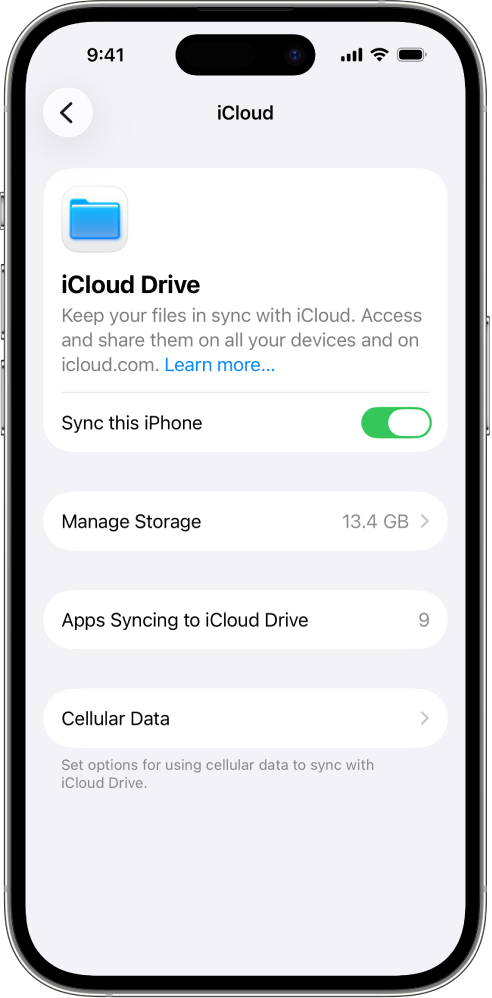
Pentru a vizualiza fișierele și dosarele de pe iCloud Drive, deschideți aplicația Fișiere și accesați secțiunea iCloud Drive.
Pentru mai multe informații despre modul de utilizare a funcționalității iCloud Drive pe iPhone sau iPad, consultați oricare dintre următoarele:
Ghid de utilizare pentru iPhone: Partajarea fișierelor și a dosarelor în iCloud Drive pe iPhone
Ghid de utilizare pentru iPad: Partajarea fișierelor și a dosarelor în iCloud Drive pe iPad
Configurarea iCloud Drive pe Mac
Pe Mac: alegeți Meniu Apple
 > Configurări sistem, faceți clic pe [numele dvs.] în partea de sus a barei laterale, apoi faceți clic pe iCloud.
Dacă nu vedeți numele dvs., faceți clic pe „Autentificați‑vă”, introduceți adresa de e‑mail sau numărul de telefon al contului dvs. Apple, apoi introduceți parola.
Faceți clic pe iCloud, faceți clic pe Drive (sau iCloud Drive), apoi efectuați una dintre următoarele acțiuni:
macOS 13.3 sau ulterior: activați Sincronizați acest Mac.
macOS 13 până la 13.2: faceți clic pe Activați, apoi pe Opțiuni.
Selectați sau activați oricare dintre următoarele:
Dosarele Desktop și Documente: când selectați sau activați această opțiune, puteți accesa fișierele de pe desktop și din dosarul Documente pe orice dispozitiv cu iCloud Drive activat. Consultați articolul de Asistență Apple Adăugarea fișierelor din Desktop și Documente în iCloud Drive.
O aplicație: când selectați sau activați o aplicație, aceasta poate stoca date pe iCloud. (Dacă aplicațiile nu se afișează, faceți clic pe „Aplicații care se sincronizează pe iCloud Drive”.)
Pentru a vizualiza fișierele și dosarele de pe iCloud Drive, deschideți Finder și faceți clic pe iCloud Drive din bara laterală.
Notă: Dacă dosarul Locuință nu se află pe discul intern sau este un volum care nu ține de APFS, trebuie să mutați dosarul Locuință pe un disc intern înainte de a putea configura iCloud Drive.
Pentru informații suplimentare despre utilizarea iCloud Drive pe Mac și despre repararea permisiunilor pentru fișierele care nu se sincronizează, consultați Lucrul cu dosare și fișiere în iCloud Drive și Modificarea permisiunilor pentru fișiere, dosare sau discuri pe Mac în Manualul de utilizare Mac.
Configurarea iCloud Drive pe Apple Vision Pro
Pe Apple Vision Pro, accesați Configurări > [numele dvs.] > iCloud.
Apăsați pe iCloud Drive, apoi activați opțiunea „Sincronizați acest Apple Vision Pro”.
Sub iCloud Drive apare o listă de aplicații. Când activați o aplicație, aceasta poate stoca date pe iCloud.
Pentru a vizualiza fișierele și dosarele de pe iCloud Drive, deschideți aplicația Fișiere și apăsați pe iCloud Drive în bara laterală.
Pentru mai multe informații despre utilizarea iCloud Drive pe Apple Vision Pro, consultați Vizualizarea, modificarea și organizarea fișierelor și dosarelor în aplicația Fișiere în Manualul de utilizare Apple Vision Pro.
Configurarea iCloud Drive pe un dispozitiv cu Windows
Obțineți aplicația iCloud pentru Windows, dacă nu o aveți deja. Consultați articolul de asistență Apple Descărcarea iCloud pentru Windows.
Pe dispozitivul dvs. Windows, deschideți iCloud pentru Windows.
În partea dreaptă a iCloud Drive, faceți clic pe
 , apoi activați iCloud Drive.
Dați clic pe Finalizați.
Pentru a vizualiza fișierele și dosarele de pe iCloud Drive, deschideți File Explorer și faceți clic pe iCloud Drive din panoul de navigare.
Pentru mai multe informații privind utilizarea iCloud Drive pe un dispozitiv cu Windows, consultați Vizualizarea, adăugarea sau eliminarea fișierelor iCloud Drive din iCloud pentru Windows și Partajarea fișierelor și dosarelor iCloud Drive în iCloud pentru Windows din Manualul de utilizare pentru iCloud pentru Windows.
Utilizarea iCloud Drive pe iCloud.com
Puteți accesa fișierele de pe iCloud Drive dintr-un browser web deschis pe telefon, tabletă sau calculator.
Accesați icloud.com/iclouddrive și autentificați‑vă în contul dvs. Apple.
Pentru mai multe informații despre modul de utilizare a iCloud Drive pe icloud.com, consultați Utilizarea iCloud Drive pe iCloud.com.
De asemenea, puteți configura și utiliza aplicațiile Pages, Numbers și Keynote cu iCloud.