Ajustarea zoomului și a focalizării în Final Cut Camera
În Final Cut Camera, schimbați obiectivele sau utilizați zoom progresiv pentru a schimba distanța focală și utilizați focalizarea automată și manuală.
Modificarea nivelului de zoom
În Final Cut Camera, nivelul curent de zoom este indicat de butoanele pentru distanța focală a obiectivului. Fiecare buton reprezintă un obiectiv diferit de pe modelul dvs. de dispozitiv (de exemplu, 13 mm, 24 mm, 48 mm, 100 mm sau 200 mm).
Accesați aplicația Final Cut Camera
 de pe iPhone sau iPad.
Pe ecranul camerei, efectuați una dintre următoarele acțiuni:
Comutați între obiective: apăsați butonul corespunzător unui obiectiv pentru a comuta între obiective (de exemplu, de la 24 mm la 13 mm). Nu puteți comuta între obiective în timpul înregistrării.
Trageți glisorul „Zoom progresiv”: pe ecranul camerei, apăsați pe
 , glisați în partea de jos a comenzilor până apar comenzile Zoom, apoi trageți selectorul pentru a schimba nivelul de zoom. Puteți controla nivelul de zoom prin distanța de tragere a cursorului.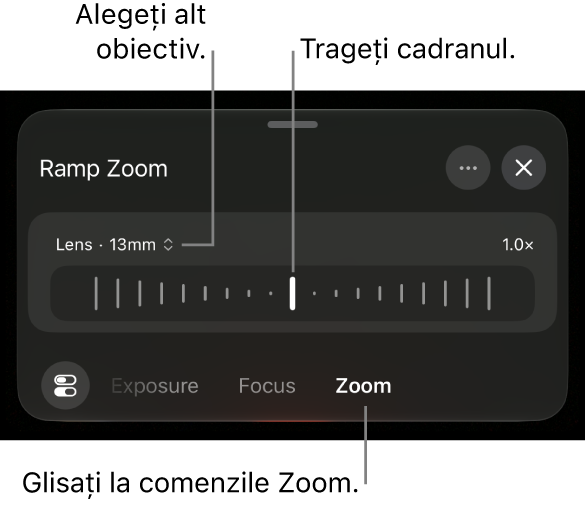
Apăsați pe
 în dreapta opțiunii Obiectiv pentru a schimba obiectivul. Spre deosebire de comenzile de zoom din aplicația Cameră de pe iPhone sau iPad, selectorul de zoom progresiv din Final Cut Camera este limitat la un singur obiectiv la un moment dat, pentru a efectua zoom în mod cursiv.
Când ați terminat, apăsați pe
 sau glisați în jos pentru a închide comenzile.
Utilizați gestul de apropiere/depărtare a degetelor: în vizor, depărtați degetele pentru a efectua zoom înainte sau apropiați‑le pentru a efectua zoom înapoi.
Notă: selectorul de zoom progresiv și gestul de apropiere/depărtare a degetelor utilizează zoomul digital. Pentru a elimina rezoluția redusă asociată uneori cu zoomul digital, puteți dezactiva opțiunea. Pe ecranul camerei, apăsați pe
 , apăsați pe Preferințe, apoi dezactivați opțiunea „Permiteți zoom digital”. Când zoomul digital este dezactivat, singura modalitate de a schimba distanța focală este de a apăsa butonul unui obiectiv pentru a comuta între obiective.
Camera menține nivelul de zoom până când îl modificați sau închideți camera.
Modificarea focalizării
Când înregistrați cu camera din spate a dispozitivului, puteți focaliza manual pe anumite subiecte.
Modificarea focalizării pentru camera frontală este disponibilă pe modelele de iPhone compatibile.
Sfat: activați evidențierea zonelor focalizate pentru a realiza ajustări ale focalizării cu precizie maximă. Consultați Activarea suprapunerii de evidențiere a zonelor focalizate.
Accesați aplicația Final Cut Camera
de pe iPhone sau iPad.În mod implicit, camera este configurată să focalizeze automat și focalizează pe cel mai apropiat subiect. Camera recunoaște persoane, animale și multe obiecte comune.
Efectuați una dintre acțiunile următoare:
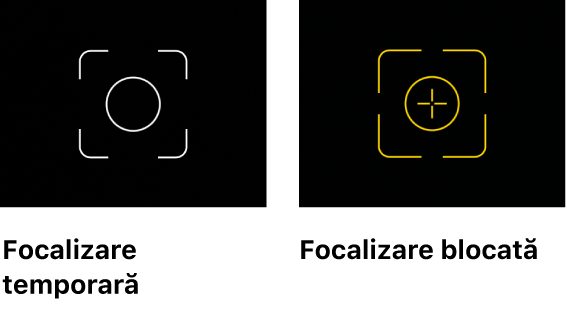
Focalizați folosind un subiect: apăsați pe un subiect în vizorul camerei. Camera focalizează (și fixează expunerea) în funcție de poziția curentă a subiectului. Un indicator alb pe ecran apare în locul în care ați apăsat. Dacă pierde focalizarea, camera revine la focalizarea automată (și la expunerea automată) implicită în centrul vizorului.
Blocați focalizarea și expunerea: țineți apăsat un subiect în vizorul camerei pentru a bloca focalizarea și expunerea. Un indicator galben apare pe ecran în locul în care ați atins. Pentru deblocare, apăsați oriunde pe ecran.
Focalizați manual: pe ecranul camerei, apăsați pe
, glisați în partea de jos a comenzilor până apar comenzile Focalizare, apoi trageți selectorul pentru a fixa o distanță focală. Pentru a reseta focalizarea, apăsați pe Manual, apoi apăsați pe Automat.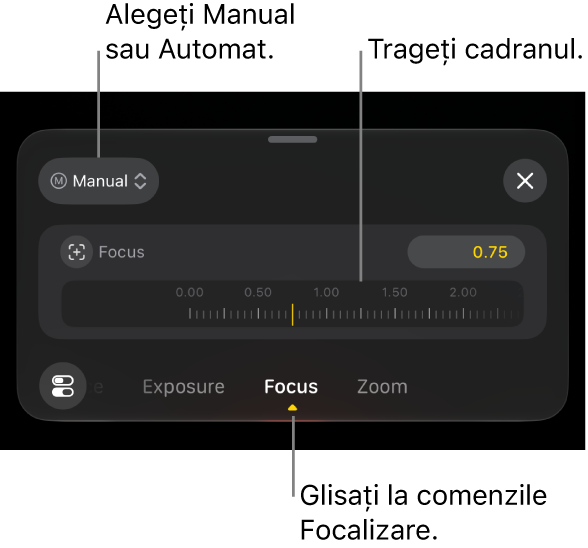
Când focalizați manual, camera menține configurarea de focalizare până când comutați la focalizarea automată sau închideți camera. Dacă țineți apăsat pe un alt subiect în timp ce este activă o configurare de focalizare manuală, camera blochează expunerea pe noul subiect și un indicator galben apare pe ecran în locul unde ați atins.
Sfat: pentru a bloca configurarea curentă de focalizare automată, apăsați pe Automat, apoi apăsați pe Manual.
Când ați terminat, apăsați pe
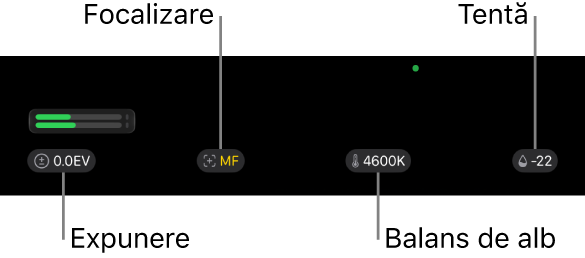
sau glisați în jos pentru a închide comenzile.Configurarea actuală apare în partea de sus a ecranului camerei. Indicatoarele galbene reflectă ajustările manuale. Apăsați pe orice configurare pentru a deschide comenzile corespunzătoare.