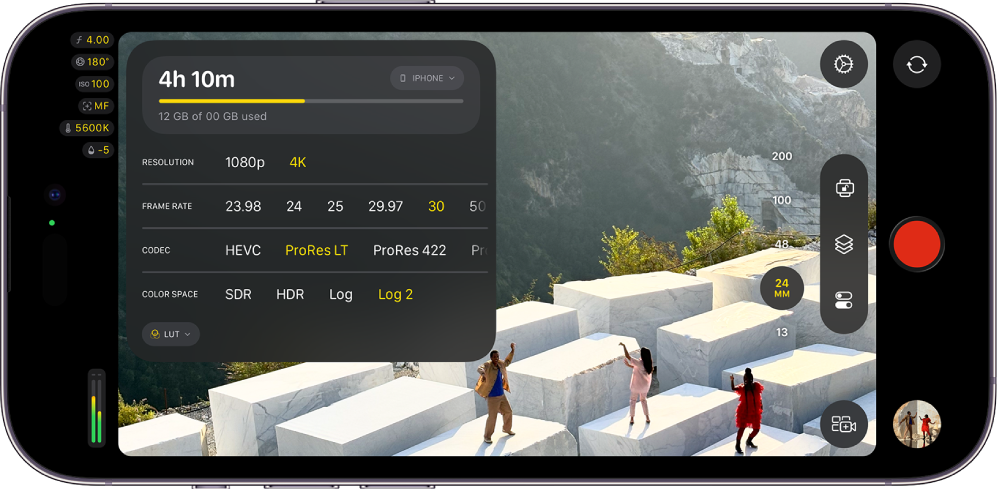
Modificarea configurărilor camerei în Final Cut Camera

Când înregistrați video cu Final Cut Camera, puteți controla focalizarea, zoomul, balansul de alb, expunerea, stabilizarea și altele.
Modificarea nivelului de zoom
În Final Cut Camera, nivelul curent de zoom este indicat de butoanele pentru distanța focală a obiectivului. Fiecare buton reprezintă un obiectiv diferit de pe modelul dvs. de dispozitiv (de exemplu, 13 mm, 24 mm, 48 mm, 100 mm sau 200 mm).
Accesați aplicația Final Cut Camera
de pe iPhone sau iPad.Pe ecranul camerei, efectuați una dintre următoarele acțiuni:
Comutați între obiective: apăsați butonul corespunzător unui obiectiv pentru a comuta între obiective (de exemplu, de la 24 mm la 13 mm). Nu puteți comuta între obiective în timpul înregistrării.
Trageți cursorul de zoom continuu: pe ecranul camerei, apăsați pe
, apăsați pe
, apoi trageți cursorul pentru a modifica nivelul de zoom. Puteți controla nivelul de zoom prin distanța de tragere a cursorului.Spre deosebire de comenzile de zoom din aplicația Cameră de pe iPhone sau iPad, glisorul de zoom continuu din Final Cut Camera este limitat la un singur obiectiv la un moment dat, pentru a efectua zoom cursiv.
Utilizați gestul de apropiere/depărtare a degetelor: în vizor, depărtați degetele pentru a efectua zoom înainte sau apropiați‑le pentru a efectua zoom înapoi.
Camera menține nivelul de zoom până când îl modificați sau închideți camera.
Ajustarea expunerii
În mod implicit, Final Cut Camera fixează automat expunerea, dar o puteți ajusta și manual. De exemplu, dacă filmați în interior (unde este mai puțină lumină) și doriți să arătați detaliile unui subiect printr‑o fereastră (unde este mai multă lumină), puteți ajusta expunerea pentru a dezvălui subiectul din afara ferestrei.
De asemenea, subexpunerea sau supraexpunerea intenționată a imaginii poate crea în cadru o anumită stare sau atmosferă.
Accesați aplicația Final Cut Camera
de pe iPhone sau iPad.Pe ecranul camerei, efectuați una dintre următoarele acțiuni:
Fixați expunerea pentru un subiect: apăsați pe subiect.
Notă: această metodă fixează și focalizarea pe subiectul respectiv.
Ajustați configurarea de expunere automată: apăsați pe
, apăsați pe
, apoi trageți selectorul. Această metodă nu dezactivează complet expunerea automată. În schimb, ajustează configurarea de expunere automată pentru a face imaginea mai luminoasă sau mai întunecată.Fixați manual expunerea: Apăsați pe
, apăsați pe
, apăsați pe
, apoi efectuați oricare dintre următoarele acțiuni:Apăsați pe Obturator, apoi trageți selectorul pentru a ajusta durata expunerii.
Apăsați pe ISO, apoi trageți selectorul pentru a fixa valoarea ISO.
Pentru a reseta expunerea, apăsați dublu pe selector.
Apăsați pe
pentru a închide comenzile de expunere.
Camera menține configurarea de expunere până când o modificați sau închideți camera.
Sfat: Dacă înregistrați la 24 fps, puteți fixa obturatorul la 1/48 dintr‑o secundă pentru a obține un efect natural de estompare de mișcare.
Modificarea focalizării
Când înregistrați cu camera din spate a dispozitivului, puteți focaliza manual pe anumite subiecte.
Nu puteți schimba focalizarea pentru camera frontală.
Sfat: activați evidențierea zonelor focalizate pentru a realiza ajustări ale focalizării cu precizie maximă. Consultați Activarea suprapunerii de evidențiere a zonelor focalizate.
Accesați aplicația Final Cut Camera
de pe iPhone sau iPad.În mod implicit, camera este configurată să focalizeze automat și focalizează pe cel mai apropiat subiect. Camera recunoaște persoane, animale și multe obiecte comune.
Efectuați una dintre acțiunile următoare:
Focalizați folosind un subiect: apăsați pe un subiect în vizorul camerei. Camera focalizează (și fixează expunerea) în funcție de poziția curentă a subiectului. Dacă pierde focalizarea, camera revine la focalizarea automată (și la expunerea automată) implicită în centrul vizorului.
Blocați focalizarea și expunerea: țineți apăsat un subiect în vizorul camerei pentru a bloca focalizarea și expunerea. În partea de sus a ecranului apare un indicator galben de blocare AE/AF. Pentru deblocare, apăsați oriunde pe ecran.
Focalizați manual: Apăsați pe
, apăsați pe
, apăsați pe
, apoi trageți selectorul pentru a fixa o distanță focală. Pentru a reseta focalizarea, apăsați dublu pe selector. Pentru a reveni la focalizarea automată, apăsați pe
.
Când focalizați manual, camera menține configurarea de focalizare manuală până când comutați la focalizarea automată sau închideți camera. Dacă țineți apăsat un alt subiect în timp ce este activată o configurare de focalizare manuală, camera blochează expunerea pe noul subiect și în partea de sus a ecranului apare un indicator galben de blocare AE.
Fixarea balansului de alb
Balansul de alb al unei imagini elimină dominanțele de culoare și garantează că obiectele albe din imagine chiar vor apărea albe.
De asemenea, puteți ajusta manual balansul de alb pentru a imprima cadrului atmosfera dorită. De exemplu, fixarea unui echilibru de alb mai rece (mai scăzut) poate conferi scenei o senzație mai rece sau mai dură. Fixarea unui echilibru de alb mai cald (mai ridicat) poate face ca scena să pară mai primitoare.
Notă: Ajustările balansului de alb nu sunt disponibile în timpul înregistrării în format Apple ProRes RAW. Puteți ajusta balansul de alb în fișierele Apple ProRes RAW utilizând Final Cut Pro și alte programe software de post‑producție.
Accesați aplicația Final Cut Camera
de pe iPhone sau iPad.În ecranul camerei, apăsați pe
, apoi apăsați pe
.În mod implicit, balansul de alb este fixat automat pentru a crea un balans de alb neutru pentru scenă.
Efectuați una dintre acțiunile următoare:
Fixați balansul de alb folosind un subiect: apăsați pe un subiect în vizorul camerei pentru a crea un balans de alb neutru pentru acel subiect.
Blocați balansul de alb la nivelul curent: apăsați pe butonul de la capătul selectorului „Balans de alb”, apoi apăsați pe Fix. În mod implicit, butonul de la capătul selectorului este fixat la Automat
.
Fixați balansul de alb la un nivel personalizat: trageți selectorul. Pentru a reseta balansul de alb, apăsați dublu pe selector.
Fixați automat balansul de alb: apăsați pe butonul de la capătul selectorului „Balans de alb”, apoi apăsați pe Automat.
Utilizați o preconfigurare a balansului de alb: apăsați pe butonul de la capătul selectorului „Balans de alb”, apoi apăsați pe o preconfigurare.
Preconfigurările balansului de alb includ următoarele:
Lumină diurnă (5600K)
Umbră (7000K)
Înnorat (6000K)
Tungsten (3200K)
Fluorescent (4000K)
Bliț (5500K)
Pentru a închide comenzile balansului de alb, apăsați din nou pe
.
Camera menține configurarea pentru balansul de alb până când fixați balansul de alb pe Automat.
Blocarea sau deblocarea orientării ecranului
Puteți bloca orientarea ecranului Final Cut Camera, astfel încât aceasta să nu se schimbe atunci când rotiți dispozitivul.
Accesați aplicația Final Cut Camera
de pe iPhone sau iPad.Pe ecranul camerei, apăsați pe
.Apăsați pe
, apoi apăsați pe o opțiune.
Activarea stabilizării camerei
Final Cut Camera poate stabiliza orice tremurături și zdruncinături în timp ce înregistrați video.
Accesați aplicația Final Cut Camera
de pe iPhone sau iPad.Pe ecranul camerei, apăsați pe
, apăsați pe Preferințe, apoi apăsați pe Stabilizare.Apăsați pe
.
Fixarea codului de timp
În Final Cut Camera, puteți fixa tipul sau sursa codului de timp care să fie înregistrat în clipurile video.
Accesați aplicația Final Cut Camera
de pe iPhone sau iPad.Pe ecranul camerei, apăsați pe
, apăsați pe Preferințe, apoi apăsați pe „Cod de timp”.Apăsați pe o opțiune:
Pe durata înregistrării: numără pornind de la punctul de start (00:00:00:00) în timp ce camera înregistrează activ și se suspendă când nu înregistrează. Această opțiune de cod de timp afișează durata totală înregistrată.
Ora din zi: rulează continuu, ca un ceas, indiferent dacă înregistrează sau nu. Această opțiune de cod de timp afișează ora reală la care a fost capturat fiecare cadru, facilitând sincronizarea codului de timp pe dispozitive.
Sursă externă: Primește codul de timp de la un generator extern sau de la un dispozitiv central, permițând mai multor dispozitive să se blocheze pe același semnal de referință. Această opțiune este disponibilă când conectați un generator de cod de timp extern la iPhone cu un cablu USB‑C. Apăsați pe
lângă Sursă, apoi apăsați pe numele dispozitivului.Culoarea pictogramei de lângă numele dispozitivului indică starea curentă a acestuia: conectat, sincronizat sau pierdere semnal.
Apăsați pe
.
Fixarea unei surse genlock
Cu Final Cut Camera și iPhone 17 Pro sau un model ulterior, puteți defini sursa unui semnal genlock extern pentru a asigura o sincronizare perfectă între mai multe camere.
Accesați aplicația Final Cut Camera
de pe iPhone.Pe ecranul camerei, apăsați pe
, apoi apăsați pe Preferințe.Conectați un dispozitiv generator de sincronizare compatibil la iPhone.
Numele dispozitivului genlock apare sub Genlock.
Pentru a verifica starea conexiunii, apăsați pe Genlock.
Culoarea pictogramei de lângă numele dispozitivului indică starea curentă a acestuia: conectat, sincronizat sau pierdere semnal.
Apăsați pe
.