Usar uma banda sonora no seu dia com Música ambiente no iPhone ou iPad
Com Música ambiente pode encontrar a banda sonora certa para se concentrar numa tarefa, criar um momento descontraído a meio do dia ou relaxar à noite. Com um simples toque num widget no ecrã principal (ou na Vista Hoje), pode reproduzir música de um dos quatro estados de espírito: Dormir, Relaxar, Produtividade ou Bem-estar Pode escolher listas de reprodução selecionadas em cada estado de espírito.
Música ambiente está disponível mesmo sem uma assinatura de Apple Music. Caso seja assinante de Apple Music, pode adicionar as suas próprias listas de reprodução a qualquer um dos quatro estados de espírito de Música ambiente.
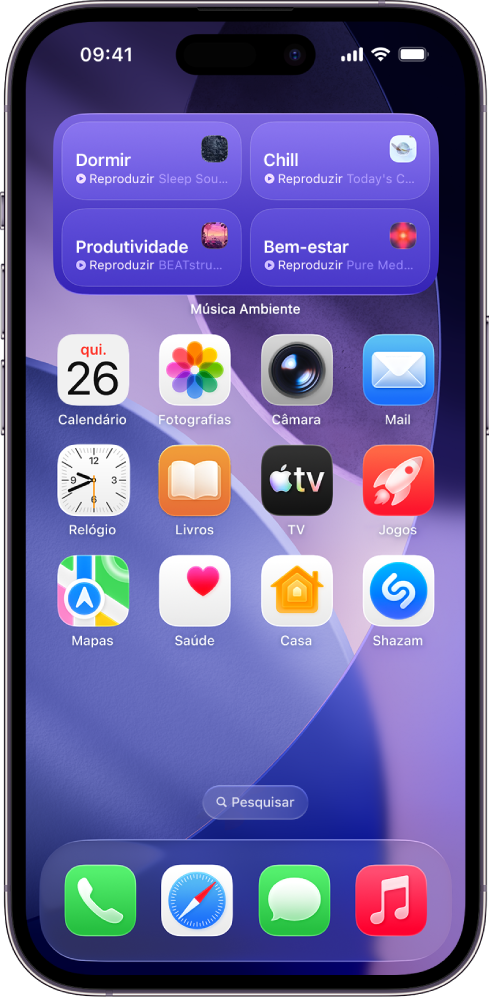
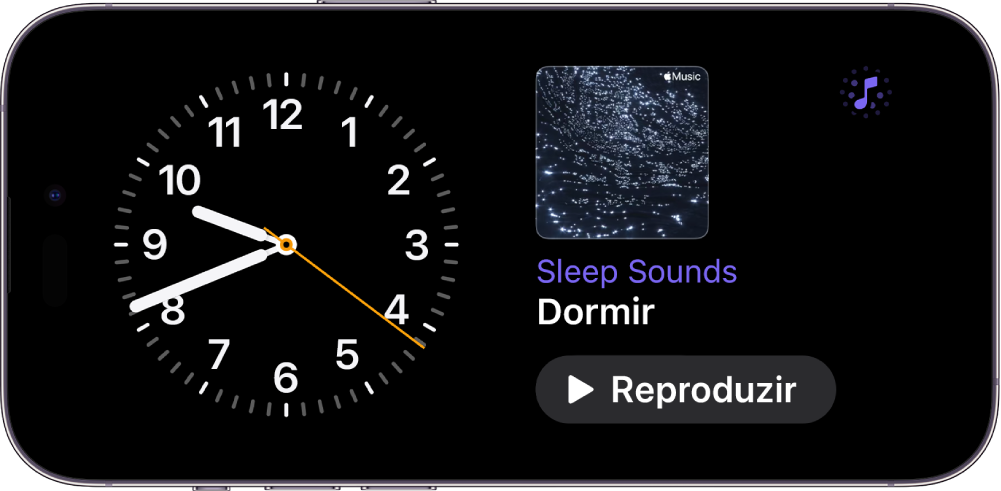
Também pode reproduzir Música ambiente na central de controlo ou Em espera.
Adicionar um widget Música ambiente no iPhone ou iPad
Os widgets Música ambiente podem ser usados no iPhone com iOS 26.4 ou posterior e no iPad com iPadOS 26.4 ou posterior. Antes de começar, certifique-se de que o seu dispositivo está atualizado.
No iPhone ou iPad, aceda a Vista Hoje ou à página do ecrã principal onde pretende adicionar o widget e, depois, mantenha premido o fundo do ecrã até que as aplicações comecem a abanar.
Toque em “Editar” na parte superior do ecrã e, depois, toque em “Adicionar widget” para abrir a galeria de widgets.
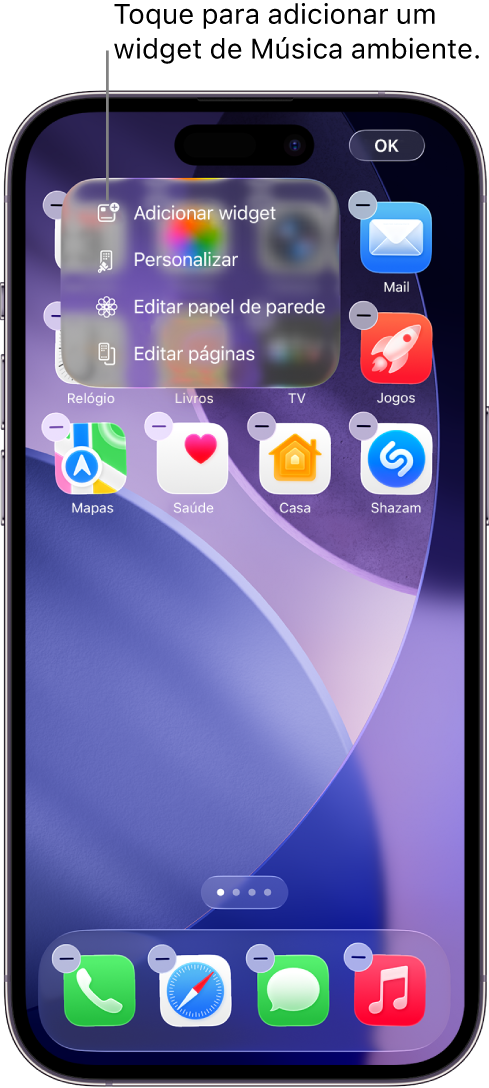
Percorra a galeria ou procure Música ambiente na lista de aplicações, toque na aplicação e, depois, passe o dedo para ver as opções de tamanho.
Quando o tamanho pretendido estiver visível, toque em “Adicionar widget” na parte inferior do ecrã.
Enquanto as aplicações ainda estão a abanar, mova o widget para a posição pretendida no ecrã e, depois, toque em “OK”.
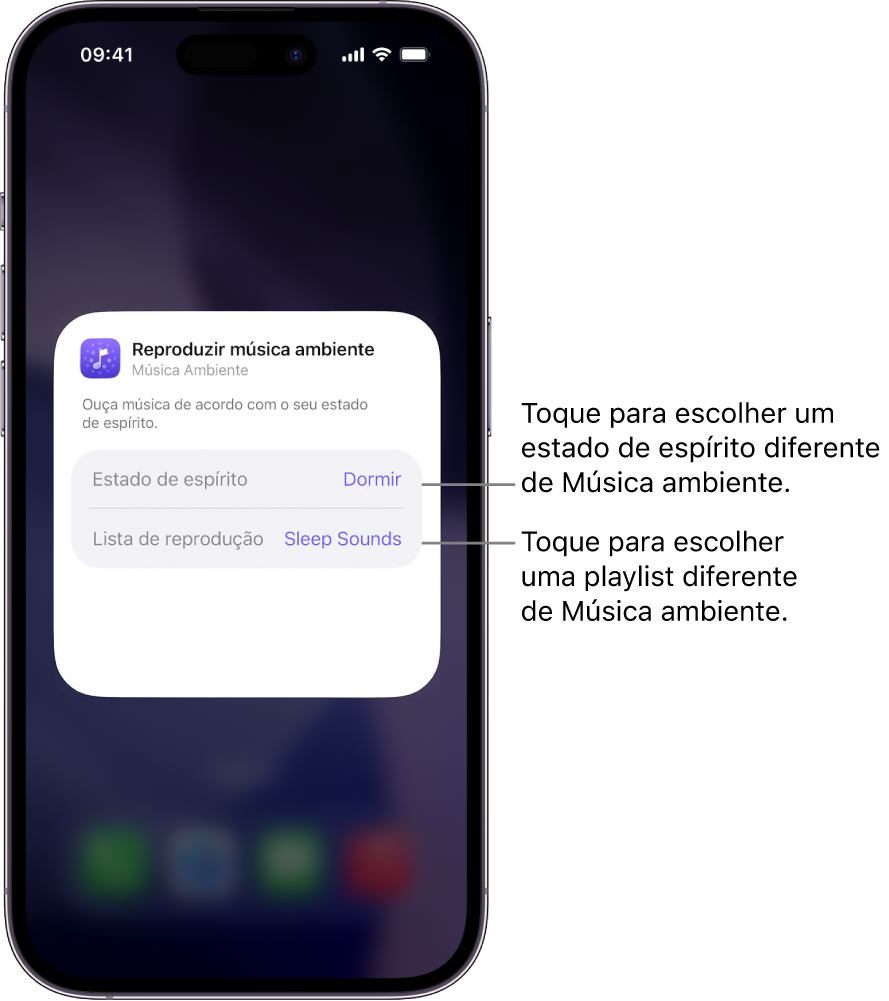
Se selecionou um widget pequeno, as opções “Estado de espírito” e “Lista de reprodução” aparecem. Consulte Selecionar uma lista de reprodução ou estado de espírito diferente de Música ambiente usando um widget no iPhone ou iPad.

Dica: pode usar um widget Música ambiente no ecrã do seu veículo com CarPlay ou no Mac com a Replicação do iPhone. Consulte Personalizar widgets no CarPlay ou Controlar o iPhone no Mac no Manual de Utilização do iPhone.
Reproduzir música num widget Música ambiente no iPhone ou iPad
Adicione um widget Música ambiente ao ecrã principal no iPhone ou iPad, caso ainda não tenha feito isso.
No ecrã principal, proceda de uma das seguintes formas:
Reproduzir Música ambiente com o widget pequeno: toque em
 no widget Música ambiente. Para parar a reprodução, toque em
  .
.Reproduzir Música ambiente com o widget médio: toque em “Dormir”, “Relaxar”, “Produtividade” ou “Bem-estar” no widget Música ambiente. Para parar a reprodução, toque novamente no estado de espírito.
Durante a reprodução de Música ambiente, pode tocar na Dynamic Island para mostrar os controlos de reprodução. Também pode tocar no widget pequeno para mostrar os controlos de reprodução.
Selecionar uma lista de reprodução ou estado de espírito diferente de Música ambiente usando um widget no iPhone ou iPad
Adicione um widget Música ambiente ao iPhone ou iPad, caso ainda não tenha feito isso.
No ecrã principal, toque e mantenha o dedo no widget Música ambiente e, depois, toque em “Editar widget”.
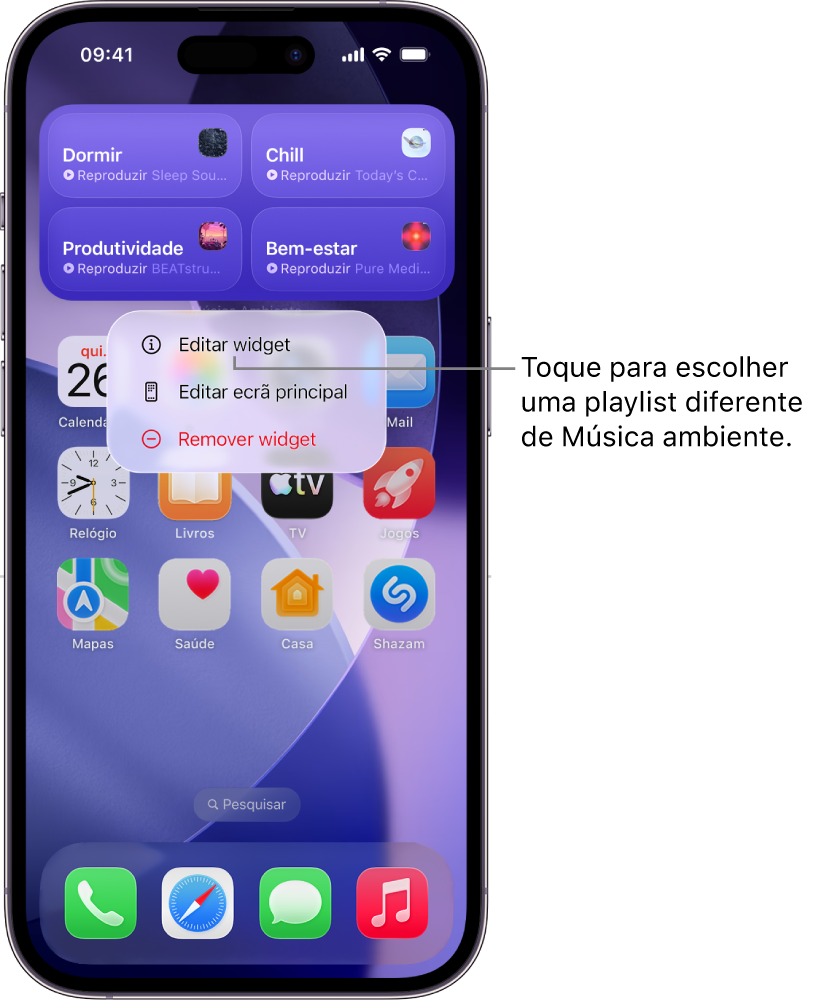
Proceda de uma das seguintes formas:
No widget pequeno: toque na seleção atual (na linha Estado de espírito) e, depois, toque em “Dormir”, “Relaxar”, “Produtividade” ou “Bem-estar”. Depois, toque na seleção atual (na linha Lista de reprodução) e toque numa lista de reprodução sugerida ou numa lista de reprodução da biblioteca de Apple Music.
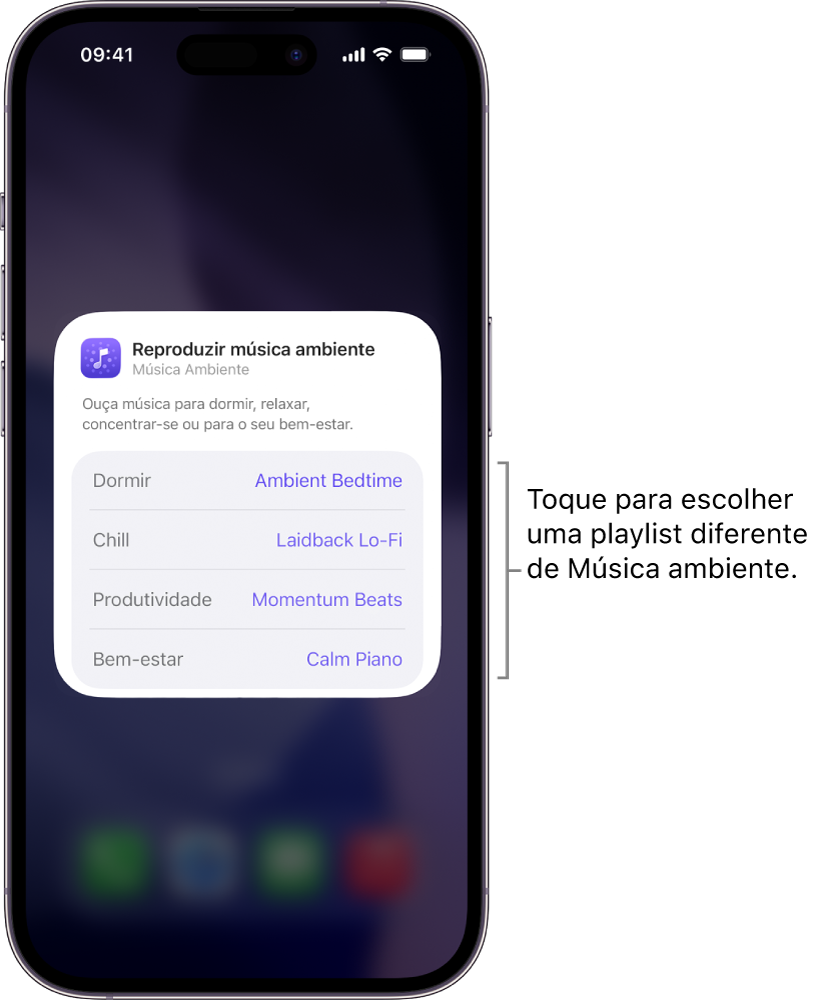
No widget médio: toque na seleção atual (na linha Dormir, Relaxar, Produtividade ou Bem-estar) e toque numa lista de reprodução sugerida ou numa lista de reprodução da biblioteca de Apple Music.
Nota: as listas de reprodução de Apple Music estão disponíveis apenas para assinantes. Consulte o artigo do Suporte Apple Assinar a Apple Music.


Adicionar Música ambiente à central de controlo no iPhone ou iPad
No iPhone ou iPad, abra a central de controlo:
Num iPhone com Face ID: passe o dedo para baixo a partir do canto superior direito.
Num iPhone com um botão principal: passe o dedo para cima a partir da parte inferior.
Toque em
 no canto superior esquerdo da central de controlo para começar a editar os controlos.
Toque em “Adicionar um controlo” na parte inferior do ecrã.
Percorra ou procure Música ambiente na lista de aplicações e, depois, toque num estado de espírito (Dormir, Relaxar, Produtividade ou Bem-estar).
Mova o widget para a posição pretendida no ecrã e, depois, feche a central de controlo:
Num iPhone com Face ID: passe o dedo para cima a partir da parte inferior.
Num iPhone com um botão principal: passe o dedo para baixo ou prima o botão principal.
Para adicionar outros estados de espírito de Música ambiente, repita os passos de 1 a 5.
Reproduzir Música ambiente usando a central de controlo no iPhone ou iPad
Adicione Música ambiente à central de controlo no iPhone ou iPad, caso ainda não tenha feito isso.
Abra a central de controlo:
Num iPhone com Face ID: passe o dedo para baixo a partir do canto superior direito.
Num iPhone com um botão principal: passe o dedo para cima a partir da parte inferior.
Toque no controlo de Música ambiente.
Para parar a reprodução, toque novamente no controlo.
Durante a reprodução de música, pode tocar na Dynamic Island para mostrar os controlos de reprodução.
Selecionar uma lista de reprodução de Música ambiente diferente usando a central de controlo no iPhone ou iPad
Adicione Música ambiente à central de controlo no iPhone ou iPad, caso ainda não tenha feito isso.
Abra a central de controlo:
Num iPhone com Face ID: passe o dedo para baixo a partir do canto superior direito.
Num iPhone com um botão principal: passe o dedo para cima a partir da parte inferior.
Na central de controlo, toque no centro do controlo Música ambiente. (Tocar em
 remove o controlo.)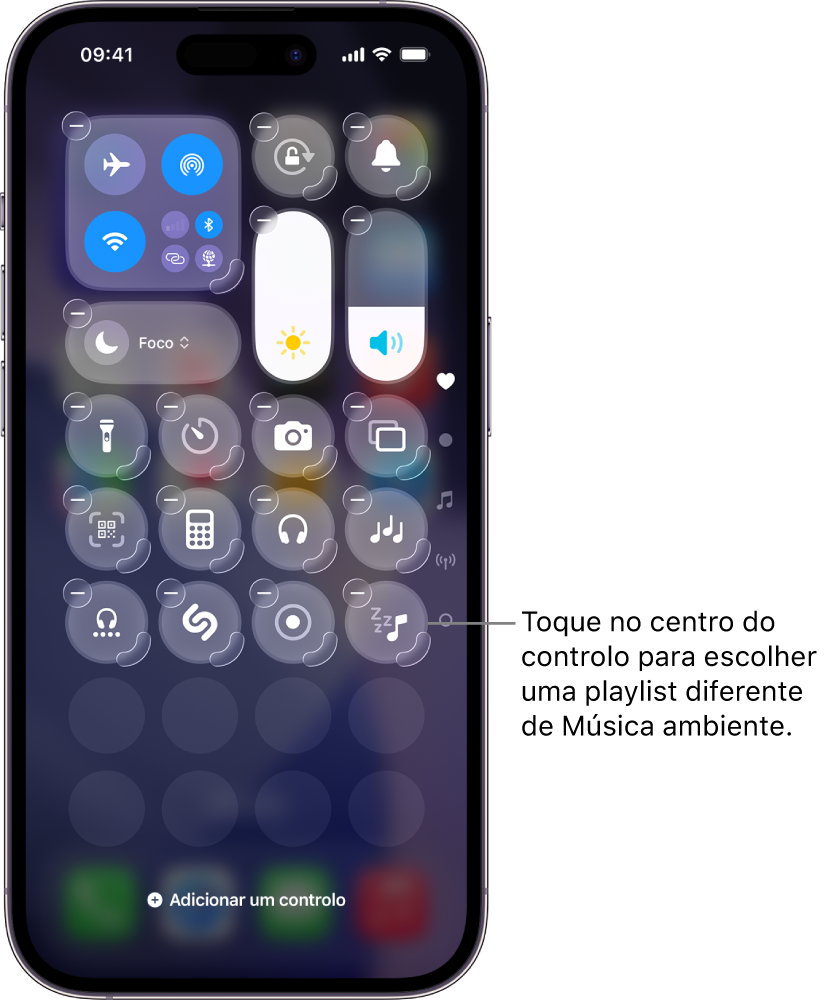
Toque na seleção atual (na linha Lista de reprodução) e toque numa lista de reprodução sugerida ou numa lista de reprodução da biblioteca de Apple Music.
Nota: as listas de reprodução de Apple Music estão disponíveis apenas para assinantes. Consulte o artigo do Suporte Apple Assinar a Apple Music.

Adicionar um widget Música ambiente a “Em espera” no iPhone
Se usa a funcionalidade Em espera no iPhone, pode adicionar um widget para reproduzir ou pausar rapidamente Música ambiente sem necessidade de procurar a lista de reprodução pretendida.
No iPhone, inicie Em espera.
Toque e mantenha o dedo no widget que pretende substituir pelo widget Música ambiente.
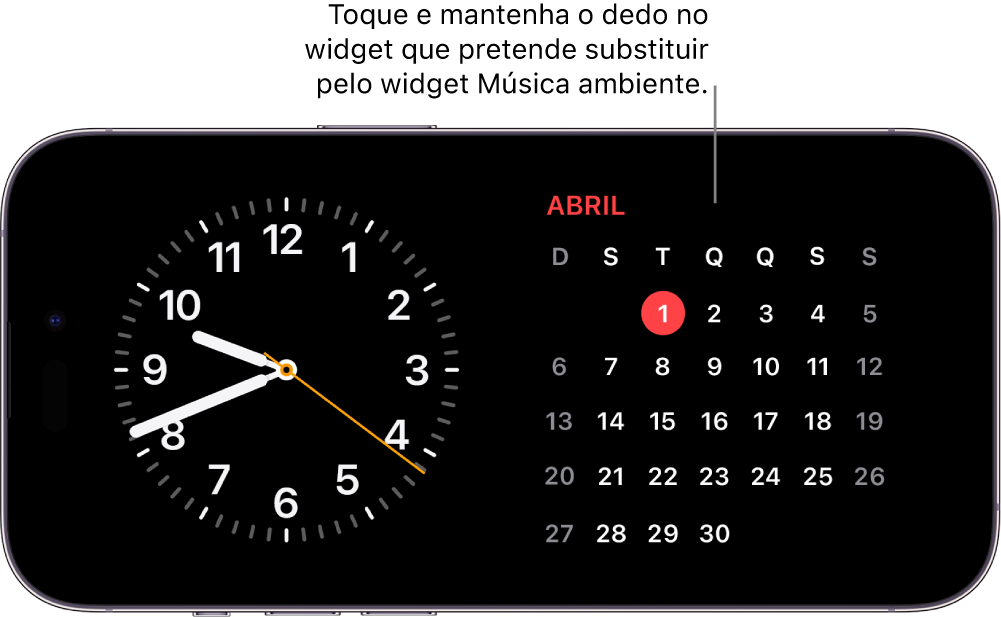
Toque em
no canto superior esquerdo, toque em “Música ambiente” na lista de aplicações e, depois, toque em “Adicionar widget”.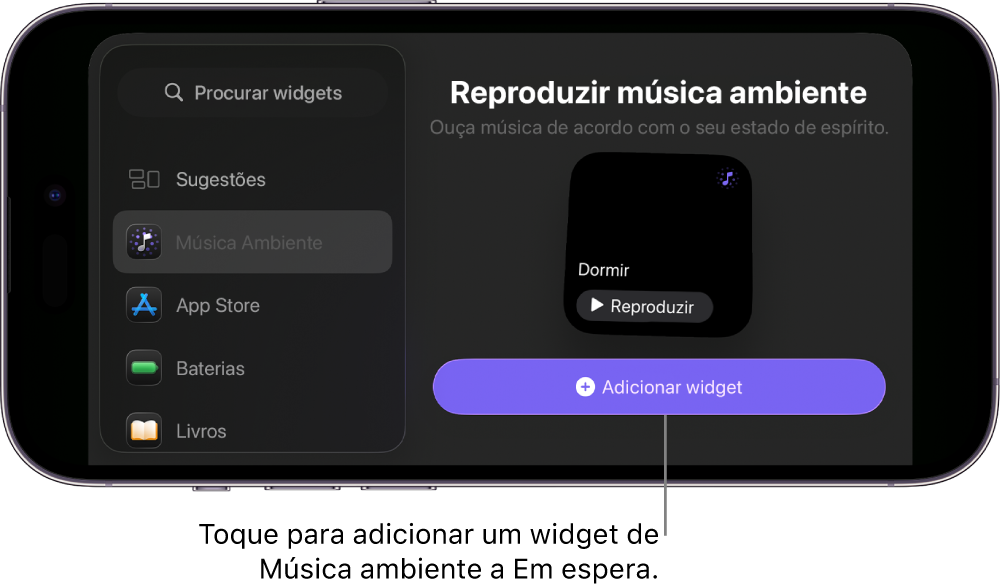
O widget Música ambiente é adicionado à funcionalidade Em espera.
No widget, toque em “Reproduzir” para iniciar a reprodução, ou toque em “Pausar” para parar a reprodução.
Durante a reprodução da música, toque na animação na parte superior do ecrã
 para mostrar o leitor de música. Passe o dedo para cima desde a parte inferior do ecrã para ocultar o leitor.


Pausar Música ambiente a uma determinada hora no iPhone ou iPad
Se usa a funcionalidade Música ambiente para dormir, é possível especificar um horário para pausar a reprodução de áudio.
No iPhone ou iPad, proceda de uma das seguintes formas:
Pedir a Siri para parar a reprodução: diga algo como “Parar a música dentro de uma hora”.
Definir um temporizador para parar a reprodução: vá à aplicação Relógio
 , toque em “Temporizadores” e, depois, defina uma duração de tempo. Depois, toque em “Ao terminar” e selecione “Parar reprodução” na parte inferior da lista de sons. Toque em “Escolher” e em “Iniciar” para iniciar o temporizador.
Nota: após escolher a opção “Ao terminar” como “Parar reprodução”, essa mesma definição será aplicada aos temporizadores posteriores. Se for necessário, altere “Ao terminar” para reproduzir um som.
Consulte Definir temporizadores na aplicação Relógio no iPhone no Manual de Utilização do iPhone ou Definir temporizadores na aplicação Relógio no iPad no Manual de Utilização do iPad.
Dica: se tiver AirPods 4, AirPods Pro 2 ou AirPods Pro 3, é possível configurá-los para pausar o áudio automaticamente quando adormece a ouvir Música ambiente ou outro áudio no iPhone ou iPad. Consulte Alterar as definições dos AirPods ou AirPods Pro no Manual de Utilização dos AirPods.