
Usar a funcionalidade Preenchimento mágico no Numbers no iPhone
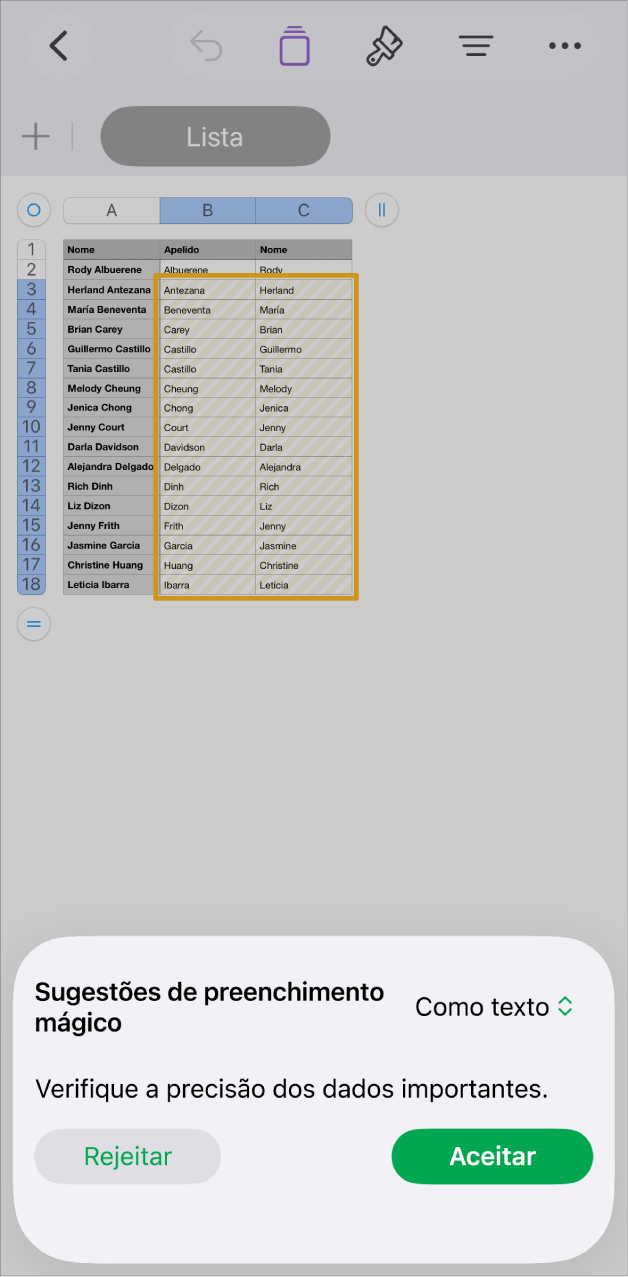
Se tiver uma assinatura do Apple Creator Studio, pode usar a funcionalidade Preenchimento mágico para reconhecer padrões e preencher colunas inteiras instantaneamente. Por exemplo, se tiver nomes completos numa coluna, mas também pretender os nomes próprios e apelidos nas suas próprias colunas, pode começar a preencher as colunas de nome próprio e apelido até o Numbers reconhecer o padrão e, depois, usar a funcionalidade Preenchimento mágico para as preencher.
 | Disponível com assinatura: esta funcionalidade requer uma assinatura do Apple Creator Studio. Encontrará informação adicional na página web do Apple Creator Studio e no artigo do Suporte Apple Acerca do Apple Creator Studio. | ||||||||||
Preencher células com a funcionalidade Preenchimento mágico
Aceda à aplicação Numbers
 no iPhone.
Abra uma folha de cálculo com uma tabela, adicione conteúdo a, pelo menos, duas células na coluna que pretende preencher (o suficiente para estabelecer um padrão de reconhecimento) e, depois, proceda de uma das seguintes formas para ver as Sugestões de preenchimento mágico e preencher células adicionais na coluna.
Seleção de células: selecione células com um padrão estabelecido juntamente com as células que pretende preencher, toque em
 e, depois, toque em “Preenchimento mágico de células”.
Menu “Sugestões de preenchimento mágico”: se o Numbers reconhecer um padrão enquanto está a introduzir os dados, aparece um menu “Sugestões de preenchimento mágico”; toque em “Preenchimento mágico de coluna” para preencher as células da coluna com os resultados sugeridos.
Reveja os resultados preenchidos. Para guardar e continuar com as sugestões, no menu pop-up selecione “Como texto” ou “Como fórmulas” para o formato de conteúdo da célula e, depois, toque em “Aceitar”. Para remover as sugestões, toque em “Rejeitar”.