Manual de Utilização do Numbers para iPhone
- Damos-lhe as boas-vindas
- Novidades
-
- Introdução ao Numbers
- Introdução a imagens, gráficos e outros objetos
- Criar uma folha de cálculo
- Abrir folhas de cálculo
- Impedir a edição acidental
- Personalizar modelos
- Usar folhas
- Desfazer ou refazer alterações
- Guardar folha de cálculo
- Procurar uma folha de cálculo
- Apagar uma folha de cálculo
- Imprimir uma folha de cálculo
- Alterar o fundo da folha
- Copiar texto e objetos entre aplicações
- Noções básicas de ecrã tátil
- Alterar as definições de privacidade e analíticas do Numbers
-
-
- Adicionar texto a tabelas
- Introduzir dados usando formulários
- Adicionar objetos às células
- Adicionar informação da bolsa
- Adicionar uma data, hora ou duração
- Preencher células automaticamente
- Usar a funcionalidade Preenchimento mágico
- Copiar, mover ou apagar conteúdo de células
- Criar um instantâneo de uma tabela
- Ajustar texto para caber numa célula
- Destacar células
- Ordenar dados, incluindo alfabeticamente, numa tabela
- Filtrar dados
-
-
- Enviar uma folha de cálculo
- Introdução à colaboração
- Convidar outras pessoas para colaborar
- Colaborar numa folha de cálculo partilhada
- Ver a atividade mais recente numa folha de cálculo partilhada
- Alterar as definições de uma folha de cálculo partilhada
- Deixar de partilhar uma folha de cálculo
- Pastas partilhadas e colaboração
- Usar Box para colaborar
- Copyright

Usar folhas no Numbers no iPhone
É possível adicionar várias folhas (ou separadores) a uma folha de cálculo, para ajudar a organizar melhor as tabelas, gráficos e outras informações. Por exemplo, pode ter uma festa organizada em folhas separadas para o orçamento, mapa de lugares sentados, contactos dos fornecedores e lista de tarefas. Também pode adicionar cores aos separadores para distinguir visualmente as folhas, ou pode ocultar as folhas de que não necessita no imediato.
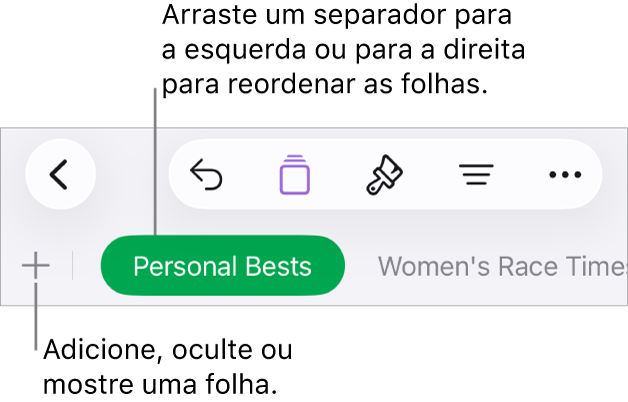
Organizar folhas
Efetue uma das seguintes operações:
Aceda à aplicação Numbers
 no iPhone.
Abra uma folha de cálculo e, depois, proceda de qualquer uma das seguintes formas:
Alterar o nome de uma folha: dê dois toques no nome da folha de cálculo para que o ponto de inserção apareça e, em seguida, digite o novo nome.
Duplicar uma folha: toque no separador que está a visualizar e, em seguida, toque em "Duplicar”.
Reordenar folhas: arraste um separador para a esquerda ou para a direita para reorganizar as folhas.
Adicionar uma cor a um separador: toque numa área vazia na folha, toque em
 na barra de ferramentas, toque em “Cor do separador” e, depois, selecione uma cor.
Ocultar uma folha: toque no separador que está a visualizar e, depois, toque em “Ocultar”.
Mostrar uma folha oculta: toque no separador que está a visualizar, toque em “Mostrar” e, depois, toque em “Mostrar todas as folhas” ou na folha que pretende mostrar.
Apagar uma folha: toque no separador que está a visualizar e, depois, toque em “Apagar”.
Nota: quando partilha uma folha de cálculo que contém folhas ocultas, as pessoas com quem partilhar conseguem aceder a essas folhas.
Se a folha de cálculo incluir texto bidirecional (texto escrito em idiomas da esquerda para a direita e da direita para a esquerda), também é possível inverter a direção das folhas. Consulte Formatar tabelas para texto bidirecional.