Manual de Utilização do GarageBand
- Damos‑lhe as boas‑vindas
-
- O que é o GarageBand?
- Desfazer e refazer edições no GarageBand
- Obter mais sons e loops
- Obter ajuda
-
- Introdução ao Editor
-
- Introdução ao editor de áudio
- Editar regiões de áudio no editor de áudio
- Quantizar a temporização de regiões de áudio
- Transpor regiões de áudio
- Corrigir a altura tonal de regiões de áudio
- Editar a temporização de notas e batidas
- Reproduzir uma região de áudio para trás
- Definir e mover marcadores Flex
-
- Introdução ao editor de rolo de piano
- Adicionar notas no editor de rolo de piano
- Editar notas no editor de rolo de piano
- Quantizar a temporização das notas no editor de rolo de piano
- Transpor regiões no editor de rolo de piano
- Alterar o nome de regiões MIDI no editor de rolo de piano
- Usar a automatização no editor de rolo de piano
-
- Descrição geral dos Smart Controls
- Tipos de Smart Controls
- Usar o Transform Pad
- Utilizar o arpejador
- Adicionar e editar plug-ins de efeitos
- Usar efeitos na faixa principal
- Utilizar plug-ins de Audio Units
- Utilizar o efeito EQ
-
- Descrição geral de amplificadores e pedais
-
- Descrição geral do Bass Amp Designer
- Escolher um modelo de amplificador de baixos
- Criar um modelo de amplificador de baixo personalizado
- Utilizar os controlos de amplificador de baixos
- Utilizar os efeitos de amplificador de baixos
- Selecionar e posicionar o microfone do amplificador de baixos
- Usar o Direct Box
- Alterar o fluxo de sinal do Bass Amp Designer
- Comparar um Smart Control editado com as respetivas definições guardadas
-
- Tocar uma lição
- Escolher a origem de entrada da sua guitarra
- Personalizar a janela de lições
- Ver como tocou na lição
- Avaliar o seu progresso
- Diminuir a velocidade de uma lição
- Alterar a mistura de uma lição
- Ver a notação musical em página completa
- Ver os tópicos do glossário
- Praticar acordes de guitarra
- Afinar a guitarra numa lição
- Abrir lições na janela do GarageBand
- Obter mais lições “Aprender a tocar”
- Se a descarga da lição não terminar
- Atalhos da Touch Bar
- Glossário
- Copyright

Utilizar o microfone de amplificador no GarageBand no Mac
O Amp Designer fornece sete tipos de microfone virtuais. Depois de escolher uma caixa acústica, pode definir o tipo de microfone para emular e posicionar o microfone em relação à caixa acústica.
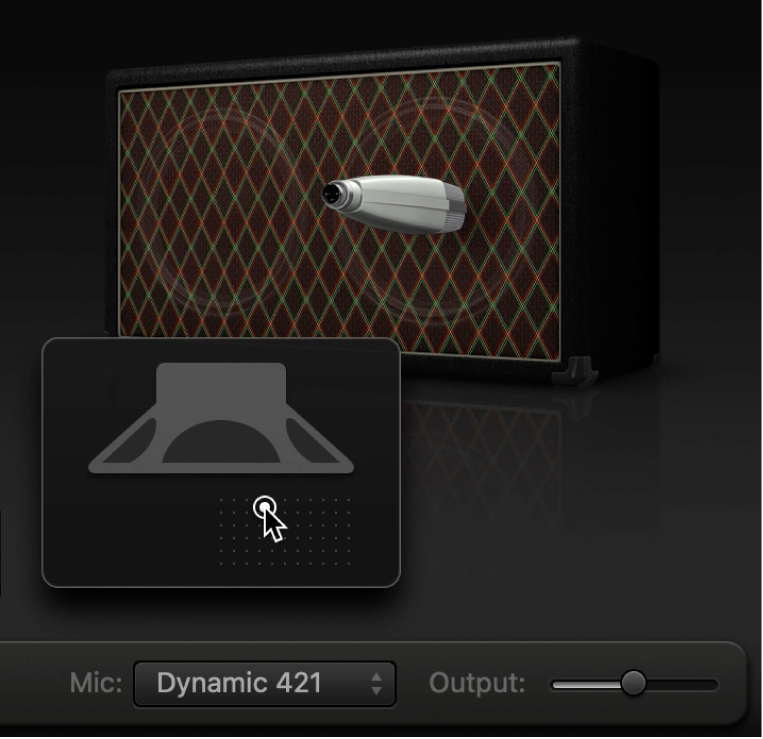
O menu pop-up "Microfone” encontra-se junto à extremidade direita da barra preta. O gráfico de posicionamento do microfone aparece quando move o cursor na área por cima do menu pop-up “Microfone”.
Por predefinição, o microfone é posicionado ao centro do cone da coluna (denominado no eixo). Este posicionamento produz um som mais completo e poderosos, adequado para tons de guitarra de blues e jazz. Se posicionar o microfone na borda da coluna (denominado fora do eixo), obtém um tom mais leve e fino, sendo adequado para partes de guitarra de rock e R&B. Aproximar o microfone da coluna aumenta a resposta de graves.
Selecionar um microfone
Menu pop-up “Microfone”: selecione um modelo de microfone no menu pop-up "Microfone”, que se encontra por baixo do gráfico da caixa acústica:
Modelos condensadores: emulam o som de microfones condensadores de estúdio topo de gama. O som dos microfones condensadores é delicado, transparente e equilibrado. Selecione entre Condenser 87 e Condenser 414.
Modelos dinâmicos: emulam o som de microfones dinâmicos cardioides famosos. Os microfones dinâmicos têm um som mais brilhantes e mais cortante do que os modelos condensadores. A gama média é intensificada, com frequências de gama baixa mais suaves, tornando os microfones dinâmicos uma boa escolha para tons de guitarra rock e útil se pretender que as guitarras atravessem outras faixas numa mistura. Selecione entre Dynamic 20, Dynamic 57, Dynamic 421 e Dynamic 609.
Ribbon 121: emula o som de um microfone de fita, um tipo de microfone dinâmico que capta um som frequentemente descrito como brilhante ou frágil, mas ainda assim quente. Normalmente, é utilizado para tons rock, rasgados e limpos.
Dica: a combinação de vários tipos de microfones pode produzir uma sonoridade interessante. Duplique a faixa de guitarra e insira o Amp Designer em ambas as faixas. Selecione microfones diferentes em cada instância do Amp Designer enquanto mantém definições idênticas para todas as outras definições e, em seguida, defina os níveis de faixa.
Definir o posicionamento do microfone
Mova o cursor sobre a área por baixo do gráfico da caixa acústica para mostrar a quadrícula de posicionamento do microfone.
Arraste o ponto para alterar a posição do microfone e a distância para a caixa acústica.