Manual de Utilização do GarageBand
- Damos‑lhe as boas‑vindas
-
- O que é o GarageBand?
- Desfazer e refazer edições no GarageBand
- Obter mais sons e loops
- Obter ajuda
-
- Introdução ao Editor
-
- Introdução ao editor de áudio
- Editar regiões de áudio no editor de áudio
- Quantizar a temporização de regiões de áudio
- Transpor regiões de áudio
- Corrigir a altura tonal de regiões de áudio
- Editar a temporização de notas e batidas
- Reproduzir uma região de áudio para trás
- Definir e mover marcadores Flex
-
- Introdução ao editor de rolo de piano
- Adicionar notas no editor de rolo de piano
- Editar notas no editor de rolo de piano
- Quantizar a temporização das notas no editor de rolo de piano
- Transpor regiões no editor de rolo de piano
- Alterar o nome de regiões MIDI no editor de rolo de piano
- Usar a automatização no editor de rolo de piano
-
- Descrição geral dos Smart Controls
- Tipos de Smart Controls
- Usar o Transform Pad
- Utilizar o arpejador
- Adicionar e editar plug-ins de efeitos
- Usar efeitos na faixa principal
- Utilizar plug-ins de Audio Units
- Utilizar o efeito EQ
-
- Descrição geral de amplificadores e pedais
-
- Descrição geral do Bass Amp Designer
- Escolher um modelo de amplificador de baixos
- Criar um modelo de amplificador de baixo personalizado
- Utilizar os controlos de amplificador de baixos
- Utilizar os efeitos de amplificador de baixos
- Selecionar e posicionar o microfone do amplificador de baixos
- Usar o Direct Box
- Alterar o fluxo de sinal do Bass Amp Designer
- Comparar um Smart Control editado com as respetivas definições guardadas
-
- Tocar uma lição
- Escolher a origem de entrada da sua guitarra
- Personalizar a janela de lições
- Ver como tocou na lição
- Avaliar o seu progresso
- Diminuir a velocidade de uma lição
- Alterar a mistura de uma lição
- Ver a notação musical em página completa
- Ver os tópicos do glossário
- Praticar acordes de guitarra
- Afinar a guitarra numa lição
- Abrir lições na janela do GarageBand
- Obter mais lições “Aprender a tocar”
- Se a descarga da lição não terminar
- Atalhos da Touch Bar
- Glossário
- Copyright

Visualizar e adicionar pedais no GarageBand no Mac
A Pedalboard oferece dezenas de pedais no navegador de pedais, no lado direito da janela. Os pedais estão agrupados nas seguintes categorias:
Pedais de distorção: incluem “overdrive” e “fuzz”. Estes pedais adicionam “sujidade” ao tom e podem tornar o sinal mais intenso.
Pedais de altura tonal: incluem oitava e “wham”. Estes pedais duplicam a altura tonal ou mudam a altura tonal do sinal.
Pedais de modulação: incluem “chorus”, “flangers” e “phasers”. Estes pedais criam um som em espiral, mudando ou modulando cópias do sinal, reproduzidas ao longo do tempo.
Pedais de atraso: também denominado “echo”. Estes pedais reproduzem cópias do sinal ao longo do tempo para criar uma sensação de espaço ou ambiente.
Pedais de filtro: incluem “EQ” e “wah”. Estes pedais dão cor ao tom, enfatizando determinadas frequências.
Pedais de dinâmica: incluem compressores e “noise gates”. Estes pedais permitem-lhe controlar o colme da música ao longo do tempo.
Pedais utilitários: incluem o Misturador e o Divisor. Estes pedais não afetam diretamente o som, mas fornecem opções de routing adicionais para o sinal.
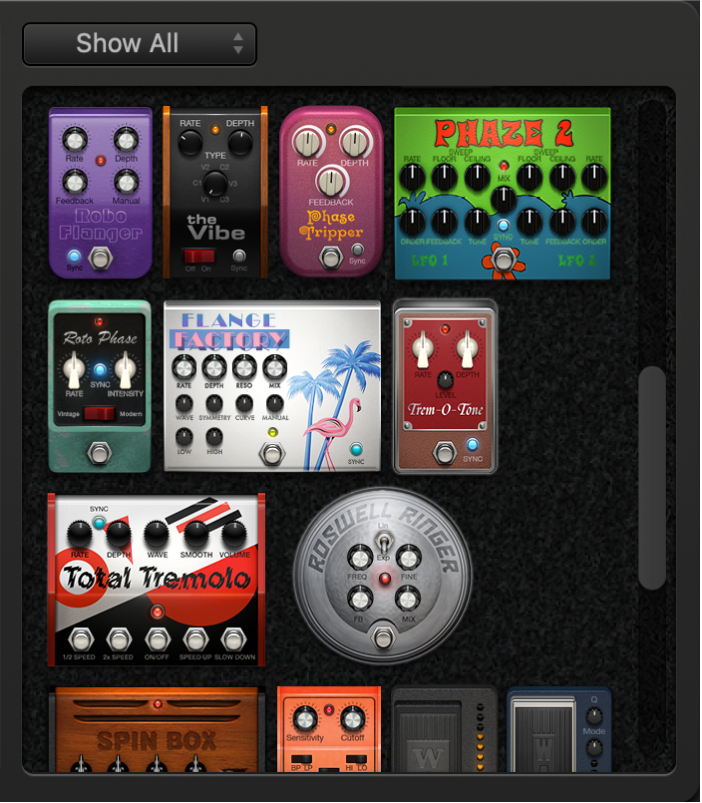
Menu pop-up "Visualização”: selecione Distorção, Modulação, Delay, Filtro, Dinâmica ou Utilitário para mostrar apenas os pedais desse grupo. Selecione “Mostrar todos” para ver todos os efeitos.
Navegador de pedais: mostra as stompboxes na categoria apresentada no menu pop-up "Visualização”. Arraste uma stompox para a área Pedal à esquerda.
Ocultar ou mostrar o navegador de pedais
Clique na seta de abertura no canto inferior direito da área Pedal.
Mostrar grupos de pedais específicos
Selecione Distorção, Modulação, Delay, Filtro, Dinâmica ou Utilitário do menu pop-up.
O navegador de pedais mostra apenas as stompboxes dentro da categoria selecionada.
Para visualizar todos os grupos de pedais, selecione “Mostrar tudo” no menu pop-up “Visualização”.
Adicionar uma stompox na área Pedal
Efetue uma das ações a seguir descritas.
Arraste o efeito para onde o pretende inserir a partir do navegador de pedais para uma posição adequada na área Pedal. Pode adicionar um pedal ao lado de, ou entre, pedais existentes.
Quando nenhum pedal está selecionado na área Pedal, faça duplo clique numa stompbox no navegador de pedais para adicioná-la à direita de todos os pedais existentes na área Pedal.
Nota: os pedais utilitários Misturador e Divisor são inseridos de formas diferentes. Encontrará mais informação em Controlar routing de pedal no GarageBand no Mac.