Utilizar o Utilitário de discos para apagar um Mac com processador Apple
Utilize o Utilitário de discos para apagar (formatar) o disco de arranque integrado do Mac. Em seguida, pode reinstalar o macOS para que o Mac possa voltar a arrancar a partir desse disco.
Estes passos aplicam-se apenas a computadores Mac com processador Apple. Se não estiver a utilizar um Mac com processador Apple, siga os passos para apagar um Mac com processador Intel.
Antes de apagar o Mac
Se possível, instale as atualizações mais recentes do macOS e efetue uma cópia de segurança dos ficheiros que pretenda guardar. Apagar o Mac apaga permanentemente os seus ficheiros.
Quando reinstalar o macOS após apagar o Mac, se tiver instalado uma atualização do macOS anteriormente, poderá obter o macOS que utilizava antes de atualizar. Pode reinstalar atualizações ou novas versões do macOS posteriormente.
Se pretende apagar o Mac para se desfazer do mesmo, saiba o que fazer antes de vender, oferecer, trocar ou reciclar o Mac.
Estes passos fazem com que os dispositivos Bluetooth sejam desligados (desemparelhados) do Mac. Para completar estes passos com um teclado, rato ou trackpad Bluetooth, ligue-os ao Mac com um cabo USB, se possível.
Efetue o arranque a partir da Recuperação do macOS
Para apagar o disco de arranque do Mac com o Utilitário de discos, precisa de arrancar primeiro a partir da Recuperação do macOS ou de outro disco. Saiba como efetuar o arranque a partir da Recuperação do macOS.
Utilizar a funcionalidade Apagar do Utilitário de discos
Quando vir a lista de utilitários na Recuperação do macOS, selecione Utilitário de discos e, em seguida, clique em Continuar.

Na secção Interno da barra lateral do Utilitário de discos, certifique-se de que vê o volume denominado Macintosh HD. Não vê o Macintosh HD?
Se utilizou anteriormente o Utilitário de discos para adicionar qualquer volume interno que não o Macintosh HD ao disco de arranque, selecione esse volume interno adicional na barra lateral e, em seguida, clique no botão para apagar o volume (–) na barra de ferramentas para apagar o volume. (Durante este passo, ignore qualquer volume interno denominado Macintosh HD ou Macintosh HD - Dados, bem como quaisquer volumes nas secções Externo ou Imagens de disco da barra lateral.)
Agora selecione Macintosh HD na barra lateral.
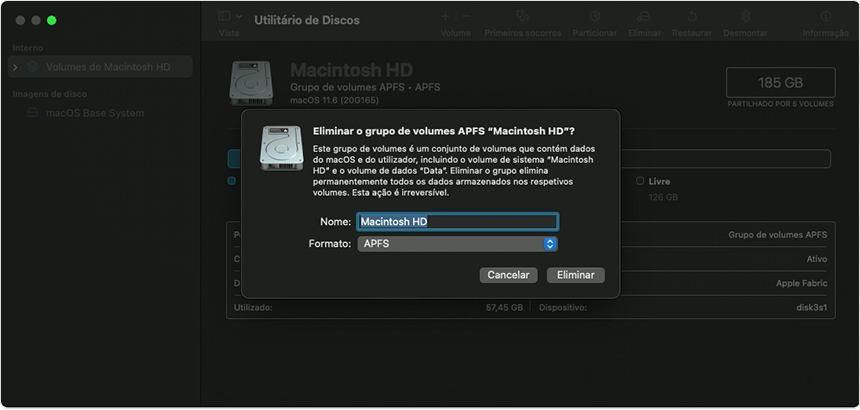
Clique no botão Apagar
 na barra de ferramentas e, em seguida, especifique um nome e formato:
Nome: Macintosh HD
Formato: APFS
Clique em Apagar. No entanto, se vir um botão "Eliminar grupo de volumes", clique nesse botão.
Se lhe for pedido, introduza as informações da conta Apple. Esqueceu-se da sua conta Apple?
Quando lhe for perguntado se tem a certeza de que pretende apagar este Mac, clique em Apagar Mac para confirmar.
Quando o Mac reiniciar, siga as instruções no ecrã para escolher o seu idioma.
O Mac tenta agora ativar-se, o que requer uma ligação à Internet. Utilize o menu Wi-Fi
 na barra de menus para selecionar uma rede Wi-Fi ou ligue um cabo de rede.
Quando o Mac estiver ativo, clique em "Sair para utilitários de recuperação".
Se pretender voltar a arrancar a partir do disco que acabou de apagar, selecione Reinstalar o macOS na janela de utilitários e, em seguida, clique em Continuar e siga as instruções apresentadas no ecrã. Saiba mais sobre como reinstalar o macOS.
Se efetuou uma cópia de segurança do Mac com o Time Machine, após reinstalar o macOS, pode restaurar os dados a partir da cópia de segurança.
Se Macintosh HD não estiver visível no Utilitário de discos
O disco de arranque incorporado deve ser o primeiro item listado na barra lateral do Utilitário de discos. Chama-se Macintosh HD, a menos que tenha alterado o nome. Se não estiver visível na barra lateral, selecione Desligar no menu Apple e, em seguida, desligue todos os dispositivos não essenciais do Mac e tente novamente.
Se o disco continuar a não aparecer no Utilitário de discos, ou se o Utilitário de discos indicar que ocorreu uma falha ao apagar, o Mac poderá necessitar de assistência.
