Assista à MLS no app Apple TV
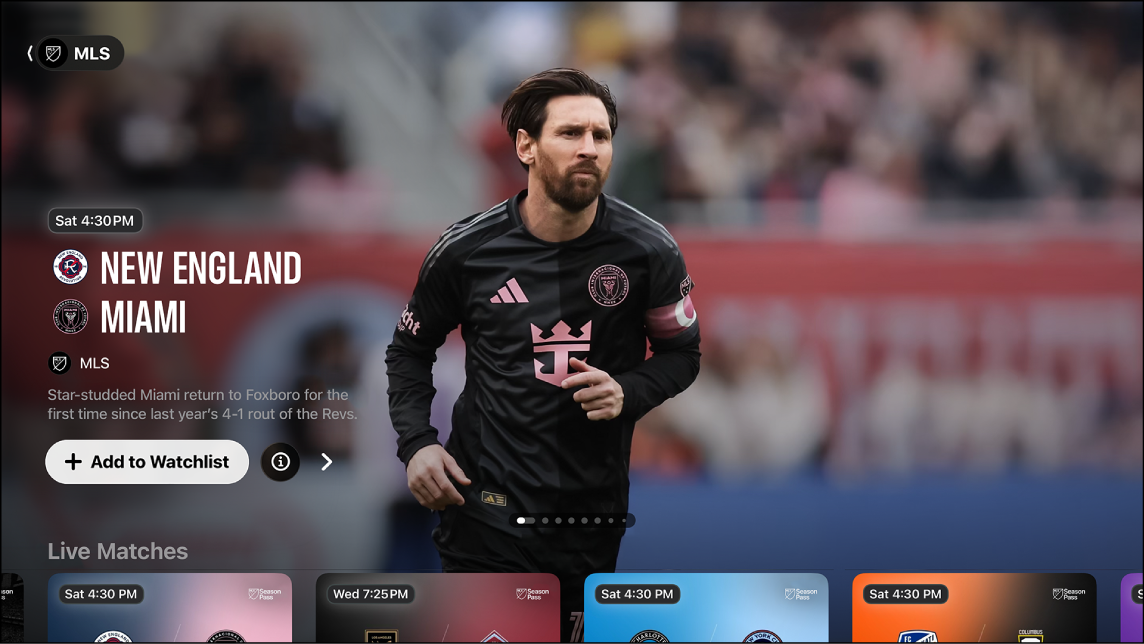
Se você assina a Apple TV, use a tela MLS no app Apple TV para acessar os eventos da Major League Soccer.
Você pode ver partidas em andamento com placares atualizados em tempo real, explorar as próximas partidas, assistir a várias partidas ao mesmo tempo, assistir a replays de partidas anteriores e acessar programas pré e pós‑jogo, além de uma mesa redonda com observações, análises e discussões ao vivo.
Nota: alguns jogos da MLS podem ser oferecidos por promoções, mas o acesso completo a todos os jogos, programas e recursos requer uma assinatura da Apple TV. Talvez não seja possível realizar compras diretamente, já que nem todos os dispositivos são compatíveis com transações no dispositivo. No entanto, você pode assistir aos itens que já comprou, alugou ou assinou em outro dispositivo com sessão iniciada com a mesma Conta Apple.
Assista à Major League Soccer
Abra o app Apple TV
 no dispositivo.
Execute uma das seguintes ações:
Na TV ou dispositivo da sala de estar: abra a barra lateral e selecione MLS.
iPhone ou dispositivo Android: toque em Início e role para baixo até MLS.
iPad, Mac ou computador com Windows: selecione MLS na barra lateral.
Realize uma das seguintes ações:
Explorar partidas em destaque: veja as partidas em destaque na parte superior da tela da MLS selecionando
 para avançar entre os itens ou deslizando para a esquerda ou para a direita em um iPhone, iPad ou dispositivo Android.
Selecione
 para obter mais informações sobre uma partida ou selecione
  para adicioná-la à lista de itens para assistir.
Explorar partidas disponíveis, classificações de ligas e muito mais: navegue para baixo até a fileira de uma categoria e navegue para a esquerda ou para a direita para ver as opções disponíveis.
Dica: ao navegar por uma seção, selecione seu título para ver todos os itens dessa categoria ou ver mais informações sobre a coleção.
Assistir a replays de partidas anteriores: navegue até Partidas Anteriores, selecione uma partida e escolha uma opção de replay.
Seguir seus clubes favoritos: consulte Siga seus clubes favoritos.
Explorar as partidas, perfil, perfis de jogadores e muito mais de um clube: navegue para baixo até a fileira Todos os Clubes, navegue para a esquerda ou para a direita até um clube, selecione o clube e explore as fileiras de categorias disponíveis.
Para começar a assistir, selecione um evento ou partida. Caso você não tenha assinado a Apple TV, siga as instruções na tela para fazer isso.
Se a partida já tiver começado, ela começa a ser reproduzida automaticamente como pré-visualização na tela MLS. Mantenha o botão de seleção do controle remoto pressionado (ou toque e mantenha uma partida pressionada em um iPhone, iPad ou dispositivo Android) e escolha as opções Assistir ao Vivo, Recomeçar ou ouvir uma transmissão em outro idioma.
Para partidas anteriores, você pode selecionar Replay Completo imediatamente após a partida ser concluída ou Resumo para assistir a uma versão condensada quando ela estiver disponível (geralmente em poucas horas após o término da partida).
Nota: os eventos esportivos adicionados à sua lista de itens para assistir aparecem na seção Continue Assistindo quando estão ao vivo.
Alterne rapidamente para outra partida ao vivo
Enquanto estiver assistindo a uma partida, faça o seguinte:
Na TV ou dispositivo da sala de estar: aperte o botão para cima ou o botão central no controle remoto para mostrar os controles de reprodução na tela, selecione Esportes ao Vivo no canto inferior esquerdo da tela e escolha uma partida na seção exibida.
No Mac ou computador com Windows: mova o cursor sobre o vídeo, selecione Esportes ao Vivo no canto inferior esquerdo da tela e escolha uma partida na seção exibida.
Fique em dia com os principais lances
Quando você começa a assistir a uma partida ao vivo já em andamento, é possível assistir aos lances que você perdeu para ficar por dentro do que aconteceu. Você também pode explorar e assistir a lances a qualquer momento durante a partida.
Abra o app Apple TV
no dispositivo.Execute uma das seguintes ações:
Na TV ou dispositivo da sala de estar: abra a barra lateral e selecione MLS.
iPhone ou dispositivo Android: toque em Início e role para baixo até MLS.
iPad, Mac ou computador com Windows: selecione MLS na barra lateral.
Faça o seguinte:
Ficar em dia com uma partida em andamento: selecione uma partida e, no menu, escolha Ver Resumo.
Acessar os lances durante uma partida: enquanto estiver assistindo a uma partida, mostre os controles de reprodução, selecione Lances e selecione um lance na aba Lances.
Os lances são reproduzidos em ordem: desde o início da partida se você estiver vendo o resumo ou a partir do lance selecionado na aba Lances.
Enquanto estiver assistindo aos lances, você pode realizar uma das seguintes ações:
Explorar a coleção: navegue para a esquerda ou para a direita.
Voltar à partida: selecione Ir para Ao Vivo no canto inferior esquerdo da tela ou, para retomar a reprodução do último ponto em que você estava, pressione o botão voltar no controle remoto ou toque ou clique em
 .
.
Ouça a rádio local ao vivo (se disponível) durante os jogos da MLS
Durante a reprodução no app Apple TV, faça o seguinte para exibir os controles de reprodução na tela:
TV ou dispositivo de streaming: pressione o botão para cima ou o botão central no controle remoto e selecione
 .
.No iPhone, iPad ou dispositivo Android: toque na tela e toque em
 .
.No Mac ou computador com Windows: mova o cursor sobre o vídeo e selecione
.
Escolha uma opção de faixa de áudio:
Na TV: reproduza o comentário de áudio da transmissão de TV.
Rádio Local [time da casa, idioma]: ouça a transmissão de rádio local do time da casa enquanto assiste ao jogo.