Assista à Fórmula 1 no app Apple TV
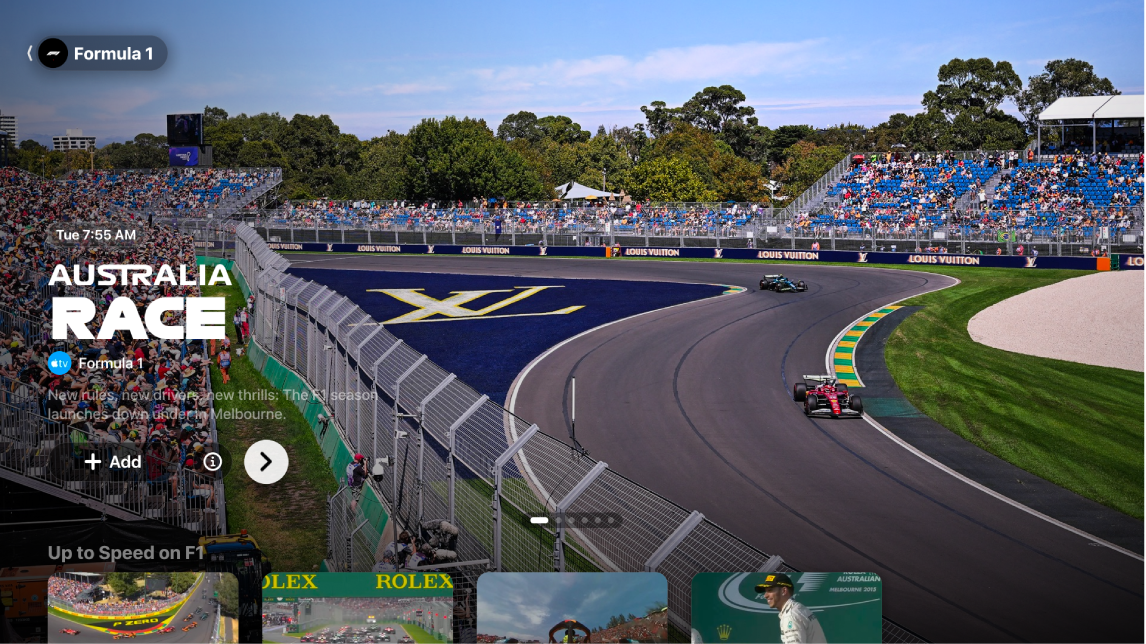
Se você assina a Apple TV, use a tela Fórmula 1 (F1) no app Apple TV para acessar os eventos da Fórmula 1® (apenas nos EUA).
Você pode adicionar os próximos eventos à sua lista de itens para assistir e ver replays completos ou resumidos de eventos anteriores sob demanda. Assista a programas pré-evento e pós-evento a qualquer momento. Ao assistir eventos ao vivo e eventos anteriores*, escolha entre vários feeds de vídeo, incluindo 22 câmeras a bordo dos carros dos pilotos, dados ao vivo, um rastreador de pilotos e muito mais.
Nota: alguns eventos da Fórmula 1 podem ser oferecidos por promoções, mas o acesso completo a todos os eventos, programas e recursos requer uma assinatura da Apple TV.
Assista à Fórmula 1
Abra o app Apple TV
 no dispositivo.
Execute uma das seguintes ações:
Na TV ou dispositivo da sala de estar: abra a barra lateral e selecione Fórmula 1.
iPhone ou dispositivo Android: toque em Início e role para baixo para ver o conteúdo da Fórmula 1.
iPad, Mac ou computador com Windows: selecione Fórmula 1 na barra lateral.
Realize uma das seguintes ações:
Explorar os eventos em destaque: veja as corridas em destaque na parte superior da tela da F1 selecionando
 para avançar pelos itens ou deslizando para a esquerda ou para a direita no iPhone, iPad ou dispositivo Android.
Selecione
 para obter mais informações sobre um evento ou selecione
  para adicioná-lo à lista de itens para assistir.
Explorar os eventos disponíveis, a programação e muito mais: navegue para baixo até a fileira de uma categoria e navegue para a esquerda ou para a direita para ver as opções disponíveis.
Dica: ao navegar por uma seção, selecione seu título para ver todos os itens dessa categoria ou ver mais informações sobre a coleção.
Escolher uma transmissão ao vivo para assistir: quando um evento estiver ao vivo, navegue para baixo, selecione uma corrida e escolha uma opção para assistir.
Assistir a replays de eventos anteriores: navegue até Corridas Anteriores da F1, selecione uma corrida e escolha uma opção de replay.
Seguir a Fórmula 1: selecione Seguir F1. Consulte Acompanhe times e placares de esportes no app Apple TV em uma TV ou dispositivo da sala de estar.
Nota: quando você segue a Fórmula 1, os eventos ao vivo aparecem automaticamente na fileira Continue Assistindo.
Para começar a assistir, selecione um evento ou, caso você não tenha assinado a Apple TV, siga as instruções na tela para assinar.
Se um evento estiver em andamento, sua pré‑visualização aparecerá automaticamente na tela F1. Selecione Assistir ao Vivo ou mantenha pressionado o botão de seleção do controle remoto (ou toque e mantenha pressionado em um iPhone, iPad ou dispositivo Android) e escolha as opções Assistir ao Vivo, Recomeçar ou selecionar um idioma de comentário diferente. Todos os eventos estão disponíveis com comentários em inglês e espanhol.
Para eventos anteriores, você pode selecionar Replay Completo imediatamente após a corrida ao vivo ser concluída ou selecionar Resumo de 30 min para assistir a uma versão condensada quando ela estiver disponível (geralmente em poucas horas após o término da corrida).
Enquanto estiver assistindo a um evento ao vivo, mostre os controles de reprodução e faça o seguinte:
Obter mais informações sobre o evento: selecione Informações.
Escolha uma transmissão da F1: selecione Feeds e selecione uma opção. *
Explorar outros esportes ao vivo: selecione Esportes ao Vivo.
Acessar diretamente a sua lista de itens para assistir: selecione Continue Assistindo.
Nota: para desativar os placares ao vivo, consulte Acompanhe times e placares de esportes no app Apple TV em uma TV ou dispositivo da sala de estar.
Altere as opções de áudio durante eventos
Enquanto estiver assistindo a um evento da F1®, faça o seguinte para mostrar os controles de reprodução na tela:
Na TV ou dispositivo da sala de estar: pressione o botão para cima ou o botão central no controle remoto e selecione
 .
.No iPhone, iPad ou dispositivo Android: toque na tela e toque em
 .
.No Mac ou computador com Windows: mova o cursor sobre o vídeo e selecione
.
Escolha uma opção:
Limite de Volume: diminua o nível geral do som com a redução do intervalo dinâmico para que as músicas e efeitos sonoros altos não soem tão alto quanto os outros sons.
Faixa de Áudio: escolha um idioma diferente para a transmissão.