Manual de Uso do Keynote para iPhone
- Conheça o app Keynote
- Novidades
-
- Comece a usar o Keynote
- Introdução a imagens, gráficos e outros objetos
- Crie uma apresentação
- Escolha como navegar pela apresentação
- Abra uma apresentação
- Salve e nomeie uma apresentação
- Localize uma apresentação
- Imprimir uma apresentação
- Copie texto e objetos entre apps
- Crie uma apresentação usando o VoiceOver
- Altere os ajustes de privacidade e análise do Keynote
-
- Adicione ou apague slides
- Adicione e visualize notas do apresentador
- Altere o tamanho do slide
- Altere o fundo de um slide
- Adicione uma borda em torno de um slide
- Mostre ou oculte marcadores de posição de texto
- Mostre ou oculte os números dos slides
- Aplique um layout de slide
- Adicione e edite layouts de slide
- Altere um tema
- Corrija um slide
-
- Mude a transparência de um objeto
- Preencha formas e caixas de texto com uma cor ou imagem
- Adicione uma borda a um objeto
- Adicione uma legenda ou título
- Adicione um reflexo ou sombra
- Use estilos de objeto
- Redimensione, gire e vire objetos
- Adicione objetos vinculados para tornar sua apresentação interativa
-
- Faça sua apresentação no iPhone
- Faça a apresentação em um monitor separado
- Apresente no iPhone via internet
- Use um controle remoto
- Faça uma apresentação avançar automaticamente
- Reproduza uma apresentação de slides com vários apresentadores
- Ensaie no seu dispositivo
- Reproduza uma apresentação gravada
-
- Envie uma apresentação
- Introdução à colaboração
- Convide outras pessoas para colaborar
- Colabore em uma apresentação compartilhada
- Veja a atividade mais recente em uma apresentação compartilhada
- Altere os ajustes de uma apresentação compartilhada
- Deixe de compartilhar uma apresentação
- Pastas compartilhadas e colaboração
- Use o Box para colaborar
- Crie um GIF animado
- Publique sua apresentação em um blog
- Copyright

Introdução a imagens, gráficos e outros objetos no Keynote do iPhone
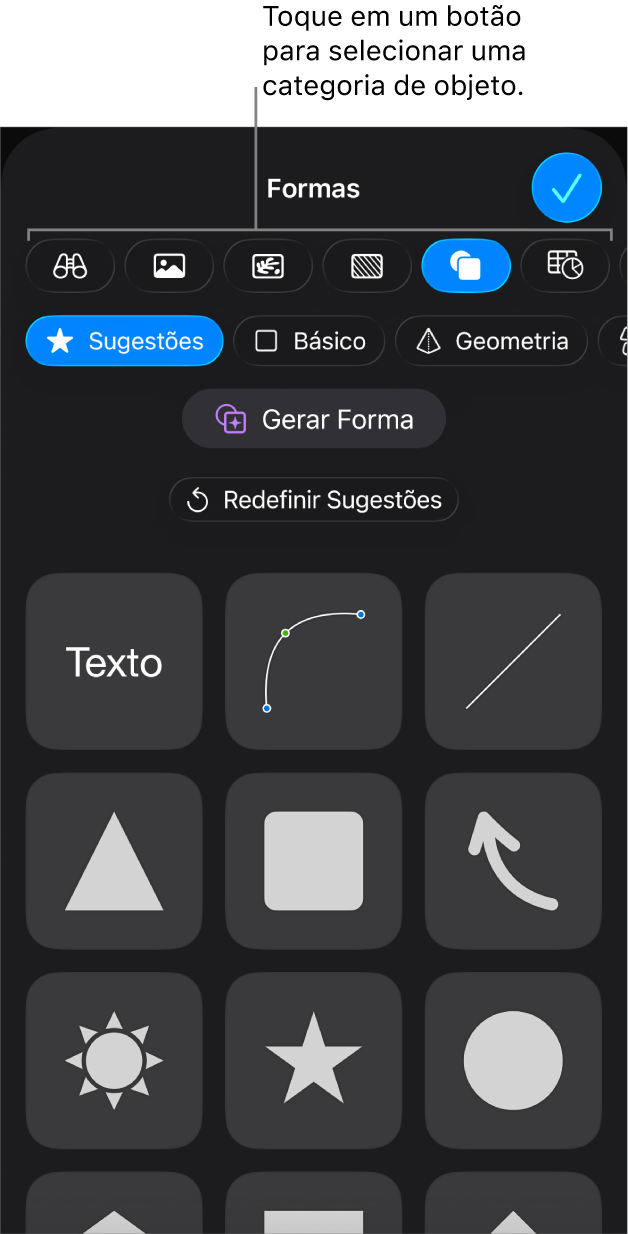
Um objeto é qualquer item que você insere no slide. Tabelas, gráficos, caixas de texto, formas e fotos são exemplos de objetos. Para adicionar um objeto a um slide, toque em  , toque em uma das categorias de objeto na parte superior do menu e selecione um objeto.
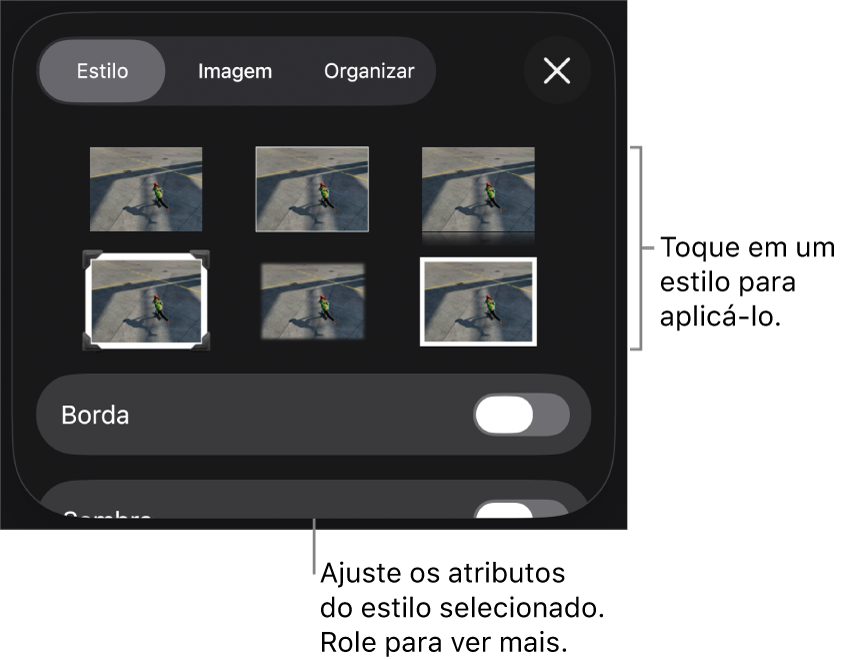
É possível alterar a aparência de um objeto modificando os seus atributos individuais (como cor de preenchimento, borda, sombra e outros) ou alterar rapidamente a aparência geral de um objeto aplicando um estilo de objeto predefinido a ele. Estilos de objeto são conjuntos de atributos concebidos para combinar com o tema que você está usando.
Para ver os controles para alterar a aparência de objetos, toque em um objeto para selecioná-lo e toque em  . Cada objeto tem suas próprias opções de formatação, por exemplo, quando você seleciona uma imagem, vê apenas os controles para formatação de imagens.
Você pode colocar objetos em camadas em um slide, redimensioná-los ou aninhá-los de forma que apareçam alinhados com o texto dentro de uma caixa de texto ou forma. Você também pode adicionar um link a um objeto para que, ao tocar no objeto, um novo slide, página web ou e‑mail seja aberto.