
Adicione e edite uma forma no Keynote do iPad
A biblioteca de formas contém centenas de formas em diversas categorias. Você também pode gerar uma forma personalizada a partir de uma descrição textual. Depois de adicionar uma forma ao slide, você pode personalizar as formas de diversas maneiras. Por exemplo, você pode alterar este padrão de cinco pontas para uma estrela de vinte pontas e ajustar o canto dos quadrados, para que fiquem arredondados. Você também pode acrescentar texto dentro de uma forma e preencher uma forma com uma cor ou imagem.
Dica: você pode adicionar uma imagem SVG à apresentação de slides e desmontá‑la em formas para editá‑las da mesma maneira que outras formas. Para saber mais sobre a adição de imagens SVG, consulte Adicionar uma imagem.
 | Disponível com assinatura: Alguns recursos exigem uma assinatura do Apple Creator Studio. Para obter mais informações, consulte a página do Apple Creator Studio e o artigo de suporte da Apple Sobre o Apple Creator Studio. | ||||||||||
Adicione uma forma
Acesse o app Keynote
 no iPad.
Abra uma apresentação, toque em
 na barra de ferramentas e toque em
  .
.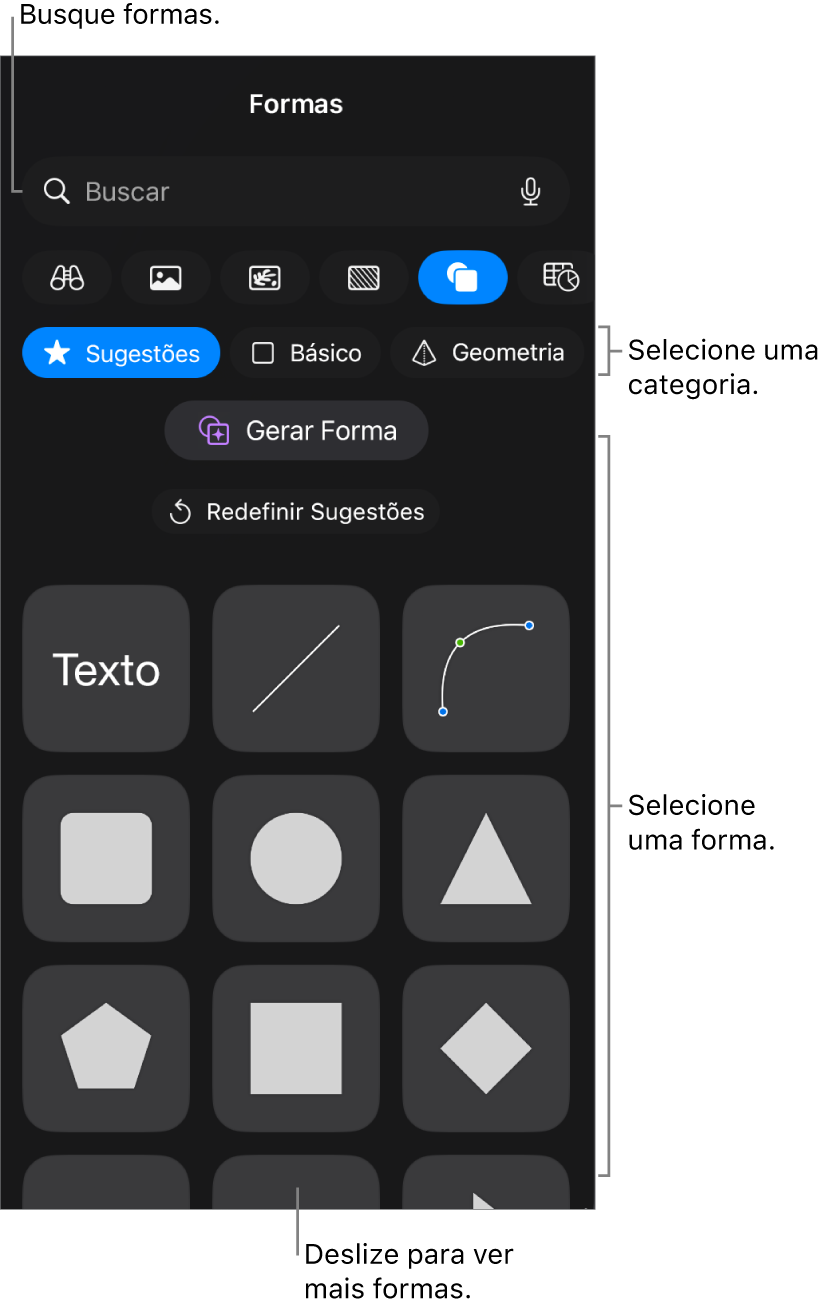
Selecione uma categoria na parte superior da biblioteca de formas e toque em uma forma para adicioná-la ao slide.
Para buscar uma forma, toque em
 na parte inferior da biblioteca de formas e digite o nome da forma.
Arraste a forma para reposicioná-la no slide.
Você também pode copiar uma forma de outra apresentação, do Pages ou do Numbers.
Dica: para visualizar as formas usadas recentemente, toque em na barra de ferramentas.
Ajuste os traços de uma forma
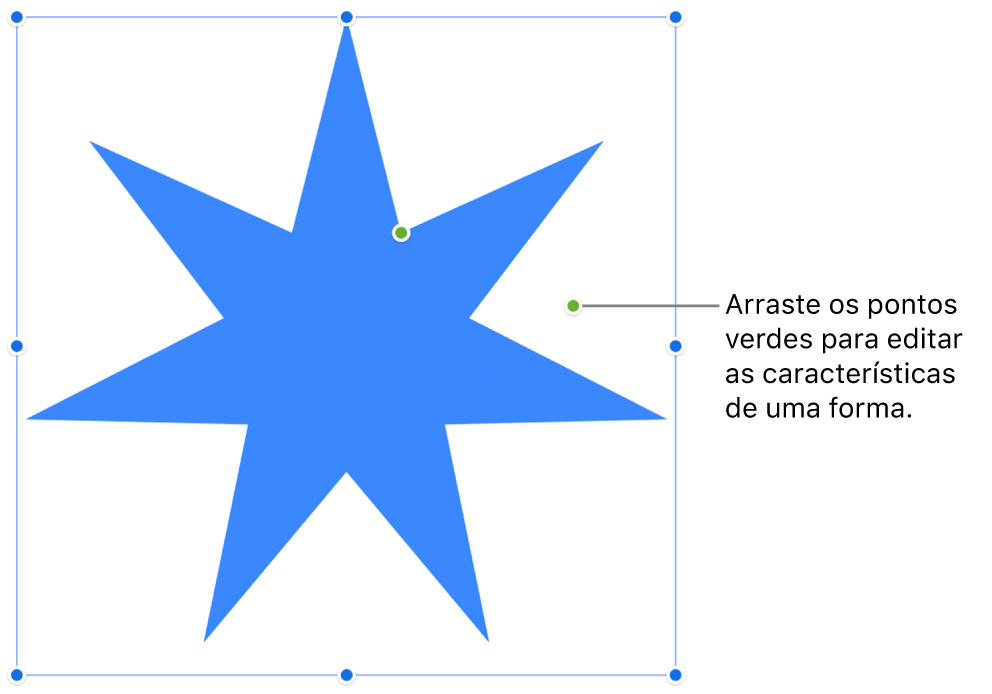
É possível mudar as características de qualquer forma básica (da categoria Básica na biblioteca de formas) que tenha um ponto verde quando está selecionada. Por exemplo, é possível adicionar mais pontas a uma estrela de cinco pontas.
Acesse o app Keynote
no iPad.Abra uma apresentação que contenha uma forma básica e toque na forma para selecioná-la.
Siga uma das alternativas abaixo:
Altere o formato dos cantos de um retângulo arredondado: arraste o ponto verde em direção a um canto para torná-los mais agudos ou na direção contrária, para torná-los mais arredondados.
Altere o número de pontos em uma estrela: arraste o ponto verde externo no sentido horário para adicionar pontos ou no sentido anti-horário para removê-los. Uma estrela pode ter entre três e vinte pontos.
Altere a forma dos pontos em uma estrela: arraste o ponto verde interno em direção ao centro da estrela para que as pontas fiquem maiores e estreitas ou na direção contrária, para que fiquem menores e mais largas.
Altere a forma de um balão retangular ou balão de diálogo: arraste o ponto verde no corpo do balão para alterar sua forma. Arraste o ponto verde na extremidade do bico para alterar seu comprimento e posição. Arraste o ponto verde na base do bico para alterar sua largura.
Altere o número de lados em um polígono: arraste o ponto verde no sentido horário ou anti-horário para ajustar o número de lados.
Ajuste as proporções das setas: arraste o ponto verde em direção à extremidade da seta para deixar as pontas com menos profundidade ou em direção à parte lateral da seta, para engrossar sua haste.
Para editar as características de uma forma, você também pode alterar seus valores específicos, como o número de pontos de uma estrela, o raio dos cantos de um retângulo arredondado, a espessura da cauda de um balão de fala, entre outros. Toque em
 , toque em Organizar e use os controles ou toque nos valores das características que deseja alterar.
Gere uma forma
Se você tiver uma assinatura do Apple Creator Studio poderá usar a Geração de Forma para criar uma forma personalizada a partir de uma descrição textual.
Essa funcionalidade não está disponível em todos os países e regiões. Para obter mais informações, consulte Sobre o Apple Creator Studio.
Acesse o app Keynote
no iPad.Abra uma apresentação, toque em
na barra de ferramentas e toque em .Nota: Se esta for a primeira vez que você usa a Geração de Formas no Keynote, siga as instruções na tela para compartilhar sua faixa etária com o app. A Geração de Forma não está disponível para todas as idades, portanto, um dos pais ou um responsável deve ativar esse recurso para as crianças e os adolescentes do seu grupo familiar. Para obter mais informações, consulte o artigo de Suporte da Apple Como configurar o Compartilhamento Familiar no iPhone, iPad ou Mac.
Toque em Gerar Forma e digite uma descrição da forma que deseja criar no campo de texto.
Até quatro opções de formas baseadas em sua descrição são geradas. Suas formas geradas são salvas automaticamente e podem ser conferidas na Central de Conteúdo em seus documentos e apps.
Execute uma das seguintes ações:
Insira uma forma: Toque na forma que deseja e toque em Inserir para adicioná-la ao seu slide.
Experimente novas variações: Toque no botão repetir para gerar quatro novas opções de formas ou edite sua descrição textual e tente novamente.
Importante: A Geração de Formas está sujeita a limitações de uso. Para verificar seu estado de uso, toque em  na barra de ferramentas, toque em Recursos da Inteligência e toque em Mostrar Estado de Uso.
Para trabalhar com várias formas ao mesmo tempo, mantenha uma forma pressionada e toque nas outras formas com outro dedo.