Manual do Usuário do iPad
- Manual do Usuário do iPad
- O que há de novo no iPadOS
- Modelos compatíveis
-
- Desperte e desbloqueie
- Ajuste o volume
- Altere ou desative os sons
- Acesse recursos a partir da tela Bloqueada
- Abra apps na tela de Início
- Faça uma captura da tela ou gravação da tela
- Mude ou bloqueie a orientação da tela
- Altere a imagem de fundo
- Amplie um app para preencher a tela
- Arraste e solte
- Busque com o iPad
- Use o AirDrop para enviar itens
- Realize ações rápidas
- Use e personalize a Central de Controle
- Visualize e organize a Visualização Hoje
- Carregue e monitore a bateria
- Aprenda o significado dos ícones de estado
- Viaje com o iPad
-
-
- Visualize mapas
- Encontre lugares
- Olhe ao redor
- Marque lugares
- Obtenha informações sobre um lugar
- Compartilhe lugares
- Salve lugares favoritos
- Crie coleções
- Obtenha informações de trânsito e tempo
- Obtenha itinerários
- Siga itinerários ponto a ponto
- Faça tours com Flyover no Mapas
- Ajude a melhorar o Mapas
-
- Visualize fotos e vídeos
- Edite fotos e vídeos
- Edite Live Photos
- Edite fotos no modo Retrato
- Organize fotos em álbuns
- Busque no Fotos
- Compartilhe fotos e vídeos
- Visualize Memórias
- Encontre pessoas no Fotos
- Explore fotos por local
- Use as Fotos do iCloud
- Compartilhe fotos com os Álbuns Compartilhados do iCloud
- Use o Meu Compartilhamento de Fotos
- Importe fotos e vídeos
- Imprima fotos
- Atalhos
- Bolsa
- Dicas
-
- Compartilhe sua conexão à internet
- Faça e receba ligações telefônicas
- Use o iPad como um segundo monitor para o Mac
- Passe tarefas entre o iPad e o Mac
- Corte, copie e cole entre o iPad e o Mac
- Use USB para conectar o iPad e o computador
- Sincronize o iPad com o computador
- Transfira arquivos entre o iPad e o computador
-
-
- Reiniciar o iPad
- Atualize o iPadOS
- Faça o backup do iPad
- Retorne os ajustes do iPad aos padrões
- Restaure todo o conteúdo de um backup
- Recupere itens comprados e apagados
- Venda ou doe o iPad
- Apague todo o conteúdo e ajustes
- Restaure o iPad aos ajustes de fábrica
- Instale ou remova perfis de configuração
-
- Comece a usar os recursos de acessibilidade
-
-
- Ative e treine o VoiceOver
- Altere os ajustes do VoiceOver
- Aprenda os gestos do VoiceOver
- Use gestos do VoiceOver para operar o iPad
- Use o rotor para controlar o VoiceOver
- Use o teclado na tela
- Escreva com o dedo
- Use o VoiceOver com um teclado externo da Apple
- Use o VoiceOver para digitar braille na tela
- Use uma linha braille
- Personalize gestos e atalhos de teclado
- Use o VoiceOver com um dispositivo apontador
- Use o VoiceOver em apps
- Zoom
- Lupa
- Tela e Tamanho do Texto
- Movimento
- Conteúdo Falado
- Descrições de Áudio
-
-
- Informações importantes sobre segurança
- Informações importantes sobre manuseio
- Obtenha informações sobre o iPad
- Visualize ou altere os ajustes de celular
- Descubra mais recursos sobre softwares e serviços
- Declaração de conformidade com a FCC
- Declaração de conformidade com o ISED Canadá
- Informações do Laser de Classe 1
- A Apple e o meio ambiente
- Informações sobre descarte e reciclagem
- Declaração de conformidade com a ENERGY STAR
- Copyright
Use Animoji e Memoji no app Mensagens do iPad
Use o app Mensagens  para se expressar com Animojis e pacotes de adesivos de Memojis personalizados que combinam com a sua personalidade e humor. Em modelos com uma câmera TrueDepth, você pode enviar mensagens com Animoji ou Memoji animados que gravam a sua voz e imitam suas expressões faciais.
Crie o seu próprio Memoji
Você pode criar o seu próprio Memoji personalizado — escolha a cor da pele, sardas, corte e cor de cabelo, características faciais, chapéus, óculos e muito mais. Você pode criar vários Memojis para humores diferentes.
Em uma conversa, toque em
 e toque em
  .
.Toque em cada característica e escolha as opções desejadas. Conforme você adiciona características ao Memoji, seu personagem vai ganhando vida.
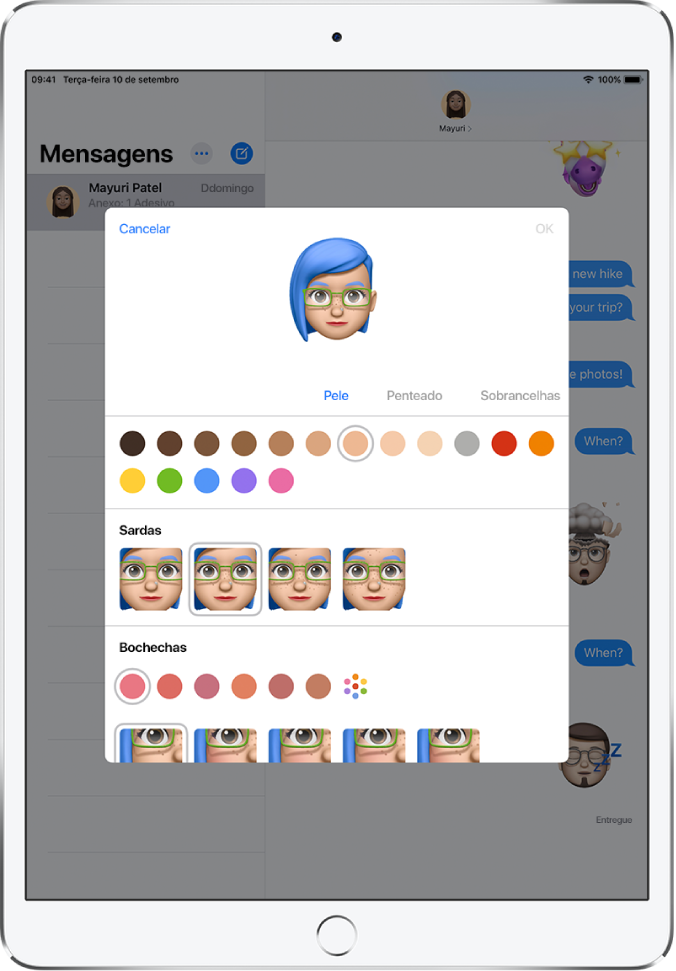
Toque em OK para adicionar o Memoji à sua coleção.
Para editar, duplicar ou apagar um Memoji, toque em
, toque no Memoji e toque em  .
.
Envie adesivos de Animoji e Memoji
O app Mensagens gera automaticamente pacotes de adesivos com base nos seus personagens de Memoji e Animoji. Você pode usar os adesivos para expressar várias emoções de novas formas.
Em uma conversa, toque em
.Toque em um Memoji ou Animoji na fileira superior para ver os adesivos do pacote.
Para enviar um adesivo, faça o seguinte:
Toque no adesivo para adicioná-lo ao balão de mensagem. Se desejar, adicione um comentário e toque em
 para enviar.
Mantenha um adesivo pressionado e arraste-o sobre uma mensagem da conversa. O adesivo é enviado automaticamente ao ser adicionado à mensagem.
Envie gravações animadas de Animoji e Memoji
Em modelos com câmera TrueDepth, você pode enviar mensagens com Animoji e Memoji que usam sua voz e imitam suas expressões faciais.
Em uma conversa, toque em
 e escolha um Animoji ou Memoji.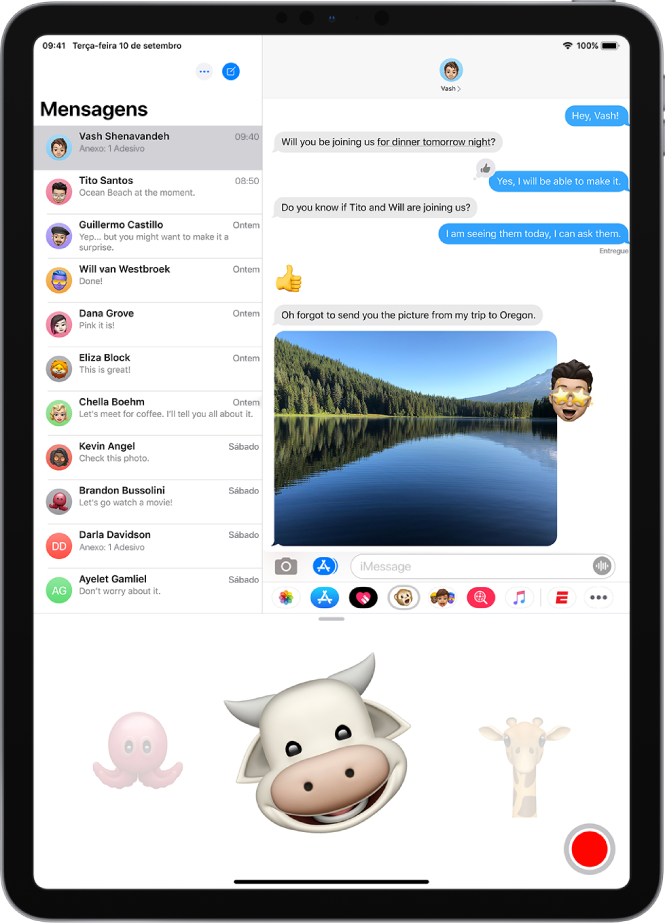
Toque em
 para gravar suas expressões faciais e voz.
Toque em Reproduzir para conferir a mensagem.
Toque em
 para enviar a mensagem ou
  para cancelar.
Você também pode tirar uma foto sua como um Animoji ou Memoji, decorá-la com adesivos e enviá-la; consulte Adicione efeitos de câmera a uma foto ou vídeo. Ou você pode se transformar em um Animoji ou Memoji em uma conversa do FaceTime.