Carregue e monitore a bateria do iPad
O iPad possui uma bateria interna recarregável de íon de lítio. A tecnologia de íon de lítio atualmente proporciona o melhor desempenho ao seu dispositivo. Comparadas à tecnologia das baterias tradicionais, as baterias de íon de lítio são mais leves, carregam mais rápido, duram mais e têm maior densidade de força, para oferecer mais tempo de vida.
Para entender como a bateria funciona e aproveitá-la ao máximo, consulte o site Baterias de íon de lítio Apple.
ADVERTÊNCIA: para obter informações de segurança importantes sobre a bateria e o carregamento do iPad, consulte Informações de segurança importantes para o iPad.
Carregue a bateria
Para carregar a bateria do iPad, faça o seguinte:
Use o cabo e o adaptador de alimentação incluídos para conectar o iPad a uma tomada. Consulte Acessórios fornecidos com o iPad.
Um Cabo de Carga USB-C e um Adaptador de Alimentação USB-C são fornecidos com o iPad Pro 11 polegadas e iPad Pro 12,9 polegadas (3ª geração e posteriores).
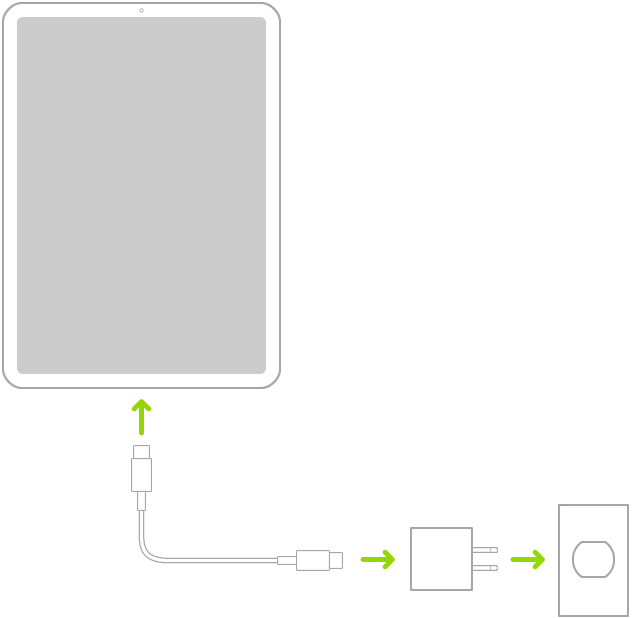
Um cabo de Lightning para USB e um adaptador de alimentação USB são fornecidos com outros modelos de iPad.
Nota: a conexão do iPad a uma tomada pode iniciar um backup do iCloud ou a sincronização sem fio com o computador. Consulte Faça o backup do iPad e Sincronize o iPad com o computador.
Use USB para conectar o iPad e o computador.
Se o seu Mac ou PC não fornecerem energia suficiente para carregar o seu iPad, uma mensagem “Não está carregando” aparecerá na barra de estado.
Nota: não tente conectar o iPad ao teclado para carregá-lo, a não ser que o teclado tenha uma porta USB de alta capacidade.
O ícone da bateria no canto superior direito da barra de estado mostra o nível de bateria ou o estado do carregamento. Quando você estiver sincronizando ou usando o iPad, talvez a bateria demore mais para ser carregada.

Importante: se o iPad estiver conectado a um computador que esteja desligado, é possível que a bateria do iPad se descarregue ao invés de carregar. Procure por
 no ícone da bateria para certificar-se de que o iPad esteja carregando.
Se a carga da bateria do iPad estiver muito baixa, ele pode exibir a imagem de uma bateria quase vazia, indicando que ele precisa ser carregado por até 10 minutos antes de ser usado. Se a carga da bateria do iPad estiver extremamente baixa, a tela poderá ficar em branco por até 2 minutos antes que uma das imagens indicando pouca bateria apareça.
ADVERTÊNCIA: se você desconfiar de que haja líquido no conector Lightning ou no conector USB-C do iPad, não use o conector para carregar o iPad. Para obter mais informações sobre a exposição a líquidos e outras informações de segurança importantes sobre a bateria e o carregamento do iPad, consulte Informações de segurança importantes para o iPad.
Mostre o nível de bateria remanescente na barra de estado
Acesse Ajustes  > Bateria e ative “Nível da Bateria”.
Visualize informações de uso da bateria
Abra Ajustes > Bateria.
Informações sobre o uso da bateria e a atividade são exibidas para as últimas 24 horas e até os últimos 10 dias.
Ideias e sugestões: Talvez você veja informações sobre as condições ou padrões de uso que fazem com que o iPad consuma energia. Sugestões para diminuir o consumo de energia também podem ser exibidas. Você pode tocar em uma sugestão para acessar o ajuste relacionado.
Nível da Última Carga: indica o quão completamente a bateria foi carregada pela última vez e a hora em que ela foi desconectada.
Gráfico de Nível da Bateria (em Últimas 24 Horas): mostra o nível da bateria, intervalos de carregamento e períodos quando o iPad estava no Modo Pouca Energia ou a bateria estava prestes a acabar.
Gráfico de Uso da Bateria (em Últimos 10 Dias): mostra a porcentagem de bateria usada por dia.
Gráfico de atividade: mostra a atividade ao longo do tempo, dividida entre tela ligada ou desligada.
Tela Ligada e Tela Desligada: mostra a atividade total do intervalo de tempo selecionado, para quando a tela estava ligada e desligada. A visualização dos Últimos 10 Dias mostra a média por dia.
Uso da Bateria por App: mostra a proporção de bateria usada por cada app no intervalo de tempo selecionado.
Atividade por App: mostra por quanto tempo cada app foi usado no intervalo de tempo selecionado.
Nota: para ver informações de bateria em um horário ou dia específico, toque nesse intervalo de tempo no gráfico. Para desmarcá-lo, toque fora do gráfico.
Baterias recarregáveis, como as do iPad, possuem um número limitado de ciclos de carregamento e talvez necessitem ser trocadas com o passar do tempo. A bateria do iPad deve ser substituída pela Apple ou por um Centro de Serviço Autorizado Apple. Visite o site de Revisão e Reciclagem de Baterias.
Para entender como a bateria funciona e aproveitá-la ao máximo, consulte o site Baterias de íon de lítio Apple.