Use guias de câmera na tela no Final Cut Camera
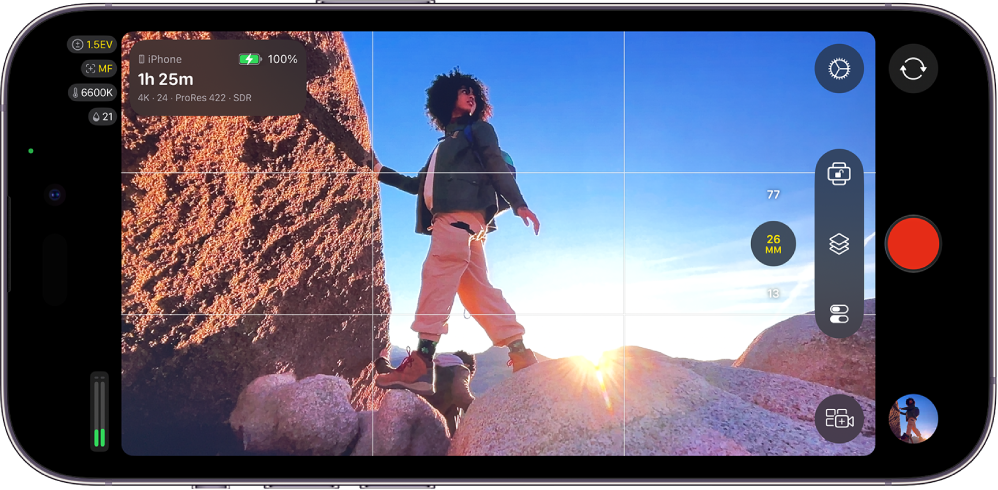
Você pode ativar guias no visor da câmera no Final Cut Camera para ajudar a compor as tomadas.
Ative ou desative as guias de proporção
Se você planeja entregar o projeto em uma proporção de 4:3 ou quadrada (para redes sociais, por exemplo), você pode mostrar as guias de proporção na tela da câmera para ajudar a compor as tomadas. É possível recortar os clipes de vídeo na pós-produção: eles se encaixarão corretamente no tamanho final do quadro.
Abra o Final Cut Camera
 no iPhone ou iPad.
Na tela da câmera, toque em
 , toque em Guia de Proporção e toque em uma opção.
Toque em
 .
.
Ative ou desative a grade do visor da câmera
Use as linhas da grade do visor como ajuda para compor a foto.
Abra o Final Cut Camera
no iPhone ou iPad.Na tela da câmera, toque em
e toque em Sobreposição de Grade.Toque em
.
Ative ou desative o nível e as miras do visor da câmera
Use o nível do visor e as miras para ajudar a compor a foto.
Abra o Final Cut Camera
no iPhone ou iPad.Na tela da câmera, toque em
e toque em Nível.Toque em
.
Quando a opção Nível está ativada, indicadores de inclinação e rotação aparecem no visor. As barras horizontais brancas se alinham e mudam para amarelo quando o horizonte do visor está perfeitamente nivelado, e um ponto branco muda para amarelo quando a câmera está perfeitamente vertical. Em tomadas aéreas, as miras do visor ficam amarelas quando a câmera é apontada diretamente para baixo.
As guias e as sobreposições permanecem na tela da câmera até que você as desative, inclusive durante a gravação com a câmera frontal.