Use guias de câmera na tela no Final Cut Camera
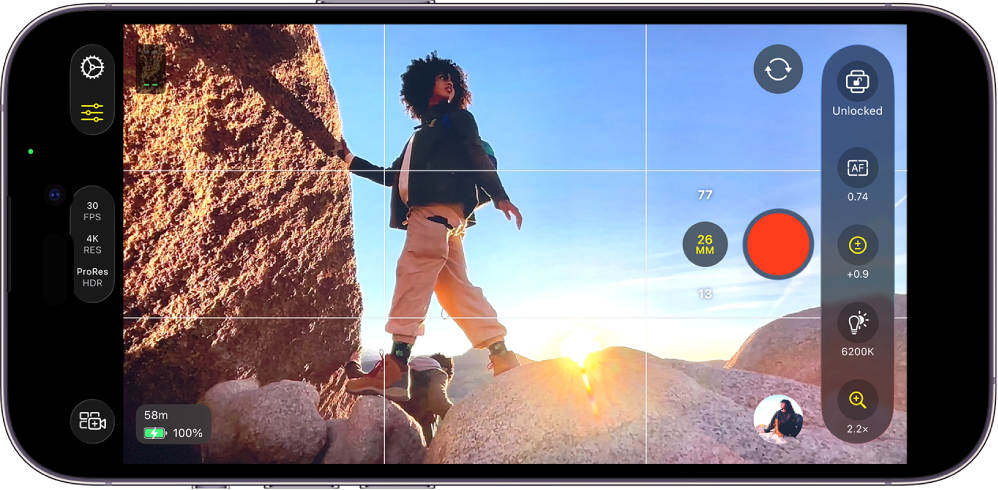
Você pode ativar guias no visor da câmera no Final Cut Camera para ajudar a compor as tomadas, verificar o foco, mostrar áreas superexpostas e muito mais.
Ative a grade do visor
Use as linhas da grade do visor como ajuda para compor a foto.
Abra o Final Cut Camera
 no iPhone ou iPad.
Na tela da câmera, toque em
 , toque em Ferramentas e ative a Sobreposição de Grade.
Toque em
 .
.
Ative o nível do visor e as miras
Use o nível do visor e as miras para ajudar a compor a foto.
Abra o Final Cut Camera
no iPhone ou iPad.Na tela da câmera, toque em
, toque em Ferramentas e ative a opção Nível.Toque em
.
Quando a opção Nível está ativada, indicadores de inclinação e rotação aparecem no visor. As barras horizontais brancas se alinham e mudam para amarelo quando o horizonte do visor está perfeitamente nivelado, e um ponto branco muda para amarelo quando a câmera está perfeitamente vertical. Em tomadas aéreas, as miras do visor ficam amarelas quando a câmera é apontada diretamente para baixo.
Ative as linhas de superexposição (zebra)
Use o indicador de superexposição para mostrar as áreas da imagem que estão superexpostas. As áreas superexpostas são marcadas com linhas diagonais vermelhas, também conhecidas como “listras de zebra”. Vídeos superexpostos não têm detalhes e geralmente aparecem como branco puro. Você pode ajustar a exposição antes de gravar para restaurar detalhes em áreas superexpostas.
Nota: a exibição de linhas de superexposição requer modelos de iPhone ou iPad com o chip A13 Bionic ou posterior.
Abra o Final Cut Camera
no iPhone ou iPad.Na tela da câmera, toque em
, toque em Ferramentas e ative o Indicador de Sobreexposição.Toque em
.
Dica: para corrigir a exposição rapidamente, toque nas linhas de zebra quando elas aparecerem no visor da câmera.
Ative a sobreposição do pico de foco
O pico de foco destaca as áreas no visor que têm um foco nítido e uma sobreposição colorida, para que você possa determinar com precisão qual parte da imagem está em foco durante a gravação.
Nota: o pico de foco requer um iPhone ou iPad com o chip A13 Bionic ou posterior.
Abra o Final Cut Camera
no iPhone ou iPad.Na tela da câmera, toque em
, toque em Ferramentas e ative a opção Pico de Foco.Toque em
.
Dica: ative o pico de foco e mude o foco manualmente para ver quais partes da imagem estão em foco.
Ative as guias de proporção
Se você planeja entregar o projeto em uma proporção de 4:3 ou quadrada (para redes sociais, por exemplo), você pode mostrar as guias de proporção na tela da câmera para ajudar a compor as tomadas. É possível recortar os clipes de vídeo na pós-produção: eles se encaixarão corretamente no tamanho final do quadro.
Abra o Final Cut Camera
no iPhone ou iPad.Na tela da câmera, toque em
e toque em Ferramentas.Toque em
 ao lado de Guia de Proporção e toque em uma opção.
Toque em
.
As guias permanecem na tela da câmera até que você as desative, inclusive durante a gravação com a câmera frontal.