Grave vídeo em uma sessão de Multicâmera ao Vivo no app Final Cut Camera
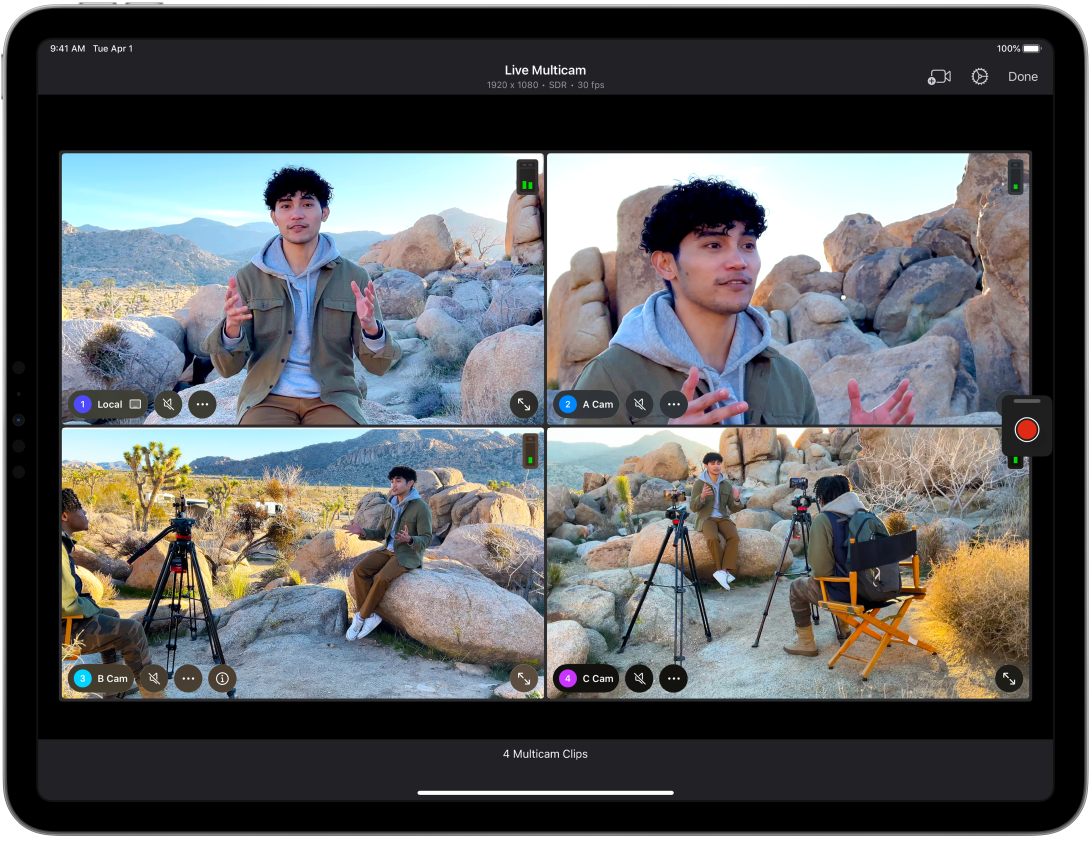
Você pode usar o Final Cut Camera como uma câmera remota em uma sessão de Multicâmera ao Vivo no Final Cut Pro para iPad. Você pode conectar até quatro dispositivos usando o Final Cut Camera para pré‑visualizar, gravar e sincronizar os ângulos da câmera no Final Cut Pro para iPad.
Nota: o Final Cut Pro para iPad faz parte do Apple Creator Studio. Para saber mais, consulte a página web do Apple Creator Studio e o artigo de Suporte da Apple Sobre o Apple Creator Studio.
Antes de começar
Antes de começar, abra a sessão de Multicâmera ao Vivo no Final Cut Pro para iPad.
Acesse o app Final Cut Pro no iPad.
Configure um projeto Live Multicam ou abra um projeto existente, toque em
 na barra de ferramentas e toque em Multicâmera ao Vivo.
Grave vídeo em uma sessão de Multicâmera ao Vivo
Abra o Final Cut Camera
 no iPhone ou iPad.
Toque em
 na tela da câmera.
Você recebe um pedido para permitir acesso ao Wi‑Fi e ao Bluetooth.
Na tela de conexão a Multicâmera ao Vivo, toque no nome do iPad ao qual você deseja se conectar (em Dispositivos Conhecidos).
Consulte Connect Live Multicam camera angles in Final Cut Pro (em inglês).
Na tela de Multicâmera ao Vivo no Final Cut Pro para iPad ou no Final Cut Camera em um dispositivo conectado, toque em
 para começar a gravar em todos os dispositivos.
Para encerrar a gravação, toque em
 .
.