Ajuste o zoom e o foco no Final Cut Camera
No Final Cut Camera, mude de lente ou use o Zoom Progressivo para alterar a distância focal e use os focos automático e manual.
Altere o nível de zoom
No Final Cut Camera, o nível de zoom atual é indicado pelos botões de distância focal da lente. Cada botão representa uma lente diferente no modelo específico do dispositivo (por exemplo, 13 mm, 24 mm, 48 mm, 100 mm ou 200 mm).
Abra o Final Cut Camera
 no iPhone ou iPad.
Na tela da câmera, realize uma das seguintes ações:
Alterne entre lentes: toque em um botão de lente para alternar entre as lentes (por exemplo, de 24 mm para 13 mm). Você não pode alternar entre lentes durante a gravação.
Arraste o seletor do Zoom Progressivo: na tela da câmera, toque em
 , arraste a parte inferior dos controles até os controles de Zoom aparecerem e arraste o seletor para alterar o nível do zoom. Você pode controlar o zoom por meio da distância que arrasta.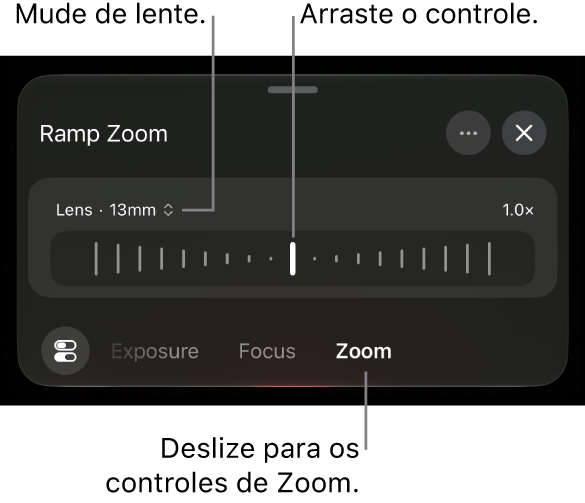
Toque em
 à direita de Lente para mudar para uma lente diferente. Diferentemente dos controles de zoom na Câmera do iPhone ou iPad, o seletor do Zoom Progressivo no Final Cut Camera é restrito a uma lente por vez para proporcionar um zoom suave.
Ao terminar, toque em
 ou deslize para baixo para fechar os controles.
Use o gesto de juntar os dedos: no visor, separe os dedos para ampliar o zoom ou junte-os para reduzir o zoom.
Nota: o seletor do Zoom Progressivo e o gesto de pinça usam o zoom digital. Para eliminar a resolução reduzida, às vezes associada ao zoom digital, você pode desativá‑lo. Na tela da câmera, toque em
 , toque em Preferências e desative Permitir Zoom Digital. Quando o zoom digital está desativado, a única maneira de mudar a distância focal é tocar em um botão de lente para alternar entre as lentes.
A câmera mantém o nível de zoom até que você o altere ou feche a câmera.
Altere o foco
Ao gravar com a câmera traseira do dispositivo, você pode focar temas específicos manualmente.
A alteração do foco da câmera frontal está disponível em modelos de iPhone compatíveis.
Dica: ative o pico de foco para obter precisão máxima nos ajustes de foco. Consulte Ative a sobreposição do pico de foco.
Abra o Final Cut Camera
no iPhone ou iPad.Por padrão, a câmera é ajustada para foco automático e foca o tema mais próximo. A câmera reconhece pessoas, animais e muitos objetos comuns.
Realize uma destas ações:
Use um tema para focar: toque em um tema no visor da câmera. A câmera foca (e ajusta a exposição) com base na localização atual do tema. Um indicador branco aparece na tela, onde você tocou. Se a câmera perder o foco, ela retornará ao foco automático (e à exposição automática) padrão no centro do visor.
Bloqueie foco e exposição: mantenha o toque sobre um tema no visor da câmera para bloquear o foco e a exposição. Um indicador amarelo aparece na tela, onde você tocou. Para desbloquear, toque em qualquer lugar da tela.
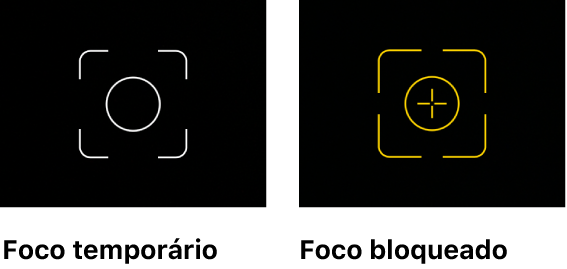
Foque manualmente: na tela da câmera, toque em
, arraste a parte inferior dos controles até os controles de Foco aparecerem e arraste o seletor para definir uma distância focal. Para redefinir o foco, toque em Manual e toque em Automático.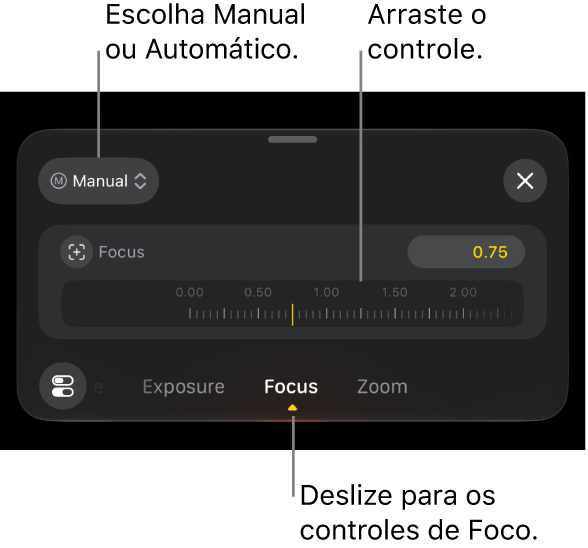
Quando você usa o foco manual, a câmera mantém o foco até você alterá-lo para automático ou fechar a câmera. Se você mantiver o toque sobre um tema diferente enquanto um ajuste de foco manual estiver ativo, a câmera bloqueará a exposição ao novo tema, e um indicador amarelo aparecerá na tela no local em que você tocou.
Dica: para bloquear o ajuste de foco automático atual, toque em Automático e toque em Manual.
Ao terminar, toque em
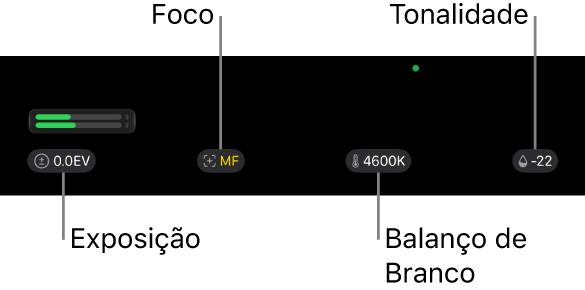
ou deslize para baixo para fechar os controles.O ajuste atual é mostrado na parte superior da tela da câmera. Os indicadores amarelos refletem ajustes manuais. Toque em qualquer ajuste para abrir os controles correspondentes.