Se aparecer Erro 3194, Erro 1109 ou outros erros de conectividade de rede ao restaurar o iPhone ou iPad
Se o computador não conseguir se comunicar com nossos servidores de atualização de software, uma destas mensagens poderá ser exibida.
Se uma dessas mensagens for exibida, verifique se o Mac está atualizado.
Erro 17
Erro 1109
Erro 1639
Erros 3000-3020
Erro 3194
Erros 3100-3999
Erro: este dispositivo não é elegível para a compilação solicitada.
Se você estiver usando o iTunes, instale a versão mais recente do iTunes e atualize ou restaure o dispositivo novamente. Se você estiver usando o app Dispositivos Apple no PC, certifique-se de que vocêatualize para a versão mais recente.
Resolver problemas de rede
Um firewall ou software de segurança instalado no computador pode bloquear o acesso aos nossos servidores de atualização de software.
Verifique sua conexão com a Internet. Acesse nosso site ou entre em contato com seu provedor de internet para obter mais ajuda.
Verifique se o firewall permiteacesso aos nossos servidores de atualização.
Configure ou desinstale temporariamente o software de segurança.
Ignore o roteador de Internet. Alguns roteadores podem bloquear o acesso do iTunes ao servidor de atualização.
Desconecte do roteador com ou sem fio.
Conecte o computador ao modem usando um cabo Ethernet.
Reinicie o computador e o modem.
Entre em contato com seu provedor de internet para obter instruções sobre como usar o modem.
Depois de confirmar que a conexão com a Internet está funcionando, atualizar ou restaurar o dispositivo iOS ou iPadOS novamente.
Restaure ou atualize usando outro computador
Restaure ou atualize em outro computador com uma conexão de Internet diferente. Isso ajuda a descartar problemas no computador que possam estar bloqueando a comunicação com o servidor de atualização.
As configurações de rede às vezes causam os erros 1639, 3000-3020 e 3100-3999 (exceto 3194). Se o computador usa uma rede gerenciada, entre em contato com o administrador de rede. Servidores de proxy, firewalls e outras medidas de segurança de rede podem causar esses erros.
Se necessário, encontre outra conexão de rede para restaurar o dispositivo. Por exemplo, se você fizer a restauração no trabalho, tente fazer a restauração em casa ou no computador e rede de um amigo.
Verifique o arquivo de hosts
Atualize o Mac, o iTunes ou o app Dispositivos Apple.
Verifique o arquivo de hosts para garantir que o computador consiga entrar em contato com o servidor de atualização.
Verificar seu arquivo de hosts no Windows
Se você estiver usando um computador com Windows, consulte Como redefinir o arquivo de hosts para o padrão no site de suporte da Microsoft. Redefinir o arquivo de hosts pode afetar outros softwares no computador. Se você estiver usando um computador da empresa, verifique se os apps funcionam corretamente depois de redefinir o arquivo de hosts.
Verificar o arquivo de hosts no macOS
1. Abra o Finder; depois, selecione Aplicativos e, em seguida, Utilitários.
2. Abra o Terminal.
3. Digite sudo nano /private/etc/hosts e pressione Return.
4. Insira a senha que você usa para iniciar a sessão no computador e pressione Return. Ao inserir a senha, você não verá o texto aparecer na janela Terminal.
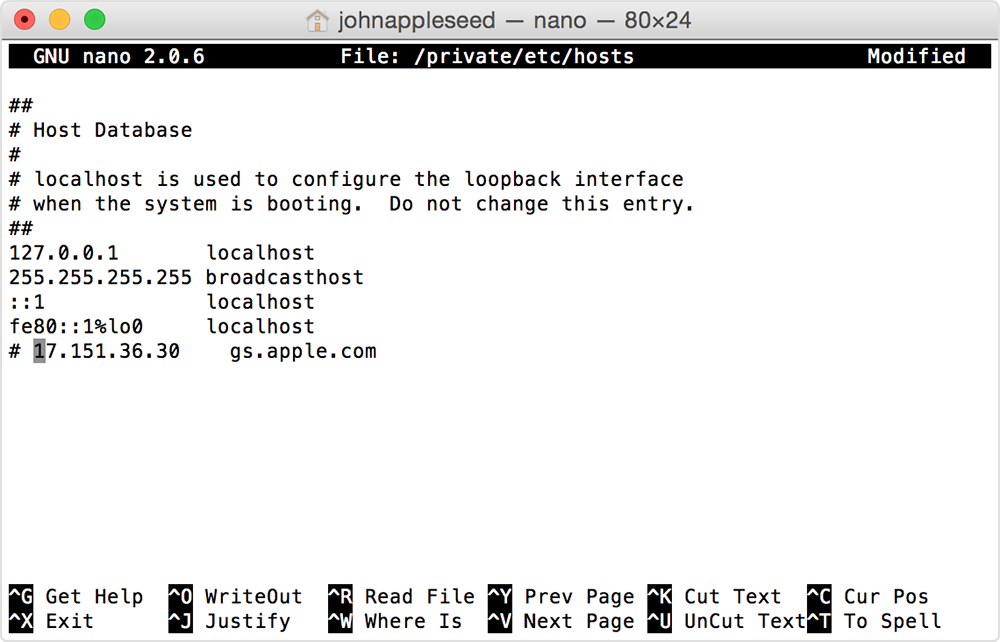
5. Use as teclas de seta para encontrar uma entrada que contenha “gs.apple.com”. Se você não encontrar uma entrada contendo gs.apple.com, isso significa que o arquivo de hosts não está relacionado ao problema. Feche o Terminal e acesse a seção “Resolver problemas de rede deste artigo.
6. Adicione um "# " antes da entrada gs.apple.com.
7. Pressione as teclas Control + O para salvar o arquivo.
8. Quando o nome do arquivo for solicitado, pressione Return.
9. Pressione as teclas Control + X para sair do editor.
10. Reinicie o Mac.
Depois que o computador reiniciar, atualize ou restaurar o dispositivo iOS ou iPadOS novamente.
Precisa de mais ajuda?
Fale mais sobre o que está acontecendo para sugerirmos o que você pode fazer em seguida.