Rozpoczynanie oglądania na ekranie głównym aplikacji Apple TV
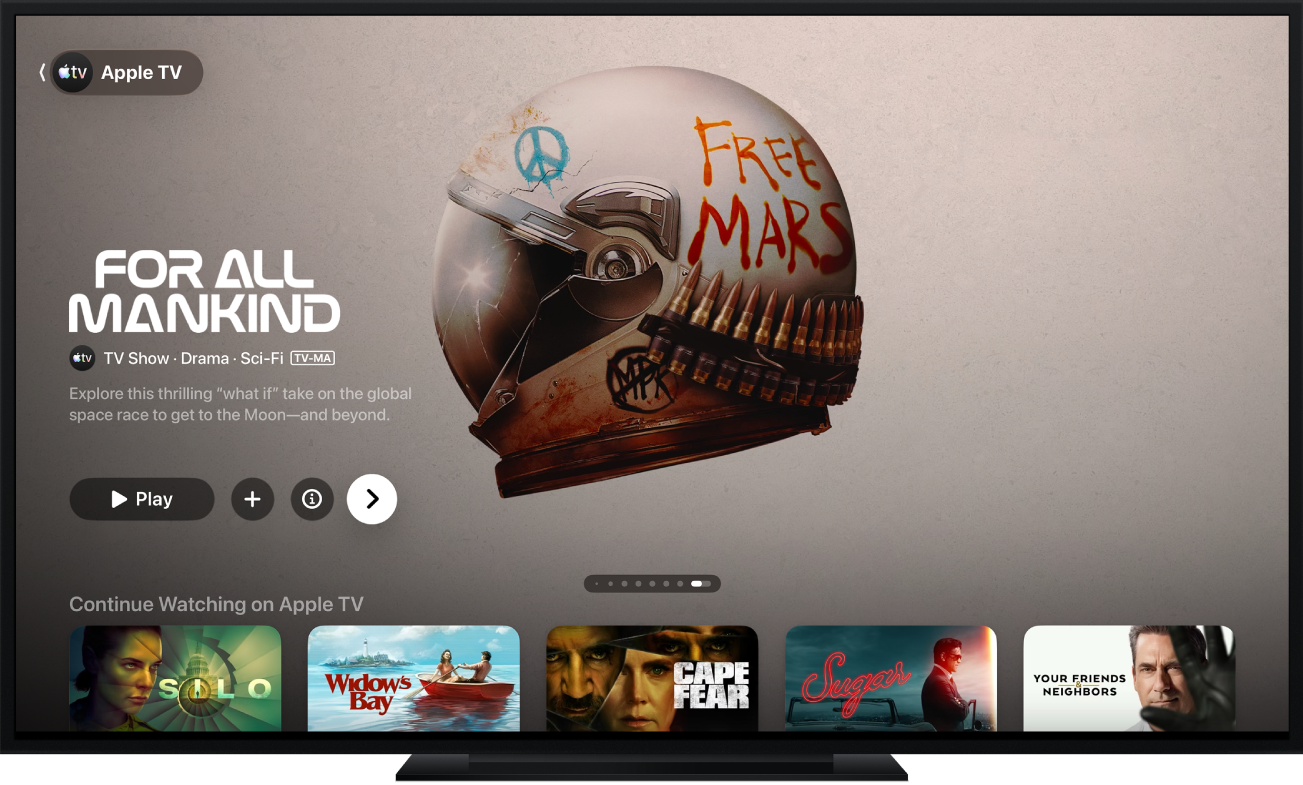
Oglądanie ulubionych programów TV, filmów i wydarzeń sportowych najłatwiej rozpoczynać na ekranie głównym w aplikacji Apple TV. Kontynuuj od miejsca przerwania oglądania, przeglądaj polecane rzeczy lub zbiory albo po prostu zacznij oglądać.

Odtwarzanie programu TV, filmu lub wydarzenia sportowego
Przejdź do aplikacji Apple TV
na urządzeniu Apple TV 4K.Otwórz pasek boczny i wybierz opcję Ekran główny.
Wykonaj dowolną z następujących czynności:
Przeglądaj polecane pozycje u góry ekranu, a następnie kliknij w przycisk odtwarzania, jeśli jest dostępny.
Wybierz rzecz w wierszu Oglądaj dalej, aby natychmiast kontynuować od ostatniego miejsca.
Uwaga: W wierszu Oglądaj dalej na ekranie głównym wyświetlane są filmy, programy TV oraz wydarzenia sportowe na żywo z dowolnych aplikacji lub kanałów połączonych z aplikacją Apple TV. Aby uzyskać informacje na temat łączenia aplikacji i kanałów, zobacz: Zmiana ustawień aplikacji Apple TV na urządzeniu Apple TV 4K.
Przejdź w dół, aby wyświetlić więcej wierszy, a następnie wybierz rzecz, którą chcesz obejrzeć. Po otwarciu strony danej rzeczy kliknij w przycisk odtwarzania (jeśli jest dostępny) albo kliknij w odcinek lub zwiastun albo wydarzenie sportowe, które chcesz obejrzeć.
Porada: Podczas przeglądania wiersza możesz przewinąć w górę, aby podświetlić tytuł wiersza, a następnie wybrać go, aby wyświetlić wszystkie rzeczy w tej kategorii lub wyświetlić więcej informacji o zbiorze.
Aby rozpocząć oglądanie, wybierz trwające wydarzenie sportowe i wybierz opcję Oglądaj na żywo, aby dołączyć do transmisji na żywo, lub opcję Zacznij od nowa, aby zacząć oglądać wydarzenie od początku.
Aby uzyskać informacje na temat jednoczesnego oglądania wielu meczy, zobacz: Używanie widoku Multiview do oglądania wielu relacji sportowych na żywo.
Uwaga: Wydarzenia sportowe dodane do listy Do obejrzenia pojawią się one w wierszu Oglądaj dalej, gdy będą transmitowane na żywo.
Aby wyłączyć wyniki na żywo, zobacz: Zmiana ustawień aplikacji Apple TV na urządzeniu Apple TV 4K.
Jeśli nie widzisz przycisku odtwarzania, konieczna może być subskrypcja określonej usługi lub zakup rzeczy w celu jej obejrzenia. Jeśli rzecz nie została jeszcze udostępniona, możesz dodać ją do listy Do obejrzenia w celu obejrzenia w późniejszym terminie.
Przeglądanie polecanych pozycji, kanałów, wydarzeń sportowych, spersonalizowanych rekomendacji i nie tylko
Przejdź do aplikacji Apple TV
na urządzeniu Apple TV 4K.Otwórz pasek boczny i wybierz opcję Ekran główny.
Wykonaj dowolną z następujących czynności:
Przeglądaj polecane pozycje u góry ekranu głównego, naciskając
, aby przechodzić między rzeczami. Przesuń palcem w lewo po powierzchni sterującej lub powierzchni dotykowej, aby wrócić.Przejdź w dół do wiersza kanałów i aplikacji, aby wyświetlić subskrybowane kanały lub aplikacje połączone z aplikacją Apple TV albo znaleźć nowe kanały lub aplikacje do połączenia.
Aby uzyskać listę aplikacji wideo zgodnych z aplikacją Apple TV, zapoznaj się z artykułem Wsparcia Apple Dostępność obsługiwanych aplikacji w aplikacji Apple TV.
Przewiń dalej w dół, aby zobaczyć rankingi, premiery, wydarzenia sportowe, wyselekcjonowane zbiory i spersonalizowane rekomendacje. Możesz dostosować ustawienia rekomendacji, aby widzieć rekomendacje dotyczące tylko Ciebie albo dotyczące wielu członków gospodarstwa domowego.
Porada: Gdy ktoś udostępni Ci film lub program TV w aplikacji Wiadomości, znajdziesz go na ekranie głównym aplikacji Apple TV w wierszu Udostępnione Tobie. Przy danym filmie lub programie TV widoczne jest imię oraz ikona nadawcy. (Rekomendacje Udostępnione Tobie są wyświetlane tylko dla profilu domyślnego na Apple TV 4K. Aby wyświetlić pozycje udostępnione na Apple TV 4K, musisz wcześniej włączyć funkcję Udostępnione Tobie na iPhonie lub iPadzie, a następnie potwierdzić to na Apple TV 4K).
Wyświetlanie dodatkowych informacji o programie TV, filmie, wydarzeniu sportowym lub zbiorze
Przejdź do aplikacji Apple TV
na urządzeniu Apple TV 4K.Otwórz pasek boczny i wybierz opcję Ekran główny.
Wykonaj dowolną z następujących czynności:
Przeglądaj polecane pozycje u góry ekranu, a następnie wybierz
, aby wyświetlić więcej informacji.Przejdź w dół, aby wyświetlić więcej wierszy, a następnie wybierz program TV, film lub wydarzenie sportowe.
Po otwarciu strony programu TV, filmu lub wydarzenia sportowego możesz odtworzyć daną rzecz (jeśli jest dostępna), kupić ją lub wypożyczyć, dodać do listy Do obejrzenia lub przewinąć w dół, aby wyświetlić określone odcinki, zwiastuny, powiązane rzeczy i dodatkowe szczegóły.
Podświetl i wybierz tytuł wiersza, aby zobaczyć wszystkie rzeczy w tej kategorii lub wyświetlić więcej informacji o zbiorze.
Dodawanie i usuwanie rzeczy w wierszu Do obejrzenia
Gdy dodasz filmy i programy TV w wierszu Do obejrzenia w celu obejrzenia ich później, pojawią w wierszach Oglądaj dalej i Do obejrzenia.
Uwaga: Gdy dodasz wydarzenia sportowe, pojawią się one w wierszach Oglądaj dalej i Do obejrzenia, gdy będą transmitowane na żywo.
Przejdź do aplikacji Apple TV
na urządzeniu Apple TV 4K.Wykonaj jedną z następujących czynności:
Dodawanie rzeczy do listy Do obejrzenia: Przejdź do dowolnej rzeczy w aplikacji Apple TV, naciśnij i przytrzymaj powierzchnię sterującą lub powierzchnię dotykową, aby wyświetlić więcej opcji, i wybierz pozycję Dodaj do listy Do obejrzenia.
Dodawanie i usuwanie rzeczy w wierszu Do obejrzenia: Przejdź do dowolnej rzeczy w wierszu Oglądaj dalej lub Do obejrzenia, naciśnij i przytrzymaj powierzchnię sterującą lub powierzchnię dotykową, aby wyświetlić więcej opcji, i wybierz pozycję Usuń z listy Do obejrzenia.
Porada: Możesz także dodać rzecz do listy Do obejrzenia, wybierając
lub Dodaj do listy Do obejrzenia, gdy zobaczysz te opcje w polecanych pozycjach u góry ekranu głównego.
Słuchanie lokalnych stacji radiowych (jeśli są dostępne) na żywo podczas meczów Friday Night Baseball lub Sunday Night Soccer
Podczas oglądania meczy wyświetl narzędzia odtwarzania.
Przesuń palcem w górę po powierzchni sterującej lub dotykowej, a następnie wybierz
.Wybierz w menu podręcznym opcję ścieżki dźwiękowej:
TV: Odtwórz komentarz audio z transmisji TV.
Lokalne radio, [drużyna gości, język]: Słuchaj lokalnej transmisji radiowej drużyny gości podczas oglądania meczu.
Lokalne radio, [drużyna gospodarzy, język]: Słuchaj lokalnej transmisji radiowej drużyny gospodarzy podczas oglądania meczu.
Aby zamknąć menu podręczne, naciśnij
lub
na pilocie.
Śledzenie ulubionych drużyn w grupie Moje dyscypliny
Włącz funkcję Moje dyscypliny, aby śledzić ulubione drużyny na Apple TV, oglądać ich mecze dostępne w wierszu Oglądaj dalej, oraz otrzymywać powiadomienia o ich zbliżającej się grze.
Jeśli masz już skonfigurowane funkcje Moje dyscypliny w aplikacji News lub Apple Sports na iPhonie lub iPadzie, Twoje drużyny automatycznie będą pojawiać się w aplikacji TV na Apple TV 4K. Więcej informacji jest dostępnych w Podręczniku użytkownika iPhone’a, w sekcji Śledzenie ulubionych drużyn w grupie Moje dyscypliny lub Set up your favorite teams and leagues (Konfigurowanie ulubionych drużyn i lig) w podręczniku Apple Sports User Guide.
Przejdź do aplikacji Apple TV
na urządzeniu Apple TV 4K.Otwórz pasek boczny, wybierz opcję Ekran główny, przejdź w dół i wybierz opcję Sport.
Przejdź w dół do ostatniego wiersza, a następnie wybierz opcję Obserwuj swoje drużyny.
Jeśli obserwujesz już drużyny, zobaczysz element Zarządzaj moimi dyscyplinami.
Wybierz Włącz (jeśli konfigurujesz funkcję Moje dyscypliny po raz pierwszy).
Przewiń do kategorii sportu na liście (na przykład MLS, Formuła 1, MLB lub NBA), przejdź do swojej drużyny po prawej, a następnie zaznacz ją.
Przy Twojej drużynie teraz będzie wyświetlana gwiazdka. Do funkcji Moje dyscypliny możesz dodać dowolną liczbę drużyn.
Aby usunąć drużynę, wybierz ją w funkcji Moje dyscypliny, a następnie wybierz Usuń.
Gdy zalogujesz się przy użyciu tego samego konta Apple na iPhonie, iPadzie i Macu, obserwowane drużyny będą automatycznie wyświetlane w aplikacjach News i Apple TV na wszystkich tych urządzeniach. Nie przegapisz ani sekundy akcji, nawet gdy jesteś z dala od swojego Apple TV 4K.
Uwaga: Obserwowanych drużyn nie możesz wybierać na Macu. Aby wybrać drużyny, włącz ich obserwowanie w aplikacji News lub Apple TV na iPhonie lub iPadzie albo na Apple TV 4K.