Oglądanie Formuły 1 w aplikacji Apple TV
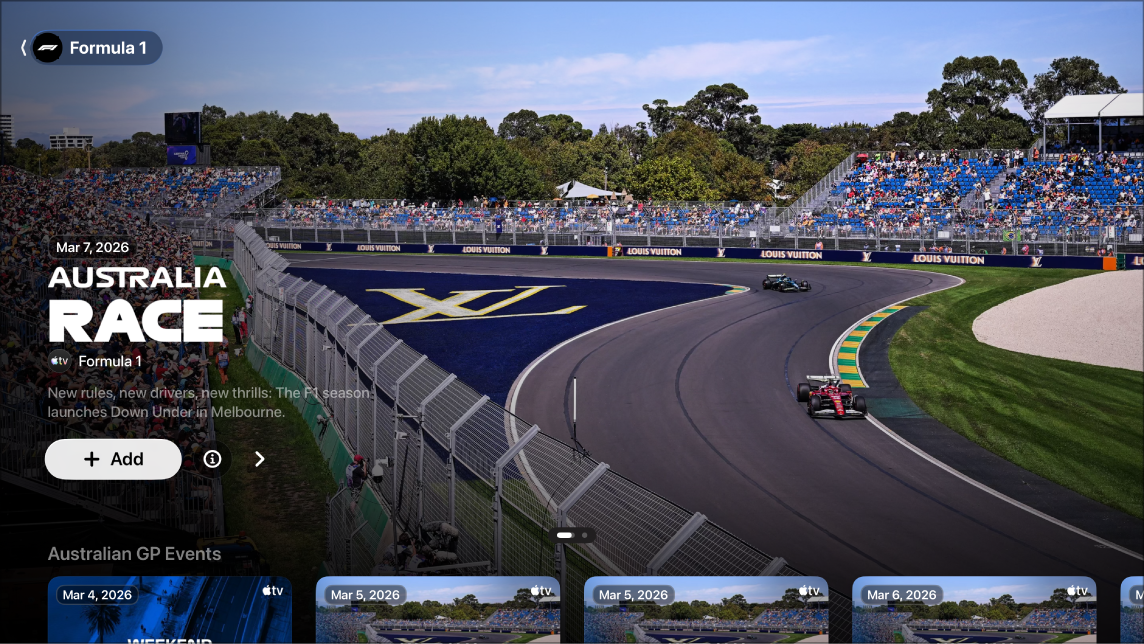
Ekran Formuła 1 (F1) w aplikacji Apple TV zapewnia dostęp do wszystkich wydarzeń Formuły 1® po wykupieniu subskrypcji Apple TV (tylko w Stanach Zjednoczonych).
Możesz dodawać nadchodzące wydarzenia do listy Do obejrzenia i oglądać pełne lub skrócone powtórki minionych wydarzeń na żądanie. Oglądaj programy przed wyścigiem i po wyścigu oraz wybieraj różne transmisje wideo w trakcie wydarzeń na żywo, w tym ze wszystkich 22 kamer zainstalowanych w bolidach, danych na żywo, trackerów kierowców i wielu innych. Kanały Formuły 1 można oglądać samodzielnie lub w widoku Multiview, co pozwala uzyskać naprawdę wciągające wrażenia z oglądania.
Uwaga: Niektóre wydarzenia Formuły 1 mogą być dostępne do oglądania bezpłatnie w ramach promocji, ale pełny dostęp do wszystkich wydarzeń, programów i funkcji wymaga subskrypcji Apple TV.
Oglądanie Formuły 1
Przejdź do aplikacji Apple TV
 na urządzeniu Apple TV 4K.
Otwórz pasek boczny i wybierz opcję Formuła 1.
Wykonaj dowolną z następujących czynności:
Przeglądanie polecanych wydarzeń: Przejrzyj polecane wydarzenia u góry ekranu F1, wybierając
 , aby przechodzić między rzeczami. Przesuń palcem w lewo po powierzchni sterującej lub powierzchni dotykowej, aby wrócić.
Wybierz
 , aby uzyskać więcej informacji o wydarzeniu, lub wybierz
  , aby dodać go do listy Do obejrzenia.
Przeglądanie dostępnych wydarzeń, programów i innych materiałów: Przejdź w dół do wiersza kategorii, a następnie przejdź w lewo lub w prawo, aby wyświetlić dostępne opcje.
Porada: Podczas przeglądania wiersza możesz przewinąć w górę, aby podświetlić tytuł wiersza, a następnie wybrać go, aby wyświetlić wszystkie rzeczy w tej kategorii lub wyświetlić więcej informacji o zbiorze.
Wybieranie transmisji na żywo, które chcesz oglądać: Gdy wydarzenie jest transmitowane na żywo, przejdź w dół, a następnie wybierz transmisję lub wstępnie ustawiony widok Multiview.
Oglądanie powtórek poprzednich wydarzeń: Przewiń w dół do pozycji Ostatnie wyścigi F1, a następnie wybierz opcję powtórki.
Obserwowanie Formuły 1 za pomocą opcji Moje dyscypliny: Wybierz opcję Obserwuj F1, aby dodać ją do obszaru Moje dyscypliny. Zobacz: Śledzenie ulubionych drużyn w grupie Moje dyscypliny.
Uwaga: Jeśli obserwujesz Formułę 1, wydarzenia na żywo będą się automatycznie pojawiać w wierszu Oglądaj dalej.
Aby rozpocząć oglądanie, wybierz wydarzenie lub mecz. Jeśli nie masz subskrypcji Apple TV, postępuj zgodnie z instrukcjami wyświetlanymi na ekranie.
Jeśli trwa wydarzenie, jest ono automatycznie odtwarzane jako podgląd na ekranie F1. Wybierz opcję Oglądaj na żywo lub naciśnij i przytrzymaj powierzchnię sterującą lub powierzchnię dotykową, a następnie wybierz opcję Oglądaj na żywo, Rozpocznij od nowa, Oglądaj w Multiview lub posłuchaj transmisji w innym języku. Wszystkie wydarzenia są dostępne z komentarzem w języku angielskim i hiszpańskim.
W przypadku ostatnich wydarzeń możesz wybrać opcję Pełna powtórka zaraz po zakończeniu wyścigu na żywo lub opcję Skrót wyścigu, aby obejrzeć skróconą wersję, gdy będzie dostępna (zwykle w ciągu kilku godzin od zakończenia wyścigu).
Podczas oglądania wydarzenia wyświetl narzędzia odtwarzania, aby wykonać dowolną z następujących czynności:
Uzyskiwanie więcej informacji o wydarzeniu: Wybierz opcję Informacje.
Wybieranie strumienia F1: Wybierz opcję Kanały, a następnie wybierz opcję*.
Wybór ustawionej opcji Multiview: Wybierz opcję Multiview, a następnie wybierz opcję*.
Przeglądanie innych transmisji sportowych na żywo: Wybierz opcję Sport na żywo.
Powrót do wydarzenia: Wybierz opcję Oglądaj dalej.
Aby zamknąć narzędzia odtwarzania, naciśnij
 lub
lub  na pilocie.
Uwaga: Aby wyłączyć wyniki na żywo, zobacz: Zmiana ustawień aplikacji Apple TV na urządzeniu Apple TV 4K.
Oglądanie wielu transmisji F1 na żywo w tym samym czasie
W widoku Multiview można oglądać do czterech transmisji Formuły 1 na żywo jednocześnie. Zobacz: Używanie widoku Multiview do oglądania wielu relacji sportowych na żywo.
Zmiana opcji dźwięku podczas wydarzeń F1
Podczas oglądania wydarzenia wyświetl narzędzia odtwarzania.
Przesuń palcem w górę po powierzchni sterującej lub dotykowej, a następnie wybierz
 .
.Wybierz opcję z menu podręcznego:
Redukowanie głośnych dźwięków: Obniż ogólny poziom dźwięku poprzez zmniejszenie zakresu dynamiki, dzięki czemu głośna muzyka i efekty dźwiękowe nie będą tak głośne jak inne dźwięki.
Ścieżka audio: Wybierz język, na który chcesz się przełączyć.
Aby zamknąć menu podręczne, naciśnij
lub na pilocie.