
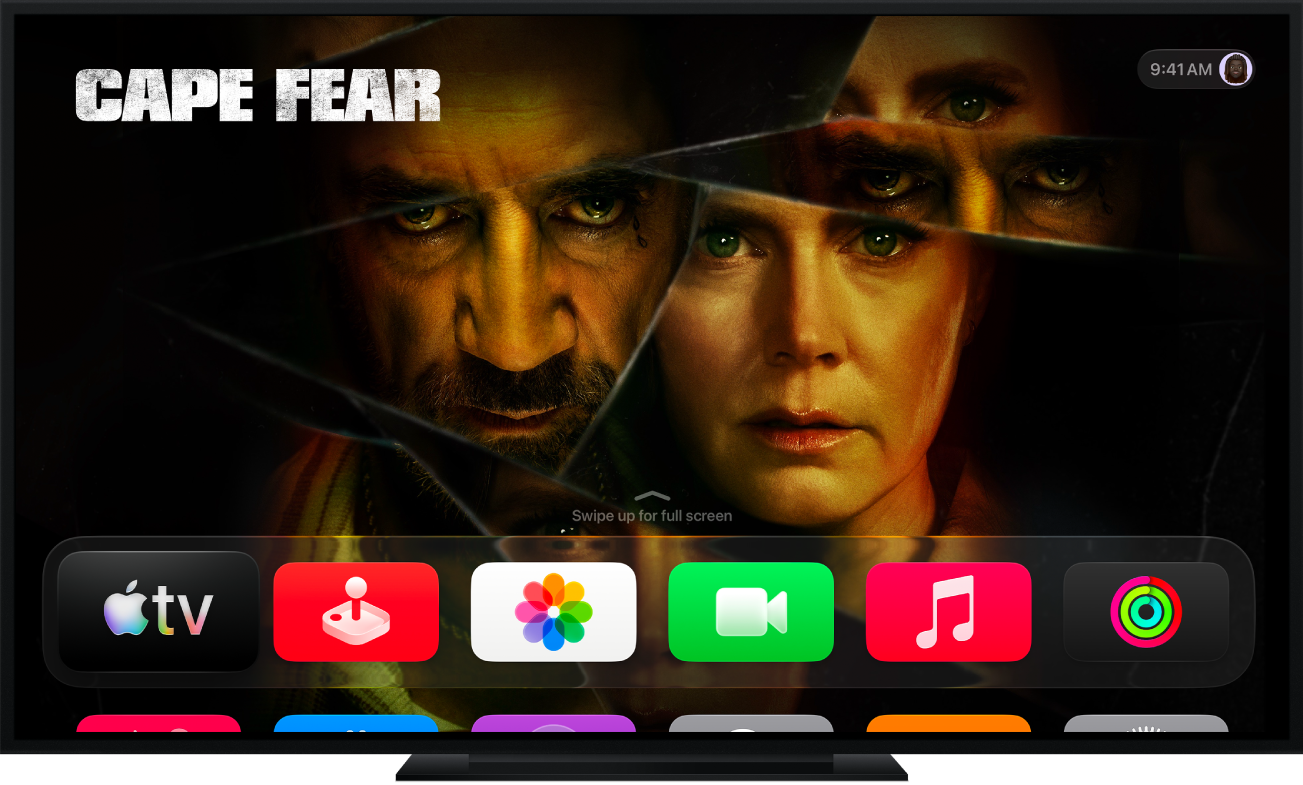
Używasz Apple TV 4K po raz pierwszy?
Dowiedz się, jak skonfigurować Apple TV 4K, aby uzyskać najlepsze kinowe doznania.

Poznawanie pilota
Pilot Apple TV daje niezrównaną kontrolę dzięki nowej dotykowej powierzchni sterującej.
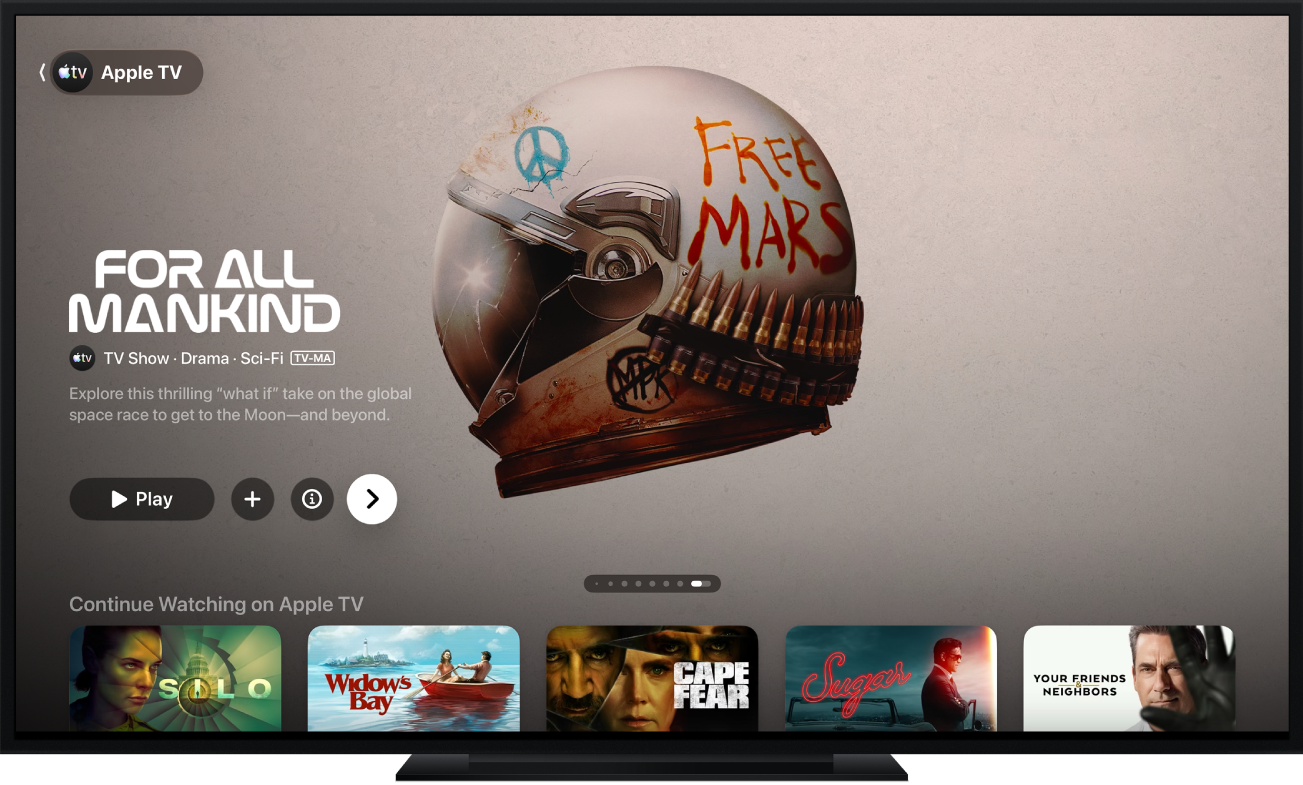
Nowości w tvOS 27
W systemie tvOS 27 wprowadzono odświeżone aplikacje Podcasty i Muzyka. Uaktualnienie do systemu tvOS 27 jest dostępne na Apple TV 4K (2. generacji) i Apple TV 4K (3. generacji).
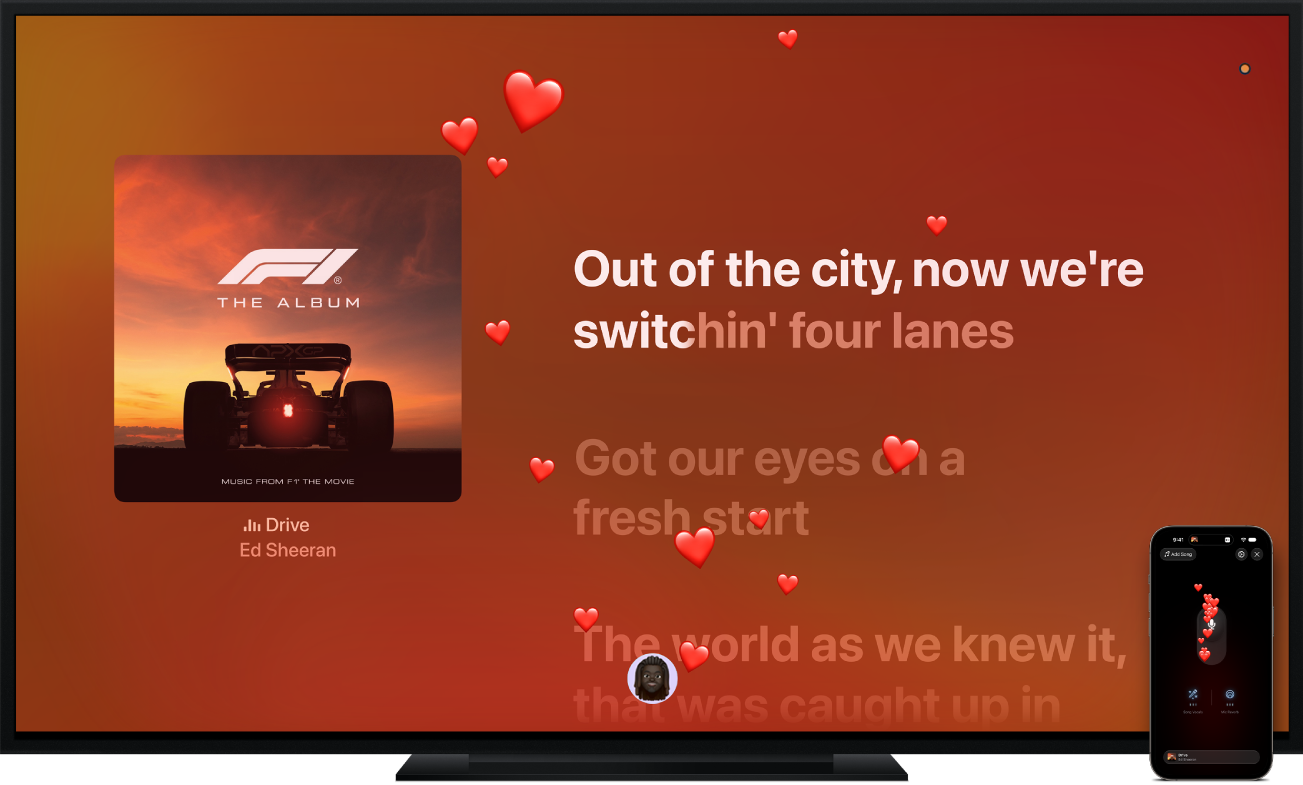
Śpiewaj z Apple Music: Rozkręć imprezę
Użyj iPhone’a jako mikrofonu funkcji Śpiewaj z Apple Music na urządzeniu Apple TV 4K (3. generacji). Usłyszysz swój głos wprost z głośników telewizora, śpiewając jeden z milionów utworów ze słowami odtwarzanymi w czasie rzeczywistym, rytm po rytmie. Aby dołączyć do zabawy, przynieś iPhone’a z systemem iOS 26 lub nowszym, z którego przejmiesz mikrofon i będziesz reagować w czasie rzeczywistym efektami ekranowymi. Aby szybciej zacząć korzystać z funkcji Śpiewaj z Apple Music, możesz otworzyć ją bezpośrednio z ekranu głównego.
Aby przeglądać Podręcznik użytkownika Apple TV 4K, kliknij w Spis treści u góry strony, albo wpisz słowo lub frazę w polu wyszukiwania.
Podręcznik użytkownika Apple TV 4K
- Witaj
- Nowości w tvOS 27
-
-
- Strumieniowanie dźwięku i wideo na Apple TV 4K
- Używanie HomePodów lub głośników obsługujących AirPlay z Apple TV 4K
- Używanie słuchawek AirPods lub Beats z Apple TV 4K
- Podłączanie urządzeń Bluetooth
- Używanie iPhone’a, iPada lub Apple Watch jako pilota
- Obsługiwanie połączeń przychodzących na iPhone’a
- Używanie iPhone’a lub iPada jako klawiatury
- Używanie iPhone’a lub iPada jako kamery
- Używanie Siri do sterowania Apple TV 4K
-
-
- Aplikacja TV — przegląd
- Subskrybowanie i kupowanie zawartości
- Nawigowanie w aplikacji Apple TV
- Sterowanie odtwarzaniem wideo
- Znalezienie czegoś do obejrzenia
- Oglądanie MLS
- Oglądanie Formuły 1
- Przeglądanie filmów i programów TV w bibliotece
- Obsługa powiadomień o ulubionych drużynach i ich wynikach
- Zarządzanie rekomendacjami
- Zmiana ustawień aplikacji TV
-
- Aplikacja Muzyka — przegląd
- Subskrybowanie usługi Apple Music
- Znajdowanie muzyki do słuchania lub oglądania
- Sterowanie odtwarzaniem muzyki
- Przeglądanie muzyki w bibliotece
- Odtwarzanie muzyki wspólnie z innymi osobami za pomocą SharePlay
- Sprawdzanie, czego słuchają znajomi
- Zarządzanie rekomendacjami
- Dostosowywanie ustawień aplikacji Muzyka
- Śpiewaj
-
- Aplikacja Fitness — przegląd
- Łączenie Apple Watch lub iPhone’a
- Subskrybowanie Apple Fitness+
- Rozpoczynanie treningu na ekranie Dla Ciebie
- Wyświetlanie szczegółów treningu i sterowanie odtwarzaniem
- Przeglądanie lub wyszukanie treningów
- Zachowywanie treningów na później
- Łączenie treningów ze stosami
- Wyświetlanie planów Fitness+ i zarządzanie nimi
- Wspólne trenowanie podczas sesji SharePlay
- App Store
- Wyszukiwanie
-
-
- Dostosowywanie ustawień pilota
- Zwalnianie miejsca
- Zmiana ustawień sieci Wi-Fi
- Zmiana ustawienia pojedynczego logowania
- Dostosowywanie ustawień profili i kont
- Zmiana ustawień konkretnych aplikacji
- Dostosowywanie ustawień AirPlay i Apple Home
- Zmiana ustawień aplikacji Siri
- Dostosowywanie ustawień prywatności
- Prawa autorskie i znaki towarowe