
Zarządzanie metadanymi miejsca w Zdjęciach
Gdy usługi lokalizacji dla aplikacji Aparat zostały włączone, do określania miejsca wykonania zdjęć i nagrania wideo aplikacja będzie używać informacji znanych jako metadane i zgromadzonych z sieci komórkowych, Wi‑Fi, GPS oraz Bluetooth. Te współrzędne są osadzane w każdym zdjęciu i wideo, co umożliwia późniejsze ich wyszukiwanie w aplikacji Zdjęcia na podstawie miejsca ich wykonania.
Gdy udostępniasz zdjęcia i wideo zawierające metadane miejsca, osoby, którym je udostępniasz, mogą uzyskać dostęp do metadanych miejsca i dowiedzieć się, gdzie dane zdjęcie lub wideo zostało wykonane. Jeśli obawiasz się, że ktoś mógłby uzyskać dostęp do metadanych miejsca powiązanych z Twoimi zdjęciami lub wideo, możesz usunąć bieżące metadane oraz wyłączyć ich gromadzenie w przyszłości.

Zobacz poniżej, jak to zrobić: Aby wyświetlić zadanie poniżej, wybierz przycisk plusa  obok jego tytułu.
Przeglądanie zdjęć zawierających metadane miejsca na iPhonie lub iPadzie
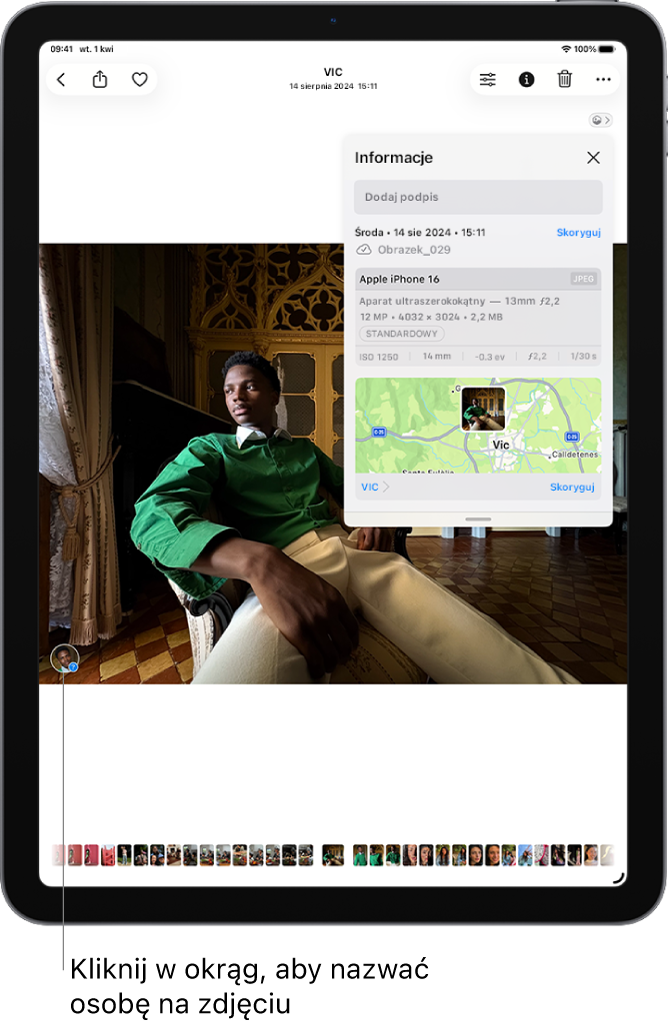
Przejdź do aplikacji Zdjęcia
 na iPhonie lub iPadzie.
Stuknij w zdjęcie lub wideo z metadanymi, które chcesz wyświetlić, a następnie przesuń palcem w górę lub stuknij w
 .
.Wyświetlanie zdjęć z określonego czasu: Upewnij się, że w lewym dolnym rogu zaznaczona jest karta Biblioteka. Przesuń palcem w dół, aby przeglądać zdjęcia, a następnie stuknij w Lata lub Miesiące, aby przejść do określonego czasu w bibliotece.
Wyświetlanie zdjęć według miejsca: Stuknij w Zbiory, a następnie przewiń w dół i stuknij w zbiór Mapa (poniżej etykiety Przypięte). Uwzględnione są tylko zdjęcia i wideo, które zawierają informacje o lokalizacji (dane GPS).
Przeglądanie zdjęć zawierających metadane miejsca na Macu
Album Miejsca w aplikacji Zdjęcia pozwala łatwo przeglądać zdjęcia w Twojej bibliotece, które zawierają osadzone metadane miejsca.
W aplikacji Zdjęcia
na Macu zaznacz zdjęcia, które chcesz przejrzeć.Kliknij w
, a następnie przejrzyj informacje dotyczące położenia.
Usuwanie metadanych miejsca w Zdjęciach na iPhonie lub iPadzie
Usuwanie metadanych miejsca powiązanych z określonym zdjęciem:
Otwórz aplikację Zdjęcia
i stuknij w Albumy.Otwórz zdjęcie, którego metadane miejsca chcesz usunąć, a następnie stuknij w
 .
.Stuknij w Skoryguj miejsce, a następnie stuknij w Brak położenia.
Usuwanie metadanych miejsca w Zdjęciach na Macu
Usuwanie metadanych miejsca powiązanych ze zdjęciami:
W aplikacji Zdjęcia
na Macu zaznacz zdjęcia, które chcesz zmodyfikować.Wybierz polecenie menu Zdjęcie > Miejsce, a następnie kliknij w Ukryj miejsce lub Przywróć oryginalne miejsce.
Wyłączanie zbierania metadanych miejsca w aplikacji Aparat na iPhonie lub iPadzie
Metadane miejsca w zdjęciach i wideo mogą być zbierane tylko wtedy, gdy aplikacja Aparat ma dostęp do usług lokalizacji.
Przejdź do Ustawień
 , stuknij w Prywatność i ochrona > Usługi lokalizacji > Aparat, a następnie stuknij w Nigdy.
Wyłączanie udostępnianie metadanych miejsca podczas udostępniania zdjęć w aplikacji Zdjęcia na iPhonie lub iPadzie
Możesz udostępniać zdjęcia innym osobom bez udostępniania miejsca ich wykonania.
Wykonaj dowolną z następujących czynności:
Otwórz aplikację Aparat
 , wybierz rolkę z aparatu, a następnie zaznacz jedno lub więcej zdjęć, które chcesz udostępnić.
Otwórz aplikację Zdjęcia
, a następnie zaznacz jedno lub więcej zdjęć, które chcesz udostępnić.
Stuknij w
 , a następnie stuknij w Opcje.
Wyłącz opcję Miejsce, a następnie stuknij w
 .
.Udostępnij zdjęcia przy użyciu dowolnej metody widocznej na arkuszu udostępniania.