Podręcznik użytkownika Numbers na iPada
- Witaj
- Nowości
-
- Pierwsze kroki z Numbers
- Wprowadzenie do obrazków, wykresów i innych obiektów
- Tworzenie arkusza kalkulacyjnego
- Otwieranie arkuszy kalkulacyjnych
- Unikanie przypadkowej edycji
- Personalizowanie szablonów
- Używanie arkuszy
- Cofanie lub przywracanie zmian
- Zachowywanie arkusza kalkulacyjnego
- Znajdowanie arkusza kalkulacyjnego
- Usuwanie arkusza kalkulacyjnego
- Drukowanie arkusza kalkulacyjnego
- Zmienianie tła arkusza
- Kopiowanie tekstu i obiektów między aplikacjami
- Dostosowywanie paska narzędzi
- Podstawy korzystania z ekranu dotykowego
- Używanie rysika Apple Pencil w Numbers
- Zmienianie ustawień prywatności i analiz w Numbers
-
-
- Dodawanie tekstu do tabel
- Wprowadzanie danych przy użyciu formularzy
- Dodawanie obiektów do komórek
- Dodawanie informacji giełdowych
- Dodawanie daty, czasu lub czasu trwania
- Automatyczne wypełnianie komórek
- Używanie funkcji Wypełnianie magiczne
- Kopiowanie, przenoszenie lub usuwanie zawartości komórek
- Tworzenie migawki tabeli
- Zawijanie tekstu w komórce
- Wyróżnianie komórek
- Układanie alfabetyczne lub sortowanie danych w tabeli
- Filtrowanie danych
-
-
- Wysyłanie arkusza kalkulacyjnego
- Wprowadzenie do współpracy
- Zapraszanie do współpracy
- Współpraca nad udostępnianym arkuszem kalkulacyjnym
- Wyświetlanie ostatniej aktywności w udostępnionym arkuszu kalkulacyjnym
- Zmienianie ustawień udostępnianego arkusza kalkulacyjnego
- Przerywanie udostępniania arkusza kalkulacyjnego
- Foldery udostępniane i współpraca
- Współpraca przy użyciu serwisu Box
-
- Używanie iCloud w Numbers
- Importowanie pliku Excela lub pliku tekstowego
- Eksportowanie do formatu Excel lub innego
- Przywracanie wcześniejszej wersji arkusza kalkulacyjnego
- Przenoszenie arkusza kalkulacyjnego
- Zabezpieczanie hasłem arkusza kalkulacyjnego
- Tworzenie szablonów własnych i zarządzanie nimi
- Prawa autorskie

Dodawanie ramek i linii poziomych dla oddzielenia tekstu w Numbers na iPadzie
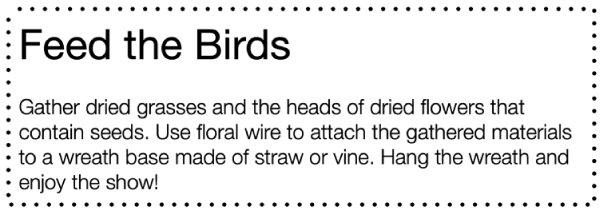
Możesz dodawać linię ciągłą, przerywaną lub kropkowaną nad lub pod akapitem w polu tekstowym lub kształcie.
Uwaga: Jeśli tekst jest w komórce tabeli, możesz dodać ramkę dookoła komórki. Zobacz: Zmienianie obrysu tabeli i linii siatki.
Otwórz aplikację Numbers
 na iPadzie.
Otwórz arkusz kalkulacyjny, a następnie zaznacz tekst, w którym chcesz dodać obrys lub linię.
Stuknij w
 na pasku narzędzi, stuknij w Tekst na górze menu, stuknij w Obrysy akapitu i tło, a następnie włącz Krawędzie.
Nad każdym wybranym akapitem pojawi się linia.
Wykonaj dowolną z następujących czynności:
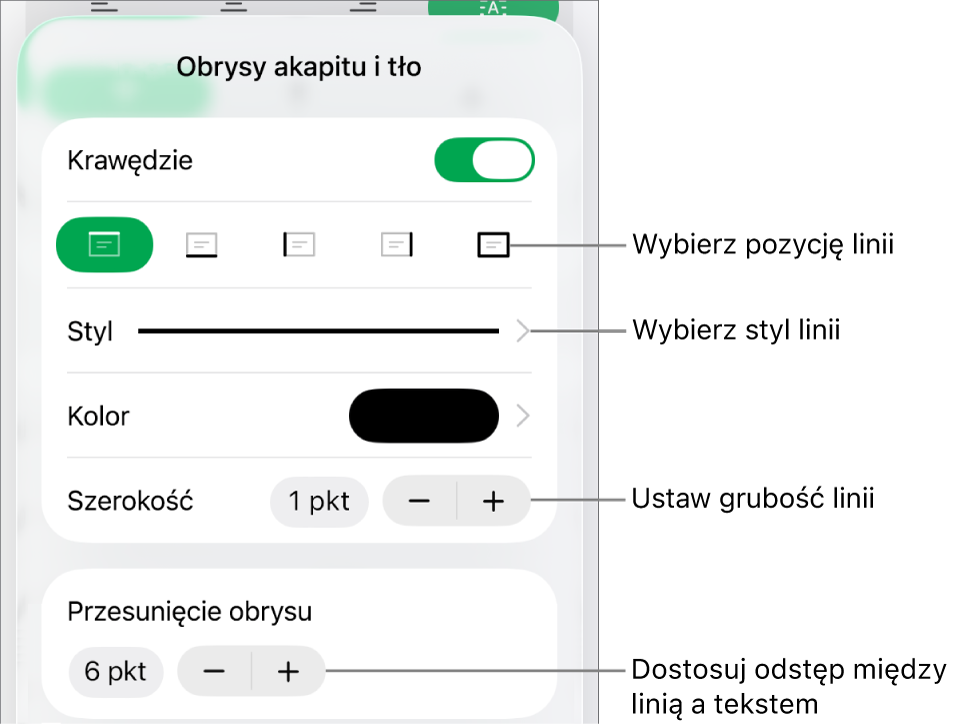
Dodawanie jednej lub więcej linii: Stuknij w jeden lub więcej przycisków pozycji pod przełącznikiem Krawędzie.
Wybieranie innego stylu linii: Stuknij w Styl, a następnie dokonaj wyboru.
Wybieranie koloru pasującego do używanego szablonu: Stuknij w Kolor, stuknij w Ustawienie wstępne, przesuwaj palcem w lewo i w prawo, aby przeglądać wszystkie możliwości wyboru, a następnie stuknij w żądany kolor.
Wybieranie dowolnego koloru: Stuknij w Kolor, stuknij ponownie w Kolor, a następnie wybierz kolor.
Wybieranie koloru z innego miejsca na arkuszu: Stuknij w Kolor, stuknij ponownie w Kolor, a następnie przesuń w lewo do koła kolorów. Stuknij w
 , a następnie stuknij w dowolny kolor na arkuszu.
Aby zobaczyć podgląd kolorów tekstu, dotknij i przytrzymaj dowolny kolor na arkuszu, a następnie przeciągnij palcem po innych kolorach na arkuszu. Oderwij palec od ekranu, aby wybrać kolor.
Zmienianie grubości linii: Stuknij w przyciski + lub – obok napisu Szerokość.
Zmienianie odstępu między linią lub ramką i tekstem: Stuknij w przyciski + lub – obok napisu Przesunięcie krawędzi.
Aby szybko usunąć obrys lub linię, wybierz tekst z obrysem albo linią, stuknij w na pasku narzędzi, stuknij w Obrysy akapitu i tło, a następnie wyłącz Krawędzie.