
Wysyłanie obrazków w Wiadomościach na Macu
Udostępniaj swoje doświadczenia innym, dodając do wiadomości zdjęcia i wideo z biblioteki, reakcje Tapback, obrazki GIF, Memoji i naklejki.
Uwaga: Twój Mac oraz inne urządzenia Apple (a także Mac oraz inne urządzenia Apple członków Twojej rodziny) mogą wykrywać treści wymagające dyskrecji i ostrzegać przed ich wysłaniem lub odebraniem. Zobacz: Włączanie lub wyłączanie funkcji Bezpieczeństwo komunikacji w ustawieniach Czasu przed ekranem oraz Unikanie wyświetlania niechcianych zdjęć i wideo wymagających dyskrecji.
Wysyłanie zdjęć, wideo i animowanych plików GIF
Możesz wysyłać i odbierać pliki takie jak zdjęcia (w tym zdjęcia Live Photo), wideo i animowane obrazki GIF. Możesz wyświetlać te rzeczy bezpośrednio w rozmowie lub w widoku informacji.
Przejdź do aplikacji Wiadomości
na Macu.Zaznacz rozmowę.
Kliknij w
 po lewej stronie pola wiadomości (blisko dołu), a następnie wykonaj jedną z następujących czynności:
Dodawanie zdjęcia lub wideo z biblioteki: Kliknij w Zdjęcia. Jeszcze innym sposobem jest przeciągnięcie zdjęć lub wideo do pola wiadomości, albo wklejenie ich w tym polu.
Dodawanie obrazka GIF: Kliknij w #obrazki, a następnie wybierz popularne zdjęcie lub wyszukaj według słowa kluczowego. Aby wyłączyć zapętloną animację pliku GIF, zobacz: Zatrzymywanie lub redukowanie ruchu na ekranie.
Uwaga: GIF-y z funkcji #obrazki są animowane tylko w aplikacji Wiadomości na urządzeniach Apple.
Aby dołączyć do zdjęcia lub wideo napisaną wiadomość, wpisz ją w tym polu, a następnie naciśnij klawisz Return.
Wyświetlanie i zachowywanie wysłanych zdjęć, wideo i plików GIF
Przejdź do aplikacji Wiadomości
na Macu.Wybierz rozmowę, w której wysłano zdjęcia, wideo lub pliki GIF.
Wykonaj dowolną z następujących czynności:
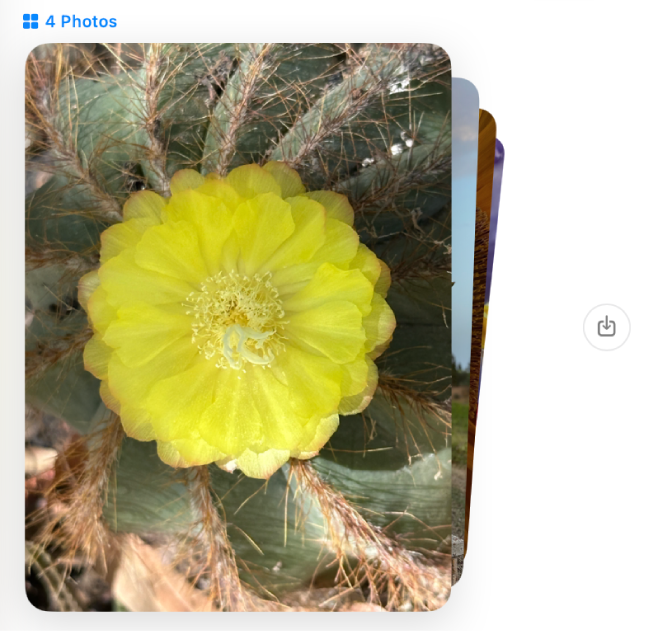
Przesuń, aby przejrzeć: Gdy wyślesz lub otrzymasz cztery lub więcej zdjęć, są one wyświetlane jako stos. Jeśli masz gładzik lub mysz Magic Mouse, przesuwaj dwoma palcami w lewo lub w prawo na stosie, aby obejrzeć każde zdjęcie bez otwierania go.
Wyświetlanie poszczególnych zdjęć w siatce: Kliknij w siatkę z klawiszem Control, a następnie wybierz Pokaż siatkę. Kliknij w
 , aby powrócić do rozmowy.
Zachowywanie zdjęć lub wideo: Kliknij w
 obok zdjęcia, stosu zdjęć lub wideo, aby zachować daną rzecz w swojej bibliotece zdjęć. Możesz także przeciągnąć je z widoku szczegółów rozmowy na biurko. Zobacz: Importowanie zdjęć do aplikacji Zdjęcia na Macu z aplikacji Poczta, Safari i innych.
Jeśli włączysz funkcję Wiadomości w iCloud, wszystkie wysyłane i odbierane zdjęcia oraz wideo będą przechowywane w iCloud.
Zachowywanie GIF-a otrzymanego w wiadomości, aby użyć go później: Kliknij w GIF z klawiszem Control, a następnie wybierz Zachowaj. GIF zostanie zachowany w aplikacji Zdjęcia.
Używanie reakcji Tapback
Reakcje Tapback to szybki sposób wysyłania odpowiedzi na wiadomości za pomocą ekspresyjnych ikony, takich jak serce, kciuk skierowany w górę, kciuk skierowany w dół, śmiech, wykrzykniki oraz znak zapytania, a także dowolna naklejka, Memoji lub emoji. Możesz nawet użyć własnej naklejki lub Memoji jako reakcji Tapback.
Możesz dodać tylko jedną reakcję Tapback na wiadomość. Aby dodać więcej obrazków, możesz załączyć dodatkowe naklejki do wiadomości.

Przejdź do aplikacji Wiadomości
na Macu.Zaznacz rozmowę.
Kliknij i przytrzymaj wiadomość lub kliknij w nią z klawiszem Control, a następnie wybierz sugerowaną reakcję Tapback lub jedną z poniższych.
Inne emoji: Kliknij w
 .
.Jeśli funkcja Apple Intelligence* jest włączona, możesz tworzyć własne emoji, nazywane Genmoji.
Naklejka: Kliknij w
, a następnie kliknij w  .
.
Wykonaj dowolną z następujących czynności:
Użycie innej reakcji Tapback: Kliknij w swoją reakcję Tapback, a następnie wybierz inne emoji, Memoji lub naklejkę.
Usuwanie reakcji Tapback: Kliknij w swoją reakcję Tapback, a następnie kliknij w nią ponownie, aby usunąć niebieskie wyróżnienie.
Sprawdzanie, kto wysłał reakcję Tapback: Jeśli do danej wiadomości jest więcej niż jedna reakcja Tapback, wyświetlane są one w stosie. Możesz sprawdzić, kto dodał każdą reakcję Tapback. Kliknij w dowolną reakcję Tapback. Reakcje Tapback pojawią się w górnej części rozmowy wraz ze zdjęciami kontaktowymi osób, które je wysłały.
Reakcja Tapback dołączana jest do danej wiadomości w rozmowie i każdy uczestnik rozmowy może ją zobaczyć. Możesz edytować lub usuwać tylko reakcje Tapback, które zostały dodane przez Ciebie.
Porada: Aby wysłać klasyczną reakcję Tapback do ostatniej przychodzącej wiadomości, naciśnij Command-T, a następnie naciśnij klawisz numeryczny (od 1 do 6).
Tworzenie własnych Memoji
Możesz utworzyć spersonalizowaną naklejkę Memoji, która pasuje do Twojej osobowości, a następnie wysyłają ją jako naklejkę , aby wyrażać swój nastrój w wiadomościach.

Przejdź do aplikacji Wiadomości
na Macu.Zaznacz rozmowę.
Kliknij w
po lewej stronie pola wiadomości (blisko dołu), wybierz Naklejki, a następnie wybierz  .
.Wykonaj jedną z następujących czynności:
Tworzenie pierwszego Memoji: Kliknij w
 , a następnie wykonaj instrukcje na ekranie pozwalające utworzyć i dostosować Memoji.
Tworzenie kolejnych Memoji: Kliknij w
 , a następnie wybierz Nowe Memoji.
Zaprojektuj swoje Memoji, klikając w kategorie po lewej stronie, od Karnacja do Ciało, a następnie wybierając opcje po prawej stronie.
Kliknij w Gotowe, a następnie przewiń, aby wybrać pozę Memoji.
Możesz również użyć swojego Memoji w oknie logowania oraz tworzyć własne emoji dzięki Genmoji.
Wysyłanie naklejki
Możesz też udostępniać naklejki Live Stickers utworzone z własnych zdjęć na iPhonie lub iPadzie z systemem iOS 17, iPadOS 17 lub nowszym. Możesz także tworzyć własne Memoji bezpośrednio na Macu, a następnie wysyłać swoje spersonalizowane naklejki Memoji w dowolnej wiadomości.
Uwaga: Możliwość wysyłania naklejek zależy od kraju i regionu.
Przejdź do aplikacji Wiadomości
na Macu.Zaznacz rozmowę.
Kliknij w
po lewej stronie pola wiadomości (blisko dołu), kliknij w Naklejki, a następnie wybierz jedną z poniższych opcji:Ostatnio używane: Kliknij w
 .
.Naklejki Live Stickers: Kliknij w
, a następnie wybierz naklejkę Live Sticker utworzoną na iPhonie lub iPadzie z systemem iOS 17, iPadOS 17 lub nowszym.Memoji: Kliknij w
, następnie wybierz jedną z naklejek Memoji lub utwórz własne Memoji, aby uzyskać spersonalizowane naklejki.
Aby dołączyć do naklejki napisaną wiadomość, wpisz ją w tym polu, a następnie naciśnij klawisz Return.
Opcjonalnie możesz też przeciągnąć naklejkę nad wiadomość w rozmowie lub kliknąć określoną wiadomość z klawiszem Control, a następnie wybrać Dodaj naklejkę. Po dodaniu naklejki nad wiadomość można ją przesuwać. (Ty i Twoi odbiorcy musicie korzystać z systemu iOS 17.2, iPadOS 17.2, macOS Sonoma 14.2 albo visionOS 1 lub nowszego, aby zobaczyć uaktualnienia naklejek).
Gdy ktoś wyśle Ci stworzoną przez siebie naklejkę, która Ci się spodoba, możesz ją zachować, aby użyć jej ponownie później. Kliknij z klawiszem Control w dymek lub naklejkę, a następnie wybierz Zachowaj w naklejkach lub Szczegóły naklejki. Widok szczegółów naklejki pozwala także sprawdzić, kto i kiedy wysłał daną naklejkę.
Aby uzyskać więcej informacji na temat naklejek, zapoznaj się z podręcznikiem użytkownika iPhone’a lub iPada.
Uwaga: Twój Mac oraz inne urządzenia Apple (a także Mac oraz inne urządzenia Apple członków Twojej rodziny) mogą wykrywać treści wymagające dyskrecji i ostrzegać przed ich wysłaniem lub odebraniem. Zobacz: Włączanie lub wyłączanie funkcji Bezpieczeństwo komunikacji w ustawieniach Czasu przed ekranem oraz Unikanie wyświetlania niechcianych zdjęć i wideo wymagających dyskrecji.
Jeśli włączysz funkcję Wiadomości w iCloud, wszystkie wysyłane i odbierane zdjęcia oraz wideo będą przechowywane w iCloud.