
Dodawanie formatowania tekstu lub animacji w Wiadomościach na Macu
Formatuj tekst w wiadomościach lub dodawaj zabawne, animowane efekty do dowolnego tekstu, dymku lub zapisu.
Uwaga: Aby wysyłać i odbierać wiadomości z formatowaniem tekstu lub efektami tekstowymi, zarówno Ty, jak i odbiorcy musicie używać iMessage w systemie macOS 15, iOS 18, iPadOS 18, watchOS 11, visionOS 2 lub nowszym. Wiadomości są wyświetlane w postaci zwykłego tekstu, gdy są wysyłane na urządzenia z wcześniejszymi (lub innymi) systemami operacyjnymi.
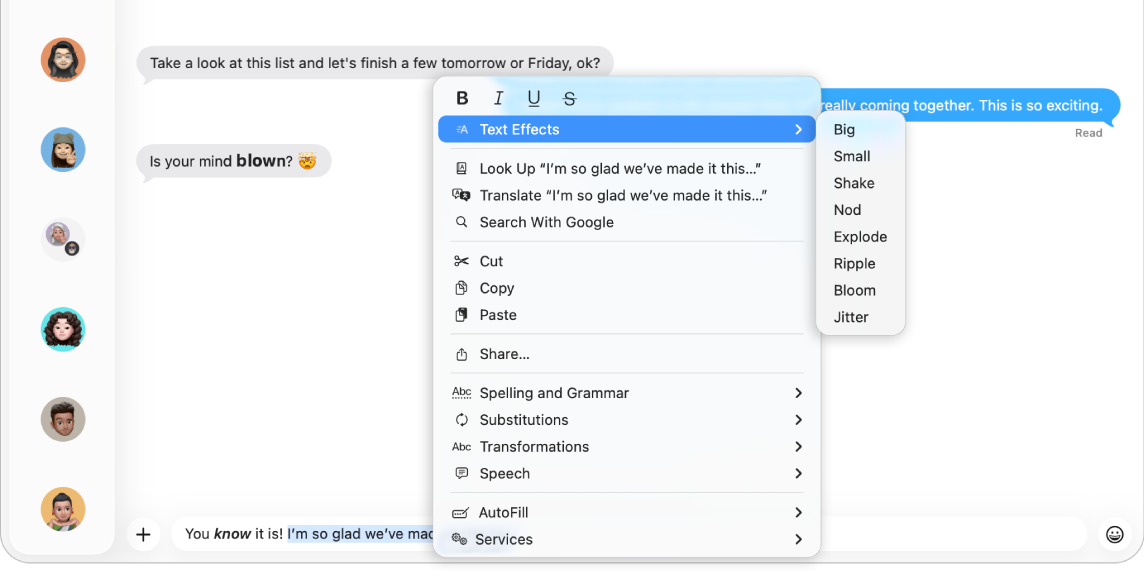
Formatowanie i animowanie słów
Formatuj tekst w wiadomościach za pomocą pogrubienia, kursywy i podkreślenia lub dodawaj zabawne, animowane efekty, takie jak eksplozja lub drżenie, do każdej litery, słowa, zdania, a nawet emoji, w wiadomościach tekstowych wysyłanych za pomocą iMessage.
Przejdź do aplikacji Wiadomości
na Macu.W nowej lub istniejącej konwersacji wprowadź nową wiadomość, a następnie zaznacz tekst, który chcesz sformatować lub animować.
Wykonaj jedną z następujących czynności:
Wybierz Format w górnej części ekranu.
Kliknij z klawiszem Control w zaznaczony tekst.
Wybierz preferowane formatowanie (pogrubienie, kursywa, podkreślenie lub przekreślenie) lub efekt animacji (Duży, Mały, Potrząśnięcie, Skinienie, Eksplozja, Fala, Rozkwit lub Drżenie).
Aby wysłać wiadomość z formatowaniem lub animacją, naciśnij Return na klawiaturze.
Dodawanie efektów pełnoekranowych i efektów w dymkach
Możesz dodawać do wiadomości efekty specjalne, takie jak:
Pełnoekranowe animacje, takie jak fajerwerki, balony czy konfetti, które są animowane w zapisie
Efekty w dymkach, takie jak huk lub echo
Efekty interaktywne, które zmieniają sposób wyświetlania wiadomości, np. Niewidoczny tusz, który można odkryć, przeciągając po nim palcem
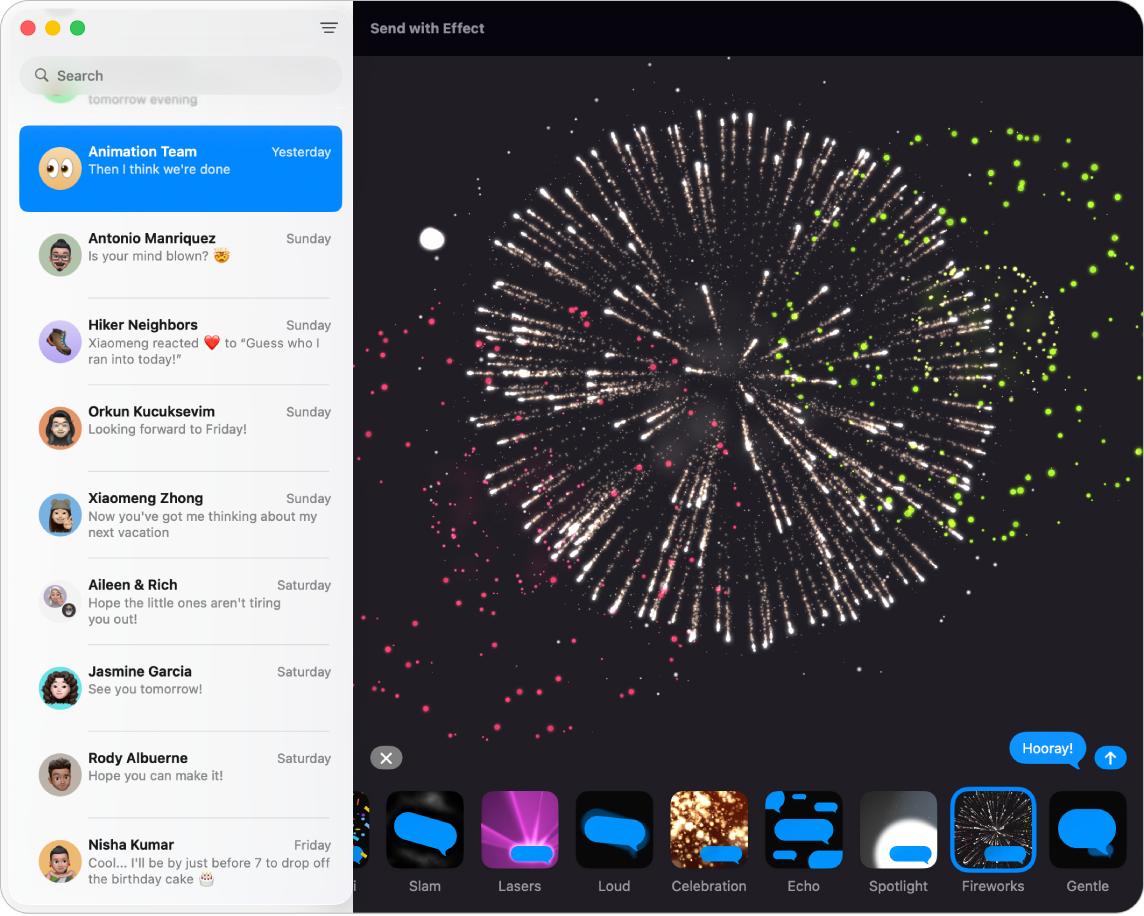
Przejdź do aplikacji Wiadomości
na Macu.Zaznacz rozmowę.
Wpisz wiadomość w polu na dole okna.
Kliknij w
 po lewej stronie pola wiadomości (blisko dołu), kliknij w Efekty wiadomości, a następnie kliknij w efekt.
Gdy zaznaczysz efekt, wyświetlony zostanie jego podgląd.
Aby ją wysłać, naciśnij Return na klawiaturze lub kliknij w
 .
.
Wyświetlanie wiadomości napisanych niewidocznym tuszem oraz innych efektów specjalnych
Przejdź do aplikacji Wiadomości
na Macu.Zaznacz rozmowę.
Przesuń wskaźnik w rozmowie na rzeczy wysłanej przy użyciu efektu niewidocznego tuszu, aby „zetrzeć” go i zobaczyć ukrytą rzecz. Gdy odsuniesz wskaźnik, dana rzecz zostanie ponownie zamazana.
Pozostałe efekty wiadomości są wyświetlane automatycznie. Aby ponownie wyświetlić efekt, kliknij w przycisk Odtwórz ponownie, znajdujący się poniżej danej wiadomości. Aby upewnić się, że otrzymujesz wiadomości z tymi efektami specjalnymi, wybierz Wiadomości > Ustawienia, kliknij w Ogólne, a następnie zaznacz opcję Automatyczne efekty wiadomości. Zobacz: Zatrzymywanie lub redukowanie ruchu na ekranie.
Jeśli wyślesz rzecz z efektami wiadomości do osoby, której urządzenie ich nie obsługuje, odbiorca zobaczy tekst opisowy, taki jak „wysłana z efektem Huk”.
Wyświetlanie wiadomości pisanych odręcznie
Osoby korzystające z niektórych modeli iPhone’a lub iPada mogą wysyłać Ci wiadomości pisane odręcznie oraz elementy Digital Touch (szkice lub bicie serca).
Przejdź do aplikacji Wiadomości
na Macu.Zaznacz rozmowę.
Aby wyświetlić wiadomość odręczną lub element Digital Touch, kliknij dwukrotnie w daną rzecz w rozmowie.
Otworzone zostanie okno szybkiego podglądu.
Aby zachować tę rzecz jako plik obrazka, przeciągnij ją na Biurko lub do dokumentu.
Aby wysłać wiadomość napisaną odręcznie, zobacz: Rysowanie i odręczne pisanie wiadomości w Podręczniku użytkownika iPhone’a.