Podłączanie wyświetlaczy zewnętrznych do MacBooka Pro
Gniazda HDMI oraz Thunderbolt w MacBooku Pro obsługują wyjście wideo, dzięki czemu można podłączyć wyświetlacze zewnętrzne, projektor lub telewizor o wysokiej rozdzielczości.
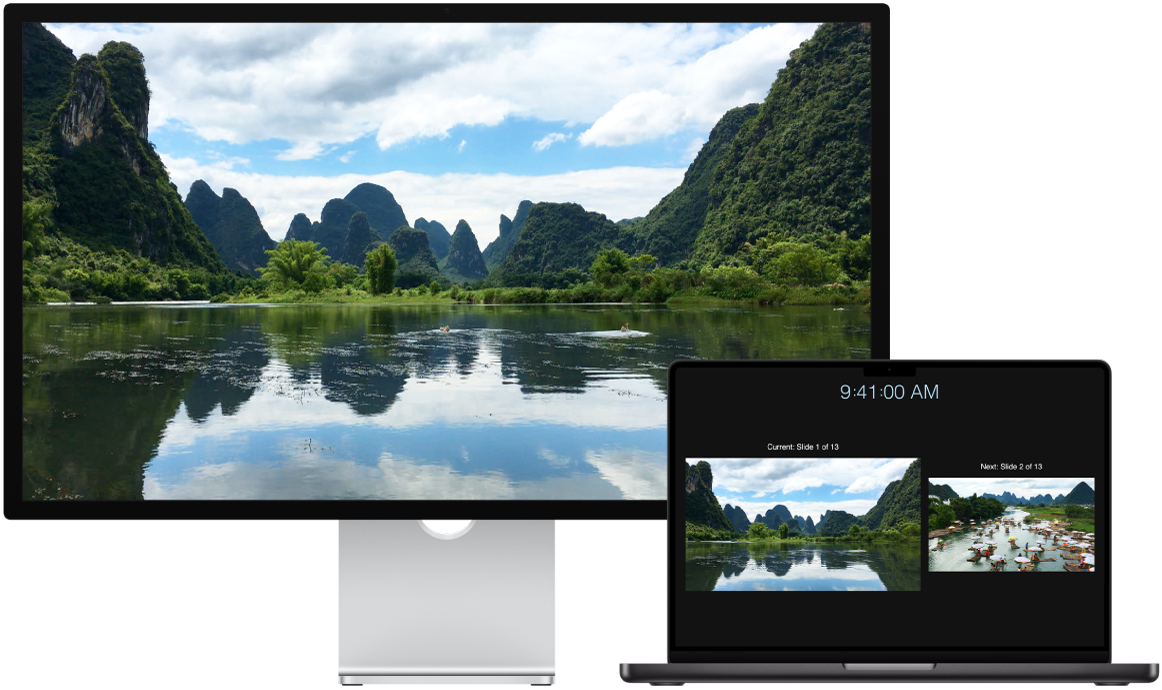
Zanim zaczniesz
Podłącz wyświetlacz do zasilania zanim podłączysz go do MacBooka Pro.
Krok 1: Sprawdź gniazda wideo w Macu
Gniazda Thunderbolt  i HDMI
  w MacBooku Pro obsługują wyjście wideo.
Aby uzyskać więcej informacji na temat różnych gniazd dostępnych w MacBooku Pro, zobacz: Poznaj MacBooka Pro.
Krok 2: Sprawdź liczbę wyświetlaczy obsługiwanych przez Maca
Liczba wyświetlaczy obsługiwanych przez MacBooka Pro zależy od czipu w komputerze.
 MacBook Pro z czipem M5 Podłącz do dwóch wyświetlaczy zewnętrznych w następujących konfiguracjach przy użyciu gniazd Thunderbolt lub HDMI:
Obsługuje do dwóch wyświetlaczy zewnętrznych przez pojedyncze gniazdo Thunderbolt. |
 MacBook Pro z M5 Pro Podłącz do trzech wyświetlaczy zewnętrznych w następujących konfiguracjach przy użyciu gniazd Thunderbolt lub HDMI:
Obsługuje do trzech wyświetlaczy zewnętrznych przez pojedyncze gniazdo Thunderbolt. |
 MacBook Pro z M5 Max Podłącz do czterech wyświetlaczy zewnętrznych w następujących konfiguracjach przy użyciu gniazd Thunderbolt lub HDMI:
Obsługuje do czterech wyświetlaczy zewnętrznych przez pojedyncze gniazdo Thunderbolt. |
Aby dowiedzieć się więcej o używaniu wyświetlacza 8K z MacBookiem Pro, zapoznaj się z artykułem Wsparcia Apple Użycie wyświetlacza 8K z Makiem.
Uwaga: Włączenie rozdzielczości skalowanych wyższych niż natywna rozdzielczość wyświetlacza zewnętrznego może wpłynąć na dostępność niektórych trybów częstotliwości odświeżania lub trybów HDR w preferencjach wyświetlacza.
Krok 3: Upewnij się, że masz prawidłowe kable i przejściówki
Jeśli masz kable do wyświetlacza pasujące do gniazd, których chcesz używać w MacBooku Pro, przejdź do następnego kroku.
Jeśli masz kable do wyświetlacza, ale ich wtyczki nie pasują do gniazd, które chcesz używać w MacBooku Pro, możesz spróbować podłączyć je przy użyciu przejściówki (sprzedawanej osobno). Aby dowiedzieć się więcej o akcesoriach oraz ich dostępności, zobacz Przejściówki i kable do MacBooka Pro i odwiedź apple.com, lokalny Apple Store lub innego sprzedawcę.
Zajrzyj do dokumentacji wyświetlacza lub skontaktuj się z producentem, aby upewnić się, że wybierasz właściwy produkt.
Zapoznaj się z artykułem Wsparcia Apple Przejściówki do portu Thunderbolt lub USB‑C komputera Mac, aby dowiedzieć się, jakiej przejściówki potrzebujesz, jak ona wygląda oraz do czego można jej użyć.
Jeśli nie masz kabli do wyświetlacza, uzyskaj wymagane kable. Jeśli używasz wyświetlacza innej firmy, zapoznaj się z dołączoną do niego dokumentacją, aby uzyskać więcej informacji na temat gniazd i kabli wideo.
Krok 4: Podłącz wyświetlacze
Podłącz wyświetlacze do MacBooka Pro, używając odpowiednich gniazd wideo, kabli i przejściówek (jeśli są konieczne). Gdy podłączasz kilka wyświetlaczy, najpierw podłącz wyświetlacz o najwyższej rozdzielczości.
Krok 5: Dostosuj ustawienia wyświetlacza
Po podłączeniu wyświetlaczy konieczne może okazać się skorygowanie ich ustawień. Otwórz Ustawienia systemowe, a następnie kliknij w Wyświetlacze na pasku bocznym, aby przejść do ustawień wyświetlaczy, takich jak rozdzielczość, jasność oraz profil kolorów. Możesz ustawić wyświetlacz tak, aby rozszerzyć biurko Maca lub sklonować istniejący wyświetlacz na wyświetlaczach zewnętrznych.
Po podłączeniu wyświetlacza zewnętrznego do MacBooka Pro możesz używać wyświetlacza i akcesoriów do obsługi komputera, nawet gdy jego pokrywa jest zamknięta.
Potrzebujesz więcej pomocy?
Aby uzyskać informacje dotyczące rozwiązywania problemów, jeśli wyświetlacz zewnętrzny nie działa, zobacz: Podłączanie jednego lub więcej zewnętrznych wyświetlaczy do Maca.
Jeśli ekran wyświetlacza jest pusty lub czarny albo nie możesz używać najwyższych rozdzielczości lub częstotliwości odświeżania, zapoznaj się z artykułem Wsparcia Apple Jeśli wyświetlacz zewnętrzny niczego nie wyświetla albo wyświetla obraz w niskiej rozdzielczości.
Jeśli masz starszy model i chcesz dowiedzieć się, ile wyświetlaczy może obsługiwać, zapoznaj się z artykułem Wsparcia Apple Ile wyświetlaczy można podłączyć do MacBooka Pro.
Aby uzyskać informacje na temat gniazd w Twoim Macu, zobacz: Poznaj MacBooka Pro lub zapoznaj się z artykułem Wsparcia Apple Identyfikowanie portów w Macu.
MacBook Pro może obsługiwać wyświetlacze Apple Pro Display XDR, Apple Studio Display XDR i Apple Studio Display. Aby skonfigurować, zapoznaj się z podręcznikiem Pierwsze kroki dla swojego wyświetlacza Apple albo z artykułami Wsparcia Apple Montowanie i używanie wyświetlacza Apple Pro Display XDR i Montowanie i używanie wyświetlacza Apple Studio Display.