
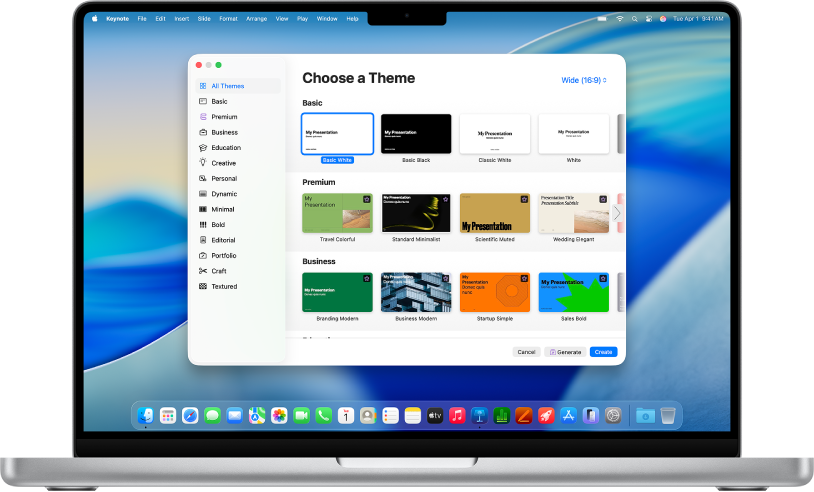
Zacznij od motywu
Tworzenie każdej prezentacji zaczyna się od wybrania motywu, czyli zestawu gotowych makiet slajdów, stanowiącego punkt wyjściowy. Zastąp obrazki i tekst motywu własną zawartością, a następnie dodaj kolejne slajdy w miarę potrzeby.
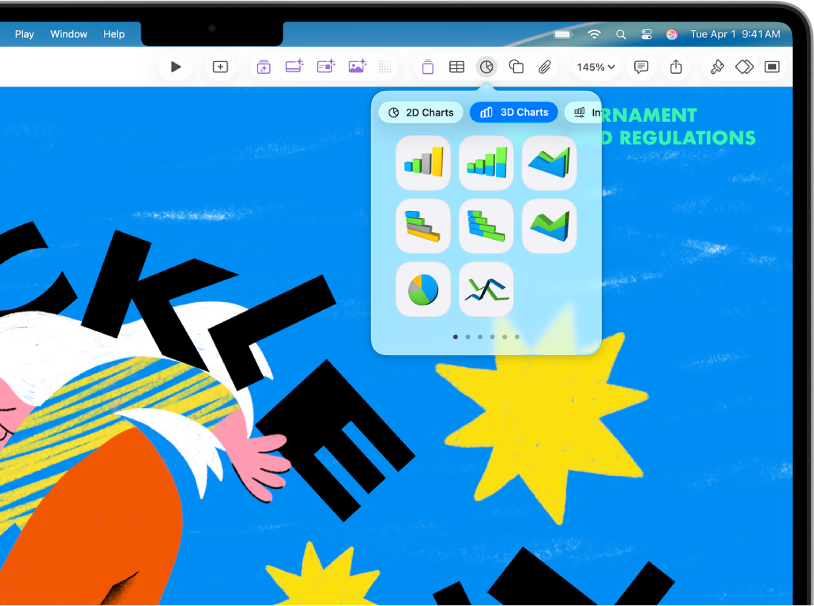
Dodaj tekst, zdjęcia, wykresy i inne rzeczy
Dodaj do slajdów obiekty, takie jak pola tekstowe, tabele, wykresy, kształty i multimedia (obrazki, nagrania audio i wideo). Możesz nakładać obiekty, zmieniać ich wielkość oraz dodawać łącza otwierające witryny lub inne slajdy w prezentacji.
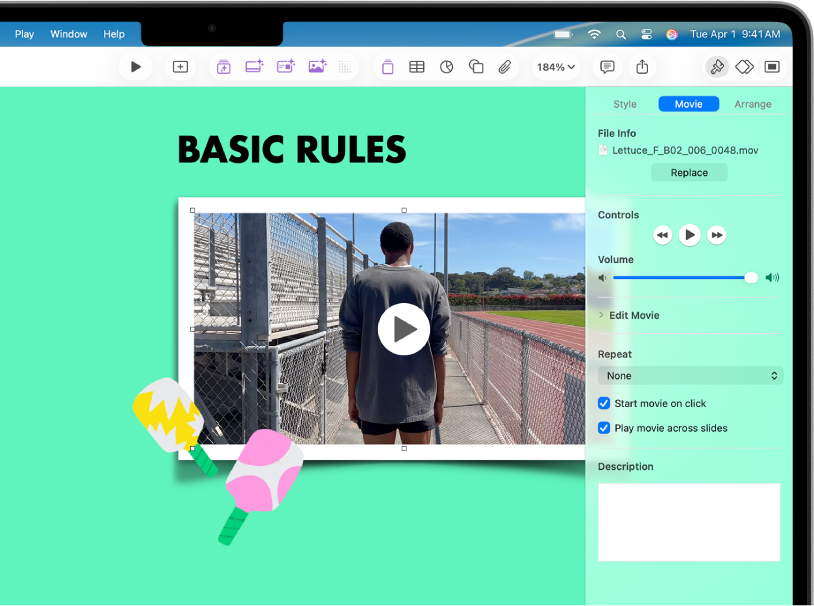
Światła, kamera, akcja
Dodaj wigoru swojej prezentacji za pomocą filmów, wideo na żywo, nagranej narracji, muzyki i nie tylko.
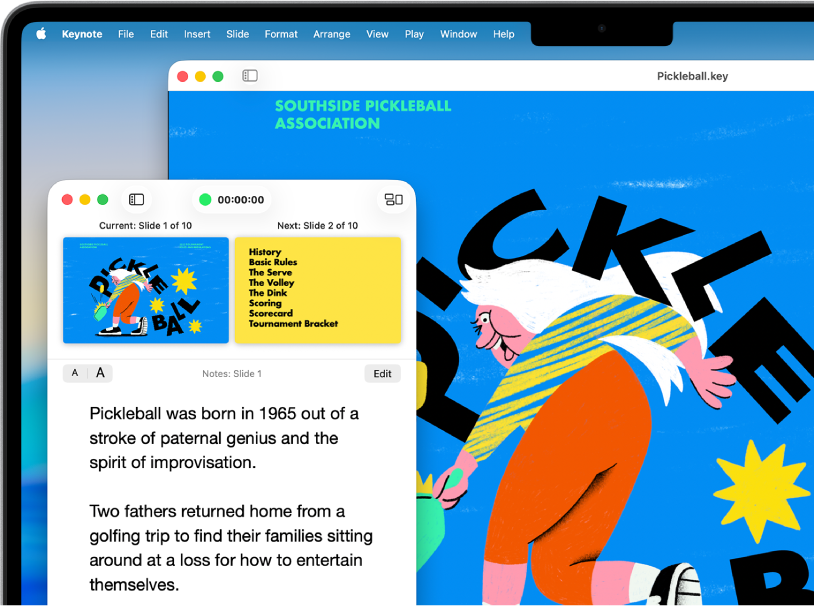
Możliwość prowadzenia prezentacji w każdej sytuacji
Odtwarzaj prezentację podczas wideokonferencji, wirtualnie z wieloma prezenterami, jako film nagrany z narracją i nie tylko.
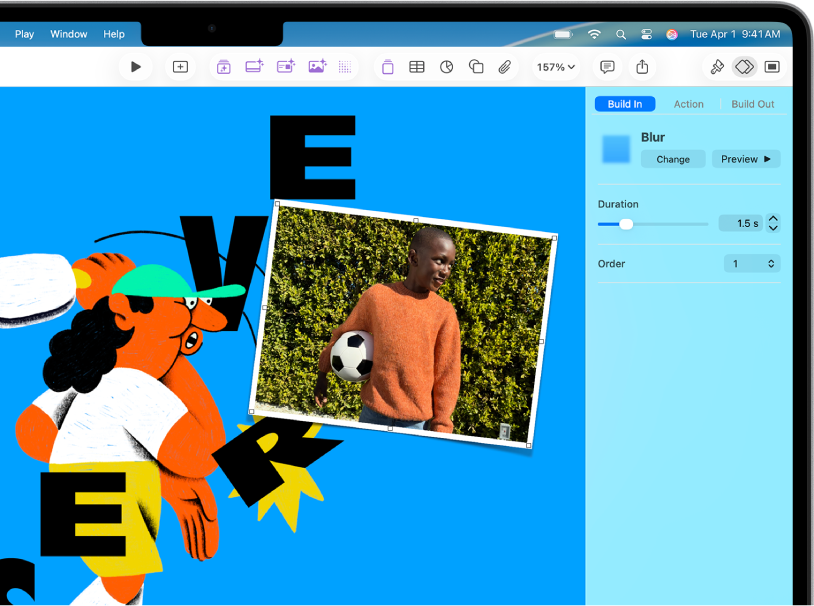
Zrób wrażenie animacją
Efekty wizualne i animacje przyciągną uwagę odbiorców. Możesz na przykład dodać przejście, aby każdy slajd płynnie przechodził w kolejny. Możesz też sprawić, że poszczególne wyrazy w tytule będą kolejno „wskakiwać” na slajd.
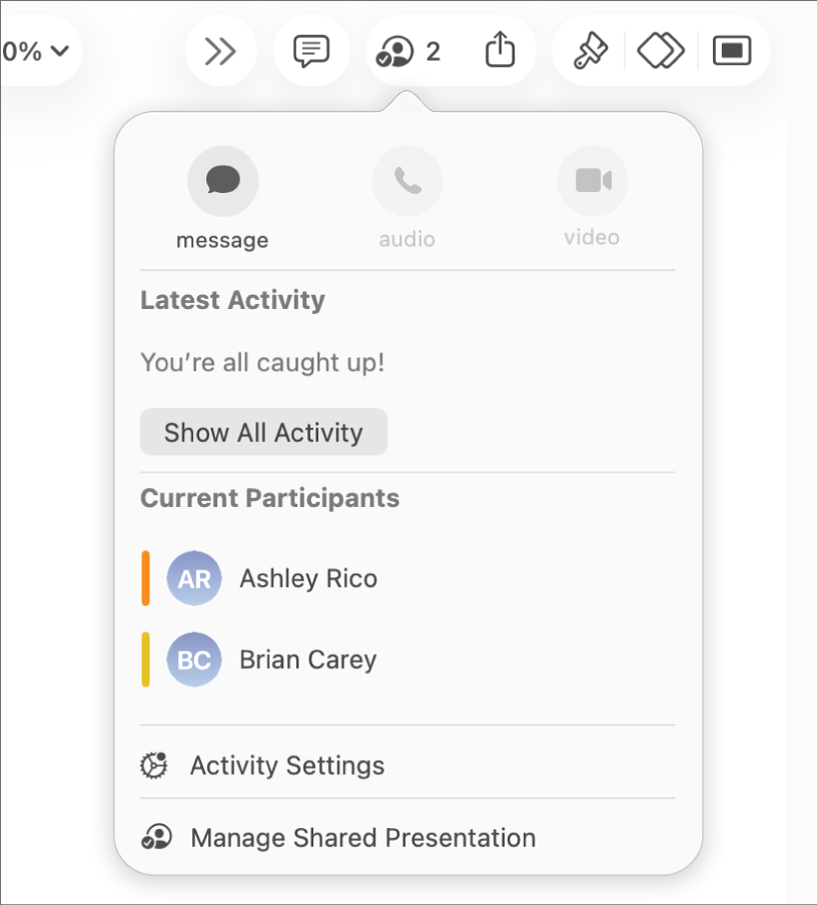
Współpracuj na żywo
Możesz zaprosić innych do wspólnej pracy nad prezentacją. Każdy, kogo zaprosisz, widzi zmiany dokonywane na bieżąco, ale Ty kontrolujesz, kto z zaproszonych może edytować, a kto tylko wyświetlać prezentację.
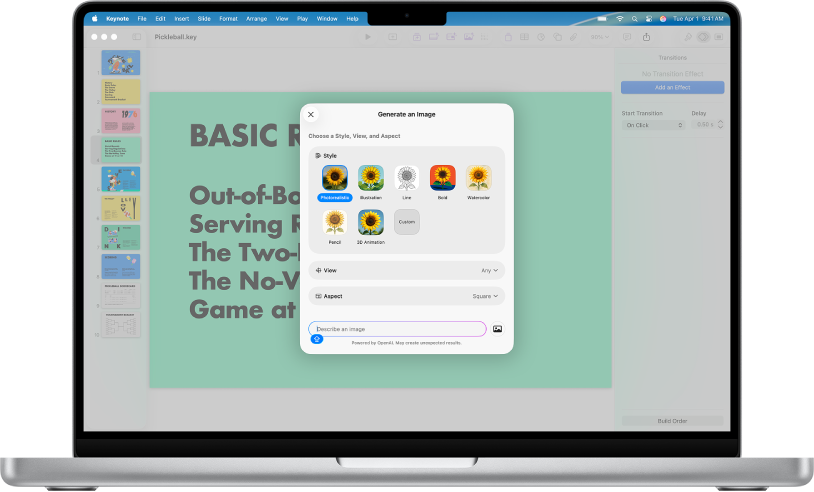
Wszystkie potrzebne rzeczy w jednym miejscu
Subskrybuj Apple Creator Studio, aby uzyskać dostęp do bogatej biblioteki zawartości premium oraz funkcji AI, takich jak automatycznie generowane notatki prezentera, oczyszczanie slajdów oraz generowanie fotorealistycznych obrazów.
Ten podręcznik pomaga rozpocząć korzystanie z aplikacji Keynote 15.1 na Macu. Aby sprawdzić swoją wersję Keynote, kliknij w Keynote na pasku menu, a następnie wybierz Keynote. Aby przeglądać Podręcznik użytkownika Keynote, kliknij w Spis treści u góry strony albo wpisz słowo lub frazę w polu wyszukiwania.
Jeśli potrzebujesz więcej pomocy, odwiedź witrynę wsparcia dla aplikacji Keynote.
Podręcznik użytkownika Keynote na Maca
- Witaj
- Nowości
-
- Pierwsze kroki w aplikacji Keynote
- Wprowadzenie do obrazków, wykresów i innych obiektów
- Tworzenie prezentacji
- Wybieranie sposobu nawigacji w prezentacji
- Otwieranie lub zamykanie prezentacji
- Zachowywanie i nadawanie nazwy prezentacji
- Znajdowanie prezentacji
- Drukowanie prezentacji
- Pasek Touch Bar w Keynote
- Tworzenie prezentacji przy użyciu VoiceOver
- Zmienianie ustawień prywatności i analiz w Keynote
-
- Dodawanie lub usuwanie slajdów
- Dodawanie i wyświetlanie notatek prezentera
- Zmienianie wymiarów slajdu
- Zmienianie tła slajdu
- Dodawanie ramki wokół slajdu
- Pokazywanie lub ukrywanie tekstu zastępczego
- Pokazywanie i ukrywanie numerów slajdów
- Zastosowanie szablonu slajdu
- Dodawanie i edycja makiet slajdów
- Zmienianie motywu
- Oczyszczanie slajdu
-
- Zmienianie przezroczystości obiektu
- Wypełnianie kształtów i pól tekstowych kolorem lub obrazkiem
- Dodawanie obrysu obiektu
- Dodawanie podpisu lub tytułu
- Dodawanie odbicia lub cienia
- Używanie stylów obiektu
- Zmienianie wielkości, obracanie i odwracanie obiektów
- Przenoszenie i edycja obiektów przy użyciu listy obiektów
- Dodawanie obiektów zawierających łącze w celu stworzenia interaktywnej prezentacji
-
- Prezentowanie na Macu
- Wyświetlanie prezentacji na innym wyświetlaczu
- Odtwarzanie prezentacji podczas połączenia FaceTime
- Używanie pilota
- Ustawianie automatycznej zmiany slajdów w prezentacji
- Wymaganie hasła do opuszczenia prezentacji
- Odtwarzanie pokazu slajdów z wieloma prezenterami
- Przeprowadzanie próby prezentacji na Macu
- Nagrywanie prezentacji
-
- Wysyłanie prezentacji
- Wprowadzenie do współpracy
- Zapraszanie do współpracy
- Współpraca z udostępnianą prezentacją
- Wyświetlanie ostatniej aktywności w udostępnianej prezentacji
- Zmienianie ustawień udostępnianej prezentacji
- Kończenie udostępniania prezentacji
- Foldery udostępniane i współpraca
- Współpraca przy użyciu serwisu Box
- Tworzenie animowanego pliku GIF
- Zamieszczanie prezentacji na blogu
-
- Używanie iCloud Drive w Keynote
- Eksportowanie do formatu PowerPoint lub innego
- Zmniejszanie wielkości pliku prezentacji
- Zachowywanie dużej prezentacji jako pliku pakietu
- Odtwarzanie wcześniejszej wersji prezentacji
- Przenoszenie prezentacji
- Usuwanie prezentacji
- Zabezpieczanie prezentacji hasłem
- Blokowanie prezentacji
- Tworzenie motywów własnych i zarządzanie nimi
- Prawa autorskie