
Automatyczne zastępowanie tekstu w Keynote na Macu
Możesz włączyć w Keynote automatyczne zastępowanie określonego tekstu innym podanym tekstem. Na przykład, w trakcie pisania Keynote może zastępować nei przez nie lub (c) przez ©.
Możesz także zastąpić wszystkie wystąpienia określonego tekstu w prezentacji innym zdefiniowanym tekstem.
Zastępowanie tekstu podczas pisania
Wybierz polecenie menu Keynote > Ustawienia (menu Keynote znajduje się na górze ekranu).
Kliknij w Automatyczna korekta na górze okna ustawień.
Zaznacz pole wyboru Zastępowanie symboli i tekstu, znajdujące się w sekcji Zastąpienie.
Kliknij w
 , a następnie wpisz w kolumnie Zastąp tekst, który chcesz zastępować (na przykład „nei”).
W kolumnie Po zmianie wpisz wyraz, którym wprowadzony wcześniej tekst ma być zastępowany (na przykład „nie”).
Jako zastąpień możesz także używać emoji i symboli.
Naciśnij Return, aby zachować zmiany.
Te zastąpienia tekstu obowiązują tylko w Keynote.
Zastępowanie istniejącego tekstu w prezentacji
Jeśli chcesz zastąpić określony tekst, który występuje w wielu miejscach w prezentacji, możesz dodać tekst zastępczy w ustawieniach klawiatury na komputerze, a następnie użyć okna Zastąpienia, aby zastąpić żądany tekst we wszystkich miejscach, w których występuje.
Otwórz prezentację i wybierz polecenie menu Edycja > Zastąpienia > Pokaż zastąpienia (menu Edycja znajduje się na górze ekranu).
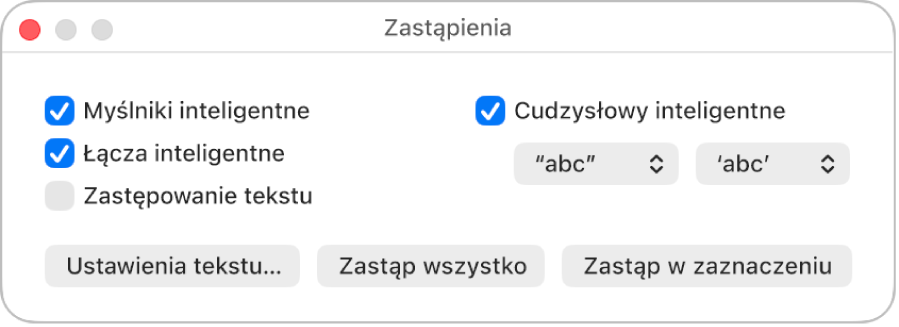
W oknie Zastąpienia zaznacz pole wyboru Zastępowanie tekstu, a następnie kliknij w Ustawienia tekstu.
macOS Ventura 13 lub nowszy: Kliknij w Klawiatura, przejdź do pozycji Źródła wprowadzania, a następnie kliknij w Zastąpienia tekstu.
macOS 12 lub starszy: W panelu preferencji Klawiatura kliknij w Tekst.
Kliknij w
, a następnie w polu Tekst zastępowany wpisz tekst, który chcesz zastępować (na przykład zmiana).W polu Tekst zastępujący wpisz wyraz, którym wprowadzony wcześniej tekst ma być zastępowany (na przykład modyfikacja).
Po dodaniu ostatniej pozycji kliknij w Gotowe, a następnie zamknij okno ustawień.
Wykonaj jedną z następujących czynności:
Zastępowanie wszystkich wystąpień podanego tekstu: Kliknij w Zastąp wszystko w oknie Zastąpienia. Jeśli w ustawieniach klawiatury masz zdefiniowane inne zastąpienia, zostaną one również zastosowane w prezentacji.
Stosowanie zastąpień w określonym tekście: Zaznacz tekst, który chcesz zmodyfikować, a następnie w oknie Zastąpienia kliknij w Zastąp w zaznaczeniu.
Uwaga: Ustawienia zastępowania tekstu dostępne w ustawieniach klawiatury dotyczą także innych aplikacji na komputerze, takich jak TextEdit, Pages i Numbers, gdy włączone jest w nich zastępowanie tekstu.