
Dodawanie i edycja kształtu w Keynote na Macu
Biblioteka kształtów zawiera setki kształtów podzielonych na różne kategorie. Po umieszczeniu kształtu na slajdzie możesz dostosować go na wiele sposobów. Na przykład, możesz zmienić standardową, pięcioramienną gwiazdę w dwudziestoramienną oraz skorygować stopień zaokrąglenia rogów prostokąta. Możesz także dodać tekst wewnątrz kształtu oraz wypełnić kształt kolorem lub obrazkiem.
Porada: Możesz dodać do pokazu slajdów obrazek SVG, a następnie rozdzielić go na osobne kształty i edytować je tak, jak każdy inny kształt. Aby uzyskać więcej informacji na temat dodawania obrazków SVG, zobacz: Dodawanie obrazka.
Dodawanie kształtu
Możesz dodać kształt w dowolnym miejscu slajdu lub przestrzeni roboczej wokół niego, a następnie dostosować go w dowolny sposób.
Otwórz aplikację Keynote
na Macu.Otwórz prezentację, kliknij w
 na pasku narzędzi, a następnie kliknij w
  .
.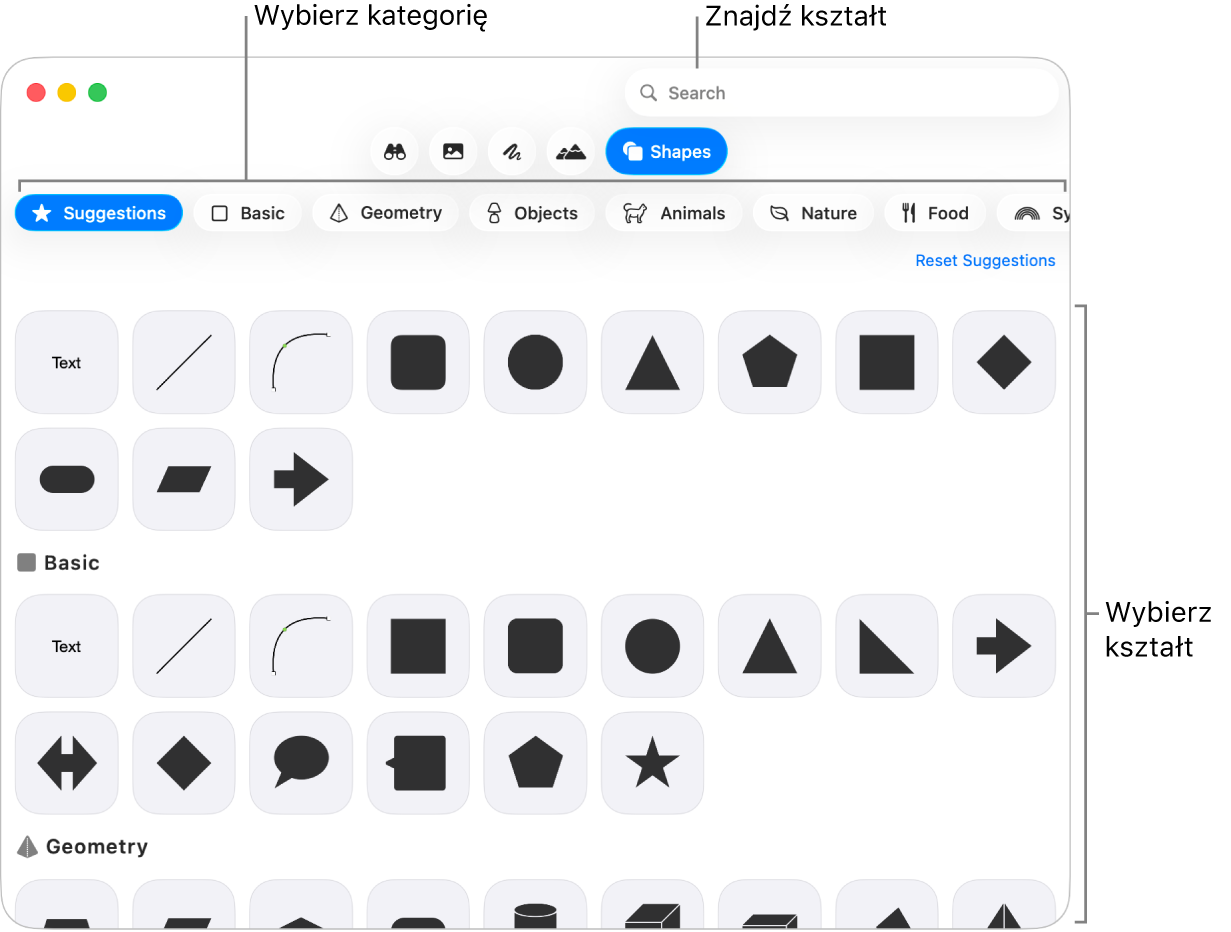
Zaznacz kategorię po lewej, a następnie kliknij w żądany kształt lub przeciągnij go na slajd (lub na otaczającą go przestrzeń roboczą), aby go dodać.
Aby przeglądać wszystkie kształty, przesuń wskaźnik nad panel kształtów, a następnie przewiń w dół.
Aby wyszukać kształt, wpisz jego nazwę w polu wyszukiwania, znajdującym się na górze biblioteki kształtów. Przesuń wskaźnik nad dany kształt, aby zobaczyć jego nazwę.
Przeciągnij kształt, aby zmienić jego położenie na slajdzie.

Porada: Aby wyświetlić ostatnio używane kształty, kliknij w na pasku narzędzi.
Korygowanie krzywych wzdłuż krawędzi kształtu
Otwórz aplikację Keynote
na Macu.Otwórz prezentację z kształtem, a następnie kliknij w kształt, aby go zaznaczyć.
Wybierz polecenie menu Format > Kształty i linie > Pozwól na edycję (menu Format znajduje się na górze ekranu).
Kliknij dwukrotnie w biały uchwyt, aby zmienić linię z krzywej w prostą.
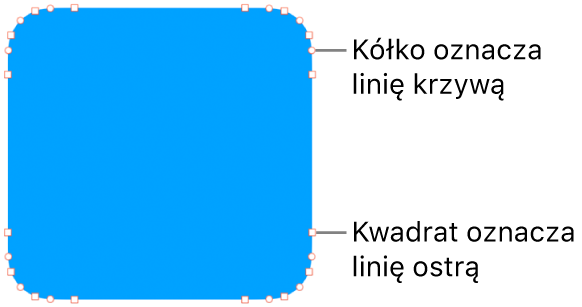
Uchwyty reprezentują różne typy linii:
Kwadrat z czerwoną obwódką: Wskazuje, że linia jest łamana (ma punkty ostre). Linie, które łączą się z tym punktem, są proste.
Okrąg z czerwoną obwódką: Wskazuje, że linia jest krzywa (nie ma punktów ostrych). Linie, które łączą się z tym punktem, są zakrzywione.
Gdy skończysz edytować kształt, kliknij poza nim.

Aby zmienić domyślne krzywe na krzywe Béziera, wybierz polecenie menu Keynote > Ustawienia (menu Keynote znajduje się na górze ekranu), kliknij w Ogólne, a następnie zaznacz Twórz domyślnie krzywe Béziera. Edytując kształt używający krzywych Béziera, należy korygować krzywe przy użyciu uchwytów poszczególnych punktów.
Korygowanie właściwości kształtu
Możesz zmienić właściwości dowolnego kształtu podstawowego (pochodzącego z kategorii Podstawowe w bibliotece kształtów). Po zaznaczeniu kształtu tego typu zawiera on zieloną kropkę. Na przykład, do gwiazdy pięcioramiennej możesz dodać kolejne ramiona.

Otwórz aplikację Keynote
na Macu.Otwórz prezentację z kształtem podstawowym, a następnie kliknij w kształt, aby go zaznaczyć.
Wykonaj dowolną z następujących czynności:
Zmienianie rogów zaokrąglonego prostokąta: Przeciągnij zieloną kropkę w stronę rogu, aby wyostrzyć ten róg. Przeciągnij ją w przeciwną stronę, aby zaokrąglić róg.
Zmienianie liczby ramion gwiazdy: Przeciągnij zewnętrzną zieloną kropkę zgodnie z ruchem wskazówek zegara, aby dodać ramiona, albo przeciwnie do ruchu wskazówek zegara, aby usunąć ramiona. Gwiazdy mogą mieć od trzech do dwudziestu ramion.
Zmienianie kształtu ramion gwiazdy: Przeciągnij wewnętrzną zieloną kropkę w stronę środka gwiazdy, aby wydłużyć i zwęzić ramiona. Przeciągnij ją od środka gwiazdy, aby ramiona stały się krótsze i grubsze.
Zmienianie kształtu dymków komiksowych: Przeciągnij zieloną kropkę części głównej dymka, aby zmienić jego kształt. Przeciągnij zieloną kropkę końca ogonka dymka, aby zmienić jego długość i położenie. Przeciągnij zieloną kropkę podstawy ogonka, aby zmienić jego szerokość.
Zmienianie liczby boków wielokąta: Przeciągnij zieloną kropkę w prawo lub w lewo, aby zmienić liczbę boków.
Korygowanie proporcji strzałek: Przeciągnij zieloną kropkę w stronę grota strzałki, aby zmniejszyć grot, lub w stronę końca strzałki, aby powiększyć grot.
Wyświetlanie dodatkowych uchwytów edycji na potrzeby dowolnego modyfikowania kształtu: Wybierz polecenie menu Format > Kształty i linie > Pozwól na edycję (menu Format znajduje się na górze ekranu). Umieść wskaźnik między dwoma istniejącymi punktami, poczekaj na wyświetlenie uchwytu, a następnie przeciągnij go. Możesz tę czynność wykonać dowolną liczbę razy. Gdy skończysz, kliknij poza kształtem.
Aby pracować jednocześnie z kilkoma kształtami, kliknij w nie z klawiszem Shift.