
Edycja obrazka w Keynote na iPadzie
Po dodaniu zdjęcia lub grafiki do prezentacji możesz ten obiekt wykadrować, zwiększyć jego rozdzielczość oraz usunąć niechciane elementy. Możesz także użyć funkcji generowania obrazków, aby inteligentnie edytować obrazek, lub otworzyć obrazek w Pixelmatorze Pro w celu zaawansowanej edycji.
 | Dostępne w ramach subskrypcji: Niektóre funkcje wymagają subskrypcji Apple Creator Studio. Aby uzyskać więcej informacji odwiedź witrynę Apple Creator Studio i zapoznaj się z artykułem Wsparcia Apple Informacje o Apple Creator Studio. | ||||||||||
Maskowanie (kadrowanie) zdjęcia
Możesz wykadrować niepotrzebne fragmenty obrazka bez konieczności modyfikowania jego pliku.
Otwórz aplikację Keynote
 na iPadzie.
Otwórz prezentację z obrazkiem i stuknij dwukrotnie w obrazek.
Wyświetlone zostaną narzędzia maski. Domyślna maska ma taką samą wielkość jak obrazek.
Możesz użyć narzędzi, aby skadrować obrazek i pozostawić widoczny tylko jego fragment.
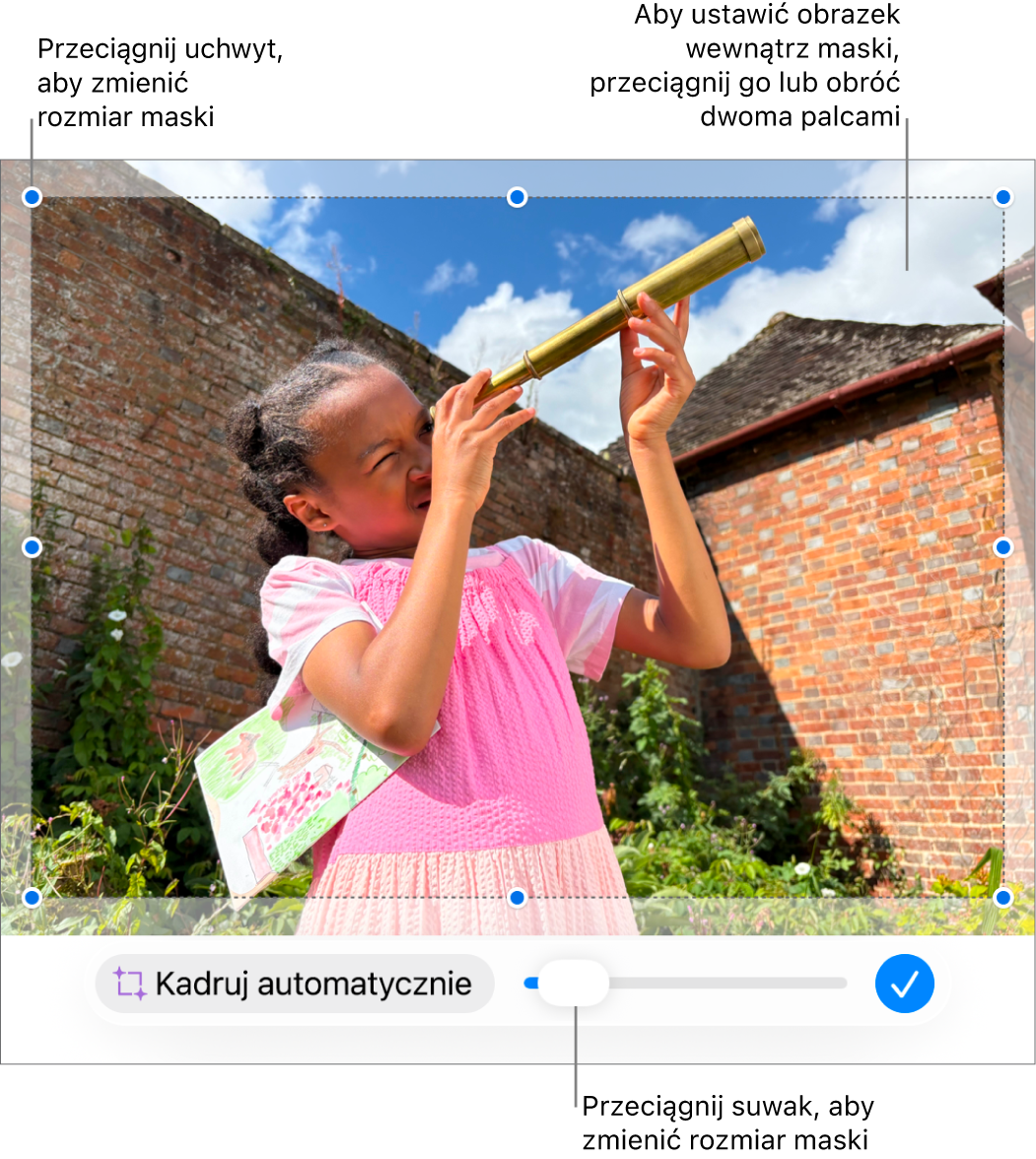
Gdy skończysz, stuknij w
 .
.W dowolnym momencie możesz stuknąć dwukrotnie w obrazek, aby ponownie dostosować jego maskę.
Automatyczne kadrowanie zdjęcia
Jeśli subskrybujesz Apple Creator Studio, możesz używać funkcji Kadruj automatycznie, aby generować inteligentne sugestie poprawiające kompozycję obrazków.
Otwórz aplikację Keynote
na iPadzie.Otwórz prezentację zawierającą obrazek, stuknij dwukrotnie w obrazek, aby wyświetlić narzędzia maski, a następnie stuknij w Kadruj automatycznie, aby wyświetlić podgląd sugestii.
Stuknij w jedną z sugestii, aby uaktualnić obrazek, stuknij w dowolnym miejscu, aby zamknąć sugestie, a następnie stuknij w
, aby opuścić narzędzia maski.
Usuwanie tła lub koloru ze zdjęcia
Możesz usunąć tło lub kolor z obrazka za pomocą narzędzia Usuń tło.
Otwórz aplikację Keynote
na iPadzie.Otwórz prezentację z obrazkiem, stuknij w obrazek, aby go zaznaczyć, a następnie stuknij w Usuń tło (jeśli to konieczne, najpierw stuknij w
 ).
).Jeśli to możliwe, tło zostanie automatycznie usunięte.
Wykonaj dowolną z następujących czynności:
Usunięcie innego koloru: Przeciągnij palcem nad kolorem, który chcesz usunąć.
Podczas przeciągania zaznaczenie maski powiększa się, obejmując obszary używające podobnych kolorów.
Cofanie wszystkich zmian: Stuknij w Wyzeruj w narzędziach.
Stuknij w OK.
Edytowanie obrazka w Pixelmatorze Pro
Jeśli masz zainstalowaną aplikację Pixelmator Pro na iPadzie, możesz otworzyć obrazek w tej aplikacji w celu przeprowadzenia zaawansowanej edycji. Po zachowaniu zmian obrazek zostanie uaktualniony w prezentacji.
Otwórz aplikację Keynote
na iPadzie.Otwórz prezentację. z obrazkiem i stuknij w obrazek, aby go zaznaczyć.
Stuknij w
 na pasku narzędzi, stuknij w Obrazek, a następnie stuknij w Edytuj w Pixelmatorze Pro.
Obrazek zostanie otwarty w Pixelmatorze Pro.
Edytuj obrazek za pomocą narzędzi Pixelmatora Pro, stuknij w przycisk Zachowaj w Keynote na pasku narzędzi, a następnie wróć do Keynote.
Edytowany obrazek z Pixelmatora zostanie uaktualniony w prezentacji.
Uwaga: Niektóre operacje edycji Keynote (takie jak Super rozdzielczość) wymagają przekształcenia obrazka Pixelmatora w zwykły obrazek, co powoduje spłaszczenie danych warstw Pixelmatora.
Edytowanie obrazka na podstawie opisu tekstowego
Jeśli subskrybujesz Apple Creator Studio, możesz używać funkcji Generowanie obrazków do inteligentnej edycji obrazków.
Ta funkcja może być dostępna tylko w wybranych językach i regionach. Aby uzyskać więcej informacji, zobacz: Informacje o Apple Creator Studio.
Otwórz aplikację Keynote
na iPadzie.Otwórz prezentację, a następnie stuknij w
 na pasku narzędzi.
Uwaga: Jeśli po raz pierwszy używasz funkcji generowania obrazków w Keynote, postępuj zgodnie ze wskazówkami wyświetlanymi na ekranie, aby udostępnić aplikacji swój przedział wiekowy. Dostępność funkcji generowania obrazków zależy od wieku użytkownika. Aby dzieci i nastolatki w Twojej grupie rodzinnej mogły korzystać z tej funkcji, konieczne jest włączenie jej przez rodzica lub opiekuna. Aby dowiedzieć się więcej, zobacz: Jak skonfigurować Chmurę rodzinną na iPhonie, iPadzie lub Macu.
W oknie Wygeneruj obrazek stuknij w
 , a następnie wybierz obrazek, który chcesz edytować.
Jeśli wyświetlone zostanie pytanie, czy wysłać dane wybierz Pozwól raz lub Zawsze pozwalaj.
Opisz żądane zmiany w polu tekstowym, a następnie stuknij w
 .
.Wygenerowany zostanie obrazek oparty o podany opis.
Aby edytować obrazek, opisz żądane zmiany w polu tekstowym lub wybierz opcje (np. Nastrój, Styl lub Kombinacja), a następnie stuknij w
.Aby rozpocząć od nowa, stuknij w
 .
.Wykonaj jedną z następujących czynności:
Zachowywanie obrazka: Stuknij w
 , a następnie wybierz, gdzie chcesz zachować obrazek.
Dodawanie obrazka do slajdu: Stuknij w przycisk Wstaw.
Ważne: Generowanie obrazków podlega ograniczeniom w zakresie wykorzystania usługi. Aby sprawdzić status wykorzystania, stuknij w  , stuknij w Funkcje inteligentne, a następnie stuknij w Pokaż status wykorzystania.
Zwiększanie rozdzielczości przy użyciu funkcji Super rozdzielczość
Jeśli subskrybujesz Apple Creator Studio, możesz używać funkcji Super rozdzielczość, aby zwiększać rozdzielczość zdjęć, dzięki czemu stają się wyraźniejsze.
Ta funkcja wymaga urządzenia obsługującego Apple Intelligence, a jej dostępność zależy od kraju i regionu. Aby uzyskać więcej informacji, zobacz: Informacje o Apple Creator Studio.
Otwórz aplikację Keynote
na iPadzie.Otwórz prezentację z obrazkiem, stuknij w obrazek, aby go zaznaczyć, a następnie stuknij w
 na pasku narzędzi.
Aby pracować jednocześnie z kilkoma obrazkami, dotknij i przytrzymaj jeden obrazek, a następnie stuknij innym palcem w pozostałe obrazki.