
Wypełnianie kształtów i pól tekstowych kolorem lub obrazkiem w Keynote na iPadzie
Możesz wypełniać kształty i pola tekstowe jednolitym kolorem, gradientem (czyli dwoma albo wieloma przenikającymi się kolorami) lub obrazkiem.

Wypełnianie kolorem lub gradientem
Opcje wypełniania kolorem zawierają zestaw gotowych kolorów pasujących do bieżącego motywu. Możesz także tworzyć własne wypełnienia kolorem, używając pełnego koła kolorów oraz innych narzędzi.
Otwórz aplikację Keynote
 na iPadzie.
Otwórz prezentację, a następnie stuknij w kształt lub pole tekstowe, aby je zaznaczyć. Możesz także zaznaczyć wiele obiektów.
Stuknij w
 , stuknij w Styl, a następnie stuknij w Wypełn.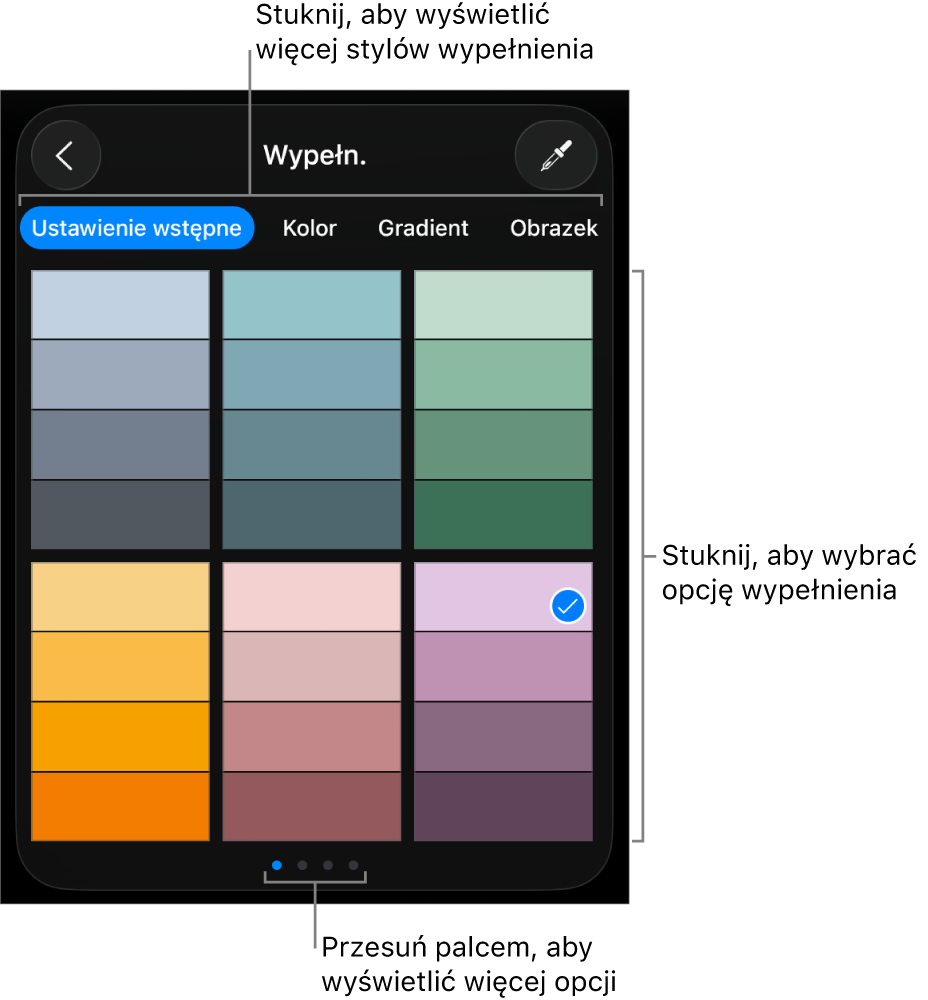
Wybierz jedną z następujących opcji:
Gotowy kolor lub gradient: Stuknij w Ustawienie wstępne, przesuwaj palcem w lewo i w prawo, aby przeglądać wszystkie możliwości wyboru, a następnie stuknij w żądany kolor.
Dowolny kolor: Stuknij w Kolor, stuknij w Siatka lub Spektrum, a następnie stuknij w żądany kolor. Aby zmienić przezroczystość koloru, przeciągnij suwak Krycie. Jeśli Twój wyświetlacz obsługuje technologię HDR, przeciągnij suwak Wzmocnienie HDR, aby zwiększyć jasność kolorów powyżej poziomu standardowego.
Wypełnianie gradientem dwukolorowym: Stuknij w Gradient. Stuknij w Kolor początkowy lub Kolor końcowy, a następnie stuknij w żądany kolor lub przesuń w lewo, aby użyć koła kolorów.
Aby przełączyć kierunek gradientu, stuknij w Odwróć kolory. Aby zmienić kąt gradientu, przeciągnij suwak Kąt.
Kolor z innego miejsca na slajdzie: Stuknij w
 , a następnie stuknij w dowolny kolor poza zaznaczonym obiektem.
Aby zobaczyć podgląd kolorów obiektu, dotknij i przytrzymaj kolor na slajdzie, a następnie przeciągnij przez inne kolory. Oderwij palec od ekranu, aby wybrać kolor.
Porada: Możesz także przeciągnąć pole koloru do kształtu lub pola tekstowego z Pages lub Numbers.
Wypełnianie obrazkiem
Otwórz aplikację Keynote
na iPadzie.Otwórz prezentację, a następnie stuknij w kształt lub pole tekstowe, aby je zaznaczyć. Możesz także zaznaczyć wiele obiektów.
Stuknij w
, stuknij w Styl, a następnie stuknij w Wypełn.Stuknij w Obrazek, stuknij w Zastąp, a następnie wybierz żądaną opcję.
Jeśli obrazek nie wygląda właściwie lub chcesz zmienić sposób wypełnienia obiektu obrazkiem, stuknij w jedną z opcji:
Wielkość oryginalna: Umieszcza obrazek wewnątrz obiektu, nie zmieniając oryginalnych wymiarów obrazka. Aby zmienić wymiary obrazka, przeciągnij suwak Skala.
Rozciągnięcie: Zmienia wielkość obrazka, dopasowując ją do wymiarów obiektu. Może to spowodować zmianę proporcji obrazka.
Mozaika: Powtarza obrazek w obiekcie. Aby zmienić wymiary obrazka, przeciągnij suwak Skala.
Wypełnij, skalując: Powiększa lub pomniejsza obrazek, aby nie zostawić pustej przestrzeni wewnątrz obiektu.
Dopasuj, skalując: Zmienia wielkość obrazka, dopasowując ją do wymiarów obiektu, utrzymując jednocześnie proporcje obrazka.
Aby utworzyć obrazek z tintą, włącz Nałożenie koloru i stuknij w Wypełn., aby wybrać kolor tinty.
Aby zwiększyć lub zmniejszyć przezroczystość tinty, przeciągnij suwak Krycie.
Usuwanie wypełnienia
Otwórz aplikację Keynote
na iPadzie.Otwórz prezentację, a następnie stuknij w kształt lub pole tekstowe, aby je zaznaczyć. Możesz także zaznaczyć wiele obiektów.
Stuknij w
, stuknij w Styl, a następnie stuknij w Wypełn.Stuknij w Ustawienie wstępne, przesuń palcem w lewo, aby przejść do koloru białego i czarnego, a następnie stuknij w Brak.