Jeśli podczas odtwarzania iPhone’a lub iPada pojawia się Błąd 3194, Błąd 1109 lub inne błędy łączności sieciowej
Jeśli komputer nie może nawiązać połączenia z serwerami uaktualnień oprogramowania Apple, może zostać wyświetlony jeden z tych komunikatów.
Błąd 17
Błąd 1109
Błąd 1639
Błędy 3000–3020
Błąd 3194
Błędy 3100–3999
To urządzenie nie kwalifikuje się do żądanej kompilacji.
Jeśli jeden z tych komunikatów zostanie wyświetlony podczas uaktualniania lub odtwarzania urządzenia z systemem iOS lub iPadOS, upewnij się, że Mac jest uaktualniony do najnowszej wersji systemu.
Jeśli używasz iTunes, zainstaluj najnowszą wersję aplikacji iTunes i spróbuj ponownie uaktualnić lub odtworzyć urządzenie. Jeśli używasz aplikacji Urządzenia Apple na komputerze PC, upewnij się, że używasz najnowszej wersji aplikacji. Jeśli mimo tego nie można uaktualnić lub odtworzyć, wykonaj poniższe czynności.
Rozwiązywanie problemów z siecią
Jeśli na komputerze zainstalowano zaporę sieciową lub oprogramowanie zabezpieczające, mogą one blokować dostęp do niektórych serwerów uaktualnień oprogramowania Apple. Spróbuj wykonać następujące czynności:
Upewnij się, że masz działające połączenie z Internetem. Spróbuj odwiedzić witrynę www.apple.com/pl lub skontaktuj się z dostawcą usług internetowych, aby uzyskać dalszą pomoc.
Upewnij się, że oprogramowanie zabezpieczające lub zapora sieciowa umożliwiają dostęp do Serwery uaktualnień oprogramowania Apple.
Skonfiguruj lub tymczasowo odinstaluj oprogramowanie zabezpieczające.
Omiń router internetowy. Niektóre routery mogą uniemożliwiać aplikacji iTunes dostęp do serwera uaktualnień. Wypróbuj następujące rozwiązania:
Rozłącz się z routerem przewodowym lub bezprzewodowym i podłącz komputer bezpośrednio do modemu, korzystając z przewodu Ethernet.
Ponownie uruchom komputer i modem. Skontaktuj się z dostawcą usług internetowych, aby uzyskać instrukcje dotyczące korzystania z modemu.
Po sprawdzeniu działania połączenia internetowego ponownie spróbuj uaktualnić lub odtworzyć urządzenie z systemem iOS lub iPadOS.
Odtwórz lub uaktualnij urządzenie na innym komputerze
Spróbuj odtworzyć lub uaktualnić urządzenie przy użyciu innego komputera z innym połączeniem internetowym. Dzięki temu sprawdzisz, czy nie zachodzą problemy z komputerem, które mogą uniemożliwić mu komunikację z serwerem uaktualnień.
Błędy 1639, 3000–3020 i 3100–3999 (z wyjątkiem błędu 3194) czasami wynikają z ustawień sieciowych. Jeśli na komputerze jest używana sieć zarządzana, skontaktuj się z jej administratorem. Te błędy mogą być spowodowane przez serwery proxy, zapory i inne funkcje zabezpieczeń. W razie potrzeby znajdź inne połączenie sieciowe w celu odtworzenia urządzenia. Jeśli na przykład wykonujesz odtwarzanie w pracy, spróbuj zrobić to w domu lub na komputerze innej osoby przy użyciu jej sieci.
Sprawdź plik hosts
Po uaktualnieniu Maca lub aplikacji iTunes albo Urządzenia Apple do najnowszej wersji możesz sprawdzić plik hosts, aby się upewnić, że komputer jest w stanie nawiązać połączenie z serwerem uaktualnień.
Sprawdzenie pliku hosts w systemie Windows
Jeśli korzystasz z komputera z systemem Windows, wykonaj kroki opisane w witrynie wsparcia firmy Microsoft. Zresetowanie pliku hosts wpływa na usługi zależne od przekierowań ustawionych w tym pliku. Jeśli używasz systemu Windows na komputerze firmowym, upewnij się, że po zresetowaniu pliku hosts aplikacje działają poprawnie.
Sprawdzanie pliku hosts w systemie macOS
1. Otwórz Findera i wybierz opcję Aplikacje oraz Narzędzia.
2. Otwórz aplikację Terminal.
3. Wpisz sudo nano /private/etc/hosts i naciśnij Return.
4. Wprowadź hasło używane przy logowaniu się na komputerze i naciśnij klawisz Return. Podczas wpisywania hasła w oknie aplikacji Terminal nie będzie widać tekstu.
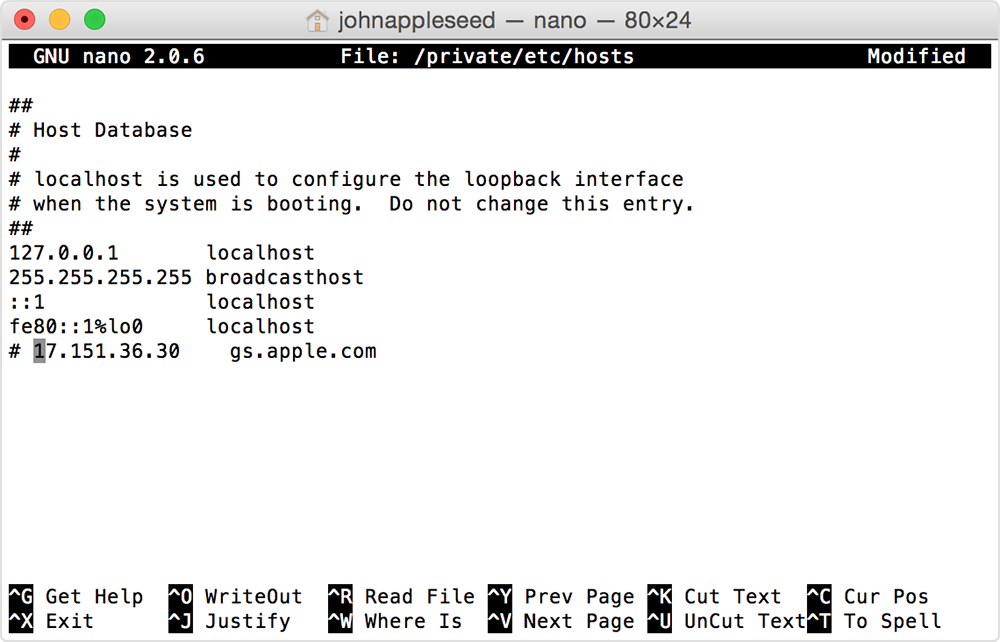
5. Używając klawiszy strzałek, znajdź wpis zawierający „gs.apple.com”. Jeśli nie widać żadnego takiego wpisu, ten problem nie jest związany z plikiem hosts. Zamknij aplikację Terminal i przejdź do sekcji „” w tym artykule.
6. Na początku wpisu „gs.apple.com” dodaj symbol # i spację („# ”).
7. Naciśnij klawisze Control+O, aby zachować plik.
8. Kiedy aplikacja zapyta o nazwę pliku, naciśnij klawisz Return.
9. Naciśnij klawisze Control+X, aby zamknąć edytor.
10. Ponownie uruchom komputer Mac.
Po ponownym uruchomieniu komputera spróbuj uaktualnić lub odtworzyć urządzenie z systemem iOS lub iPadOS.
Potrzebujesz więcej pomocy?
Opowiedz nam więcej o tym, co się dzieje, a my zasugerujemy, co możesz zrobić dalej.