Jeśli podczas odtwarzania iPhone’a lub iPada pojawia się Błąd 3194, Błąd 1109 lub inne błędy łączności sieciowej
Jeśli komputer nie może nawiązać połączenia z naszymi serwerami uaktualnień oprogramowania, może zostać wyświetlony jeden z tych komunikatów.
Jeśli zobaczysz jeden z tych komunikatów, upewnij się, że oprogramowanie Maca jest aktualne.
Błąd 17
Błąd 1109
Błąd 1639
Błędy 3000–3020
Błąd 3194
Błędy 3100–3999
Błąd: to urządzenie nie kwalifikuje się do żądanej kompilacji.
Jeśli używasz iTunes, zainstaluj najnowszą wersję aplikacji iTunes i ponownie uaktualnij lub odtwórz urządzenie. Jeśli używasz aplikacji Urządzenia Apple na komputerze PC, uaktualnij do najnowszej wersji.
Rozwiązywanie problemów z siecią
Zapora sieciowa lub oprogramowanie zabezpieczające zainstalowane na Twoim komputerze mogą blokować dostęp do naszych serwerów aktualizacji oprogramowania.
Sprawdź połączenie internetowe. Odwiedź naszą witrynę lub skontaktuj się z dostawcą usług internetowych (ISP), aby uzyskać dodatkową pomoc.
Upewnij się, że zapora sieciowa zezwala na dostęp do naszych serwerów uaktualnień.
Skonfiguruj lub tymczasowo odinstaluj oprogramowanie zabezpieczające.
Omiń router internetowy. Niektóre routery mogą uniemożliwiać aplikacji iTunes dostęp do serwera uaktualnień.
Rozłącz się z przewodowym lub bezprzewodowym routerem.
Podłącz komputer do modemu za pomocą kabla Ethernet.
Ponownie uruchom komputer i modem.
Skontaktuj się z dostawcą usług internetowych, aby uzyskać instrukcje dotyczące używania modemu.
Po sprawdzeniu działania połączenia internetowego ponownie uaktualnij lub odtwórz urządzenie z systemem iOS lub iPadOS.
Odtwórz lub uaktualnij urządzenie na innym komputerze
Spróbuj odtworzyć lub uaktualnić urządzenie przy użyciu innego komputera z innym połączeniem internetowym. Pomoże to wykluczyć problemy z komputerem, które mogą blokować komunikację z serwerem uaktualnień.
Ustawienia sieciowe są czasami przyczyną błędów 1639, 3000–3020 i 3100–3999 (z wyjątkiem błędu 3194). Jeśli na komputerze jest używana sieć zarządzana, skontaktuj się z jej administratorem. Te błędy mogą być spowodowane przez serwery proxy, zapory i inne funkcje zabezpieczeń.
W razie potrzeby znajdź inne połączenie sieciowe w celu odtworzenia urządzenia. Jeśli na przykład wykonujesz odtwarzanie w pracy, spróbuj zrobić to w domu lub na komputerze innej osoby przy użyciu jej sieci.
Sprawdź plik hosts
Zaktualizuj komputer Mac, aplikację iTunes lub aplikację Urządzenia Apple.
Sprawdź plik hosts, aby upewnić się, że komputer może połączyć się z serwerem uaktualnień.
Sprawdzenie pliku hosts w systemie Windows
Jeśli używasz komputera z systemem Windows, zapoznaj się z artykułem Jak przywrócić domyślny plik Hosts w witrynie wsparcia Microsoft. Zresetowanie pliku hosts może mieć wpływ na inne oprogramowanie na komputerze. Jeśli używasz komputera firmowego, sprawdź, czy po zresetowaniu pliku hosts aplikacje działają poprawnie.
Sprawdzenie pliku hosts w systemie macOS
1. Otwórz Findera i wybierz opcję Aplikacje oraz Narzędzia.
2. Otwórz aplikację Terminal.
3. Wpisz sudo nano /private/etc/hosts i naciśnij Return.
4. Wprowadź hasło używane przy logowaniu się na komputerze i naciśnij klawisz Return. Podczas wpisywania hasła w oknie aplikacji Terminal nie będzie widać tekstu.
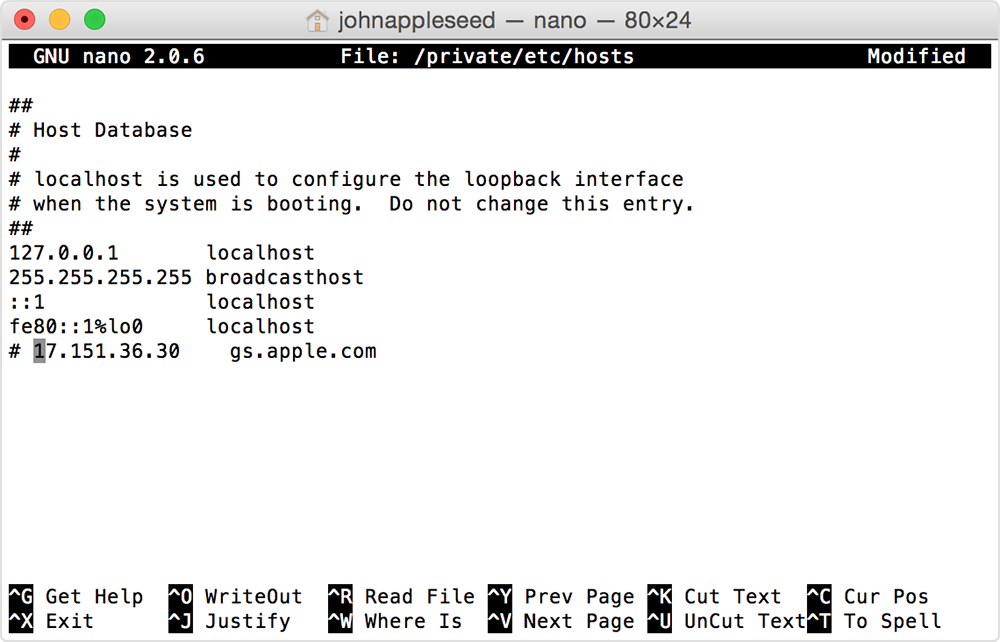
5. Używając klawiszy strzałek, znajdź wpis zawierający „gs.apple.com”. Jeśli nie widać żadnego takiego wpisu, ten problem nie jest związany z plikiem hosts. Zamknij aplikację Terminal i przejdź do sekcji „” w tym artykule.
6. Dodaj znak # przed wpisem gs.apple.com.
7. Naciśnij klawisze Control+O, aby zachować plik.
8. Kiedy aplikacja zapyta o nazwę pliku, naciśnij klawisz Return.
9. Naciśnij klawisze Control+X, aby zamknąć edytor.
10. Ponownie uruchom komputer Mac.
Po ponownym uruchomieniu komputera uaktualnij lub odtwórz urządzenie z systemem iOS lub iPadOS.
Potrzebujesz więcej pomocy?
Opowiedz nam więcej o tym, co się dzieje, a my zasugerujemy, co możesz zrobić dalej.