
Kom i gang med Pages på Mac
Pages gjør det enkelt å opprette dokumenter med profesjonelt utseende som du kan tilpasse. Slik kommer du i gang.
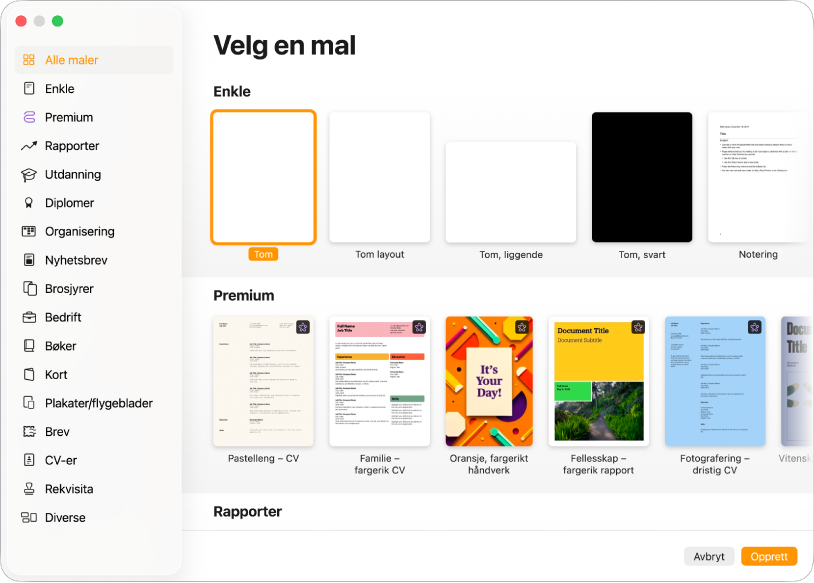
Start med å velge en mal
Skal du skrive en rapport? Lage et flygeblad? Skrive en bok? Du kan bruke Pages til å opprette alle typer dokumenter, fra et enkelt tekstbehandlingsdokument som er hovedsakelig tekst, til sidelayoutdokumenter med grafikk, spesialiserte fontløsninger og mye mer. Gå til Pages-appen på Macen, og velg deretter Fil > Nytt, klikk på ønsket mal i malvelgeren, og klikk deretter på Opprett.
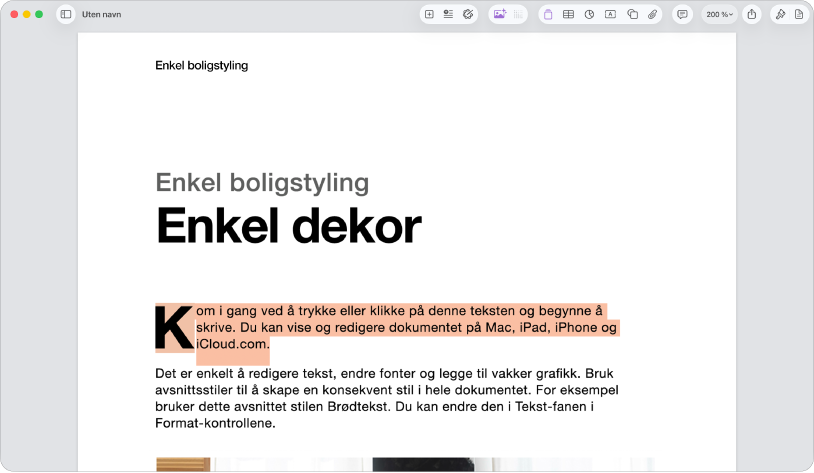
Legg til tekst
Hvordan du legger til tekst, avhenger av dokumenttypen du jobber med. I et tekstbehandlingsdokument kan du bare begynne å skrive eller klikke på en plassholder og begynne å skrive. I et sidelayoutdokument er all teksten i et objekt, for eksempel en tekstrute eller figur. Hvis du vil legge til tekst, legger du til et objekt i dokumentet, dobbeltklikker på objektet og begynner å skrive.
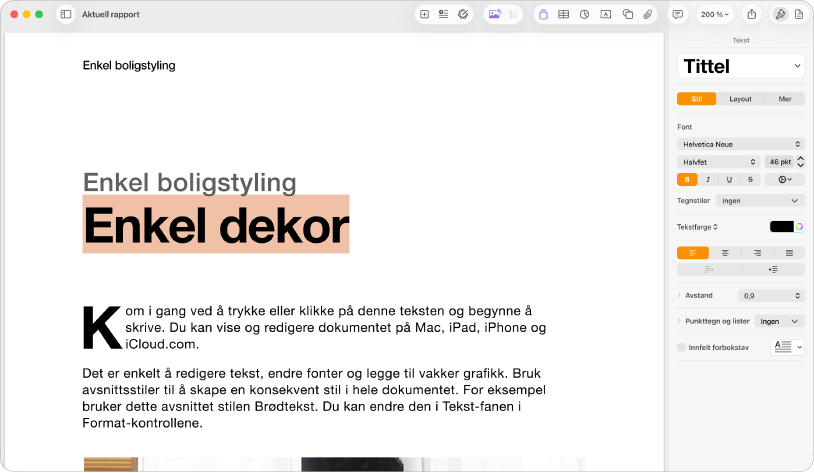
Formater tekst
Du kan tilpasse utseendet til teksten ved å endre font, farge, justering og avstand. I tekstbehandlingsdokumenter markerer du teksten du vil tilpasse, klikker på  i sidepanelet og klikker deretter på Stil-knappen. I sidelayoutdokumenter markerer du teksten, klikker på i sidepanelet og klikker deretter på Tekst-fanen.
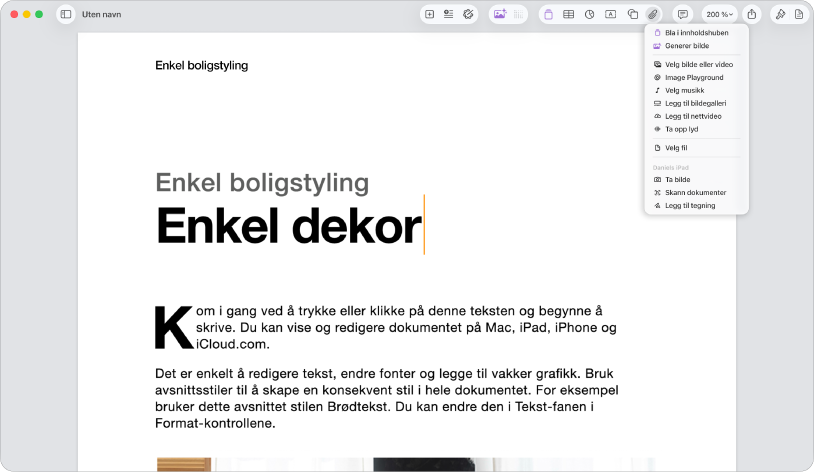
Legg til objekter og media
Du kan legge til objekter, for eksempel tekstruter, tabeller, bilder og mer, i dokumentet ditt. Hvis du vil legge til et objekt i dokumentet, klikker du på en objektknapp i verktøylinjen og velger et alternativ i lokalmenyen. Du kan også klikke på  for å legge til objekter fra innholdshuben.
Eksporter dokumentet
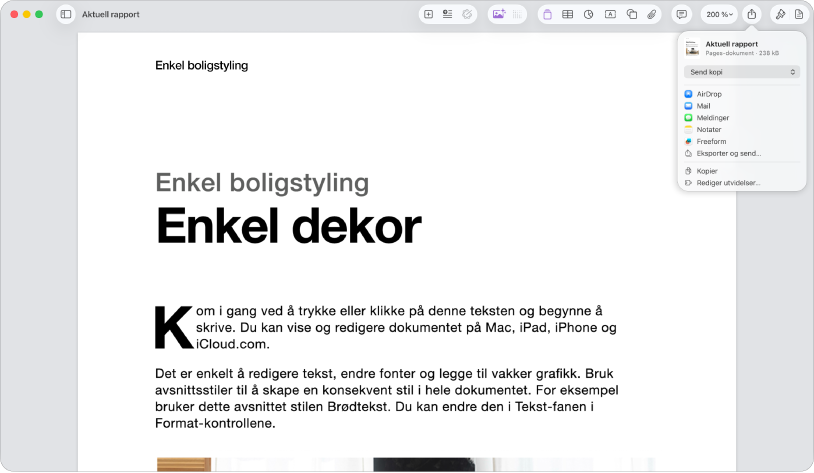
Hvis du vil konvertere et Pages-dokument til et annet format, må du eksportere til det nye formatet. Du kan eksportere dokumentet i flere formater, blant annet PDF, Word og EPUB. Hvis du vil eksportere et dokument, klikker du på  i verktøylinjen, klikker på Eksporter og send, og velger deretter et av valgene for å lagre en kopi av dokumentet i det nye formatet.
Vil du vite mer?
Denne veiledningen hjelper deg med å komme i gang med å bruke Pages 15.4 på Macen. (Hvis du vil se hvilken Pages-versjon du har, velger du Pages > Om Pages fra Pages-menyen øverst på skjermen.)
Hvis du vil utforske Brukerveiledning for Pages, klikker du på Innholdsfortegnelse-knappen øverst på siden eller skriver inn et ord eller uttrykk i søkefeltet.
Pages 15.4 for Mac krever macOS 26 eller nyere. Pages er tilgjengelig i App Store og krever en Apple-konto for å laste ned. Funksjoner kan endres, og noen av dem krever tilgang til internett. Flere kostnader kan påløpe, og flere vilkår kan gjelde.