
Legg til og administrer e-postkontoer i Mail på Macen
Bruk Mail på Macen til å sende, motta og håndtere e-post for alle e-postkontoene dine på ett sted på Macen. Du bare legger til de eksisterende kontoene dine – for eksempel iCloud, Exchange, Gmail (Google), skole, jobb eller andre – i Mail.
Tips: Hvis du allerede bruker en konto på Macen med andre apper, for eksempel Kontakter eller Meldinger, kan du bruke den kontoen sammen med Mail også. Velg Mail > Kontoer for å åpne Internettkontoer-innstillingene i Mail, og klikk deretter på kontoen du vil bruke og sørg for at Mail er markert.
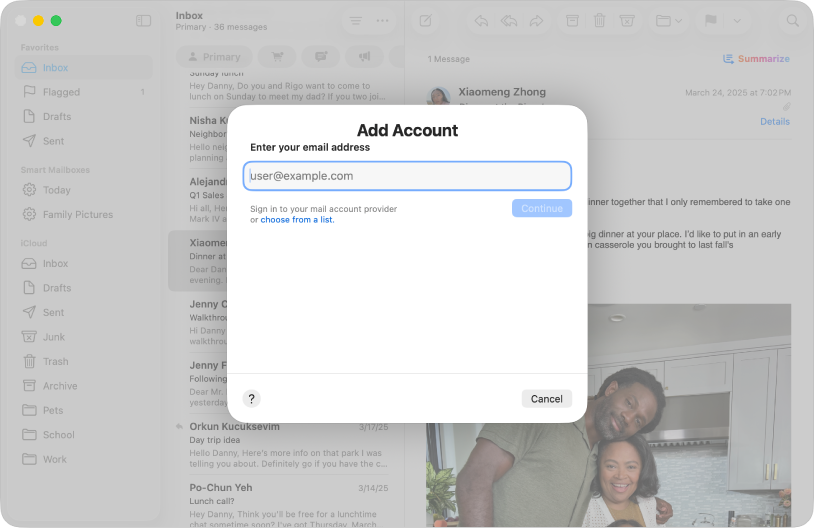
Legg til en e-postkonto i Mail
Åpne Mail-appen
på Macen.Velg Mail > Legg til konto.
Oppgi en e-postadresse.
Du kan også klikke på «velg fra en liste», og deretter velge kontoens domene.
Klikk på Fortsett og følg deretter instruksjonene for å skrive inn kontoinformasjonen.
Fjern en e-postkonto
Når du fjerner en e-postkonto, slettes meldingene i kontoen fra Macen. Kopier av meldinger befinner seg fortsatt på kontoens e-posttjener og er fortsatt tilgjengelige (for eksempel via nettbasert e-post).
Viktig: Hvis du er usikker på om meldingene du vil beholde, fortsatt ligger på e-posttjeneren, kan du flytte eller kopiere dem til en postkasse lagret på Macen (postkassen vises i På maskinen-delen i sidepanelet i Mail) før du sletter kontoen i Mail.
Åpne Mail-appen
på Macen. Velg Mail > Innstillinger, og klikk deretter på Kontoer.
Marker en konto, og klikk deretter på
 .
.Merk: Hvis kontoen brukes av andre apper på Macen, blir du bedt om å fjerne kontoen i Internettkontoer-innstillingene. Velg Apple-menyen


Slå av en e-postkonto midlertidig
Åpne Mail-appen
på Macen.Velg Mail > Innstillinger og klikk deretter på Kontoer.
Marker kontoen du vil slutte å bruke, og fjern markeringen i avkrysningsruten «Aktiver denne kontoen».
Når du er klar til å bruke kontoen igjen, markerer du bare avkrysningsruten Aktiver denne kontoen.
Bruk et tilpasset e-postdomene
Når du abonnerer på iCloud+, kan du legge til opptil fem tilpassede e-postdomener i iCloud Mail-kontoen. Etterpå kan du sende og motta e-post i Mail-appen på Mac, iPhone, iPad og iPod touch, i Mail-kontoen på iCloud.com og i e-postappen på en Windows-datamaskin.
Du trenger en primær iCloud Mail-adresse før du kan legge til et tilpasset e-postdomene på Macen. Se Opprett primær e-postadresse for iCloud Mail i Brukerveiledning for iCloud.
Gå til Systeminnstillinger-appen
 på Macen.
Klikk på [navnet ditt] øverst i sidepanelet. Hvis du ikke ser navnet ditt, klikker du på «Logg på» for å logge på med Apple-kontoen din eller for å opprette en.
Klikk på iCloud, gå til Arkivert i iCloud, og klikk deretter på Mail.
Slå på Synkroniser denne Macen (hvis det ikke allerede er på).
Klikk på Valg ved siden av Tilpasset e-postdomene, og klikk deretter på Fortsett for å logge på iCloud.com.
Følg instruksjonene på skjermen for å legge til, kjøpe eller administrere domenet ditt.
Merk: Forsikre deg om at du er pålogget med samme Apple-konto på alle enhetene. Hvis du har enheter der du ikke er logget på med Apple-kontoen din eller du har slått av Mail-funksjonen, er ikke de tilpassede e-postdomenene dine eller e-posten din tilgjengelig på disse enhetene.
Tips: Hvis du abonnerer på iCloud+, kan du sende og motta meldinger fra iCloud-kontoen din uten å måtte dele den ekte e-postadressen din. Se Send en e-post med en unik, tilfeldig e-postadresse.