
Legg til Apple-enheter i Apple School Manager eller Apple Business
Du kan bruke Apple Configurator for å legge til følgende Apple-enheter i organisasjonens Apple School Manager- eller Apple Business-konto, selv om enhetene ikke ble kjøpt direkte fra Apple, en Apple-autorisert forhandler eller en autorisert mobiloperatør. Slik legger du til en enhet i kontoen:
I Apple School Manager må du ha en bruker med rollen Administrator, Institusjonsansvarlig eller Ansvarlig for enhetsregistrering.
I Apple Business må du ha en bruker som har tillatelse til å vise tjenester for enhetsadministrasjon, administrere standard plattformtilordning og legge til enheter med Apple Configurator.
Det finnes to versjoner av Apple Configurator, én som du kan laste ned og starte på Macen, og én som du kan laste ned og starte på iPhone.
App | iPhone | iPad | Mac | Apple TV-modeller med Ethernet | Apple Vision Pro |
|---|---|---|---|---|---|
Apple Configurator for iPhone |
|
|
|
|
|
Apple Configurator for Mac |
|
|
|
|
|


Merk: Hvis du vil legge til Macer, må de ha Apple-chip eller Apple T2-sikkerhetsbrikke og macOS 12.0.1 eller nyere. Du finner en liste over hvilke maskiner som har Apple-chip, og hvilke som har Apple T2-sikkerhetsbrikken, i Apples-kundestøtteartiklene Macer med Apple-chip og Macer med Apple T2-sikkerhetsbrikken.
Midlertidig periode
Når du har konfigurert enhetene, oppfører de seg på akkurat samme måte som andre enheter som allerede er i Apple School Manager eller Apple Business, med obligatorisk tilsyn og registrering i tjeneste for enhetsadministrering. Deretter kan du slå av enheten og oppbevare den til du trenger den, eller sende den til brukeren. Når du gir enheten til en bruker, har vedkommende 30 dager på seg til å fjerne den fra Apple School Manager eller Apple Business, tilsyn og tjenesten for enhetsadministrering. Denne midlertidige perioden på 30 dager starter etter at enheten er tilordnet og registrert i en tjeneste for enhetsadministrering som er koblet til Apple School Manager eller Apple Business.
Slik legger du til en Apple-enhet ved hjelp av Apple Configurator for iPhone
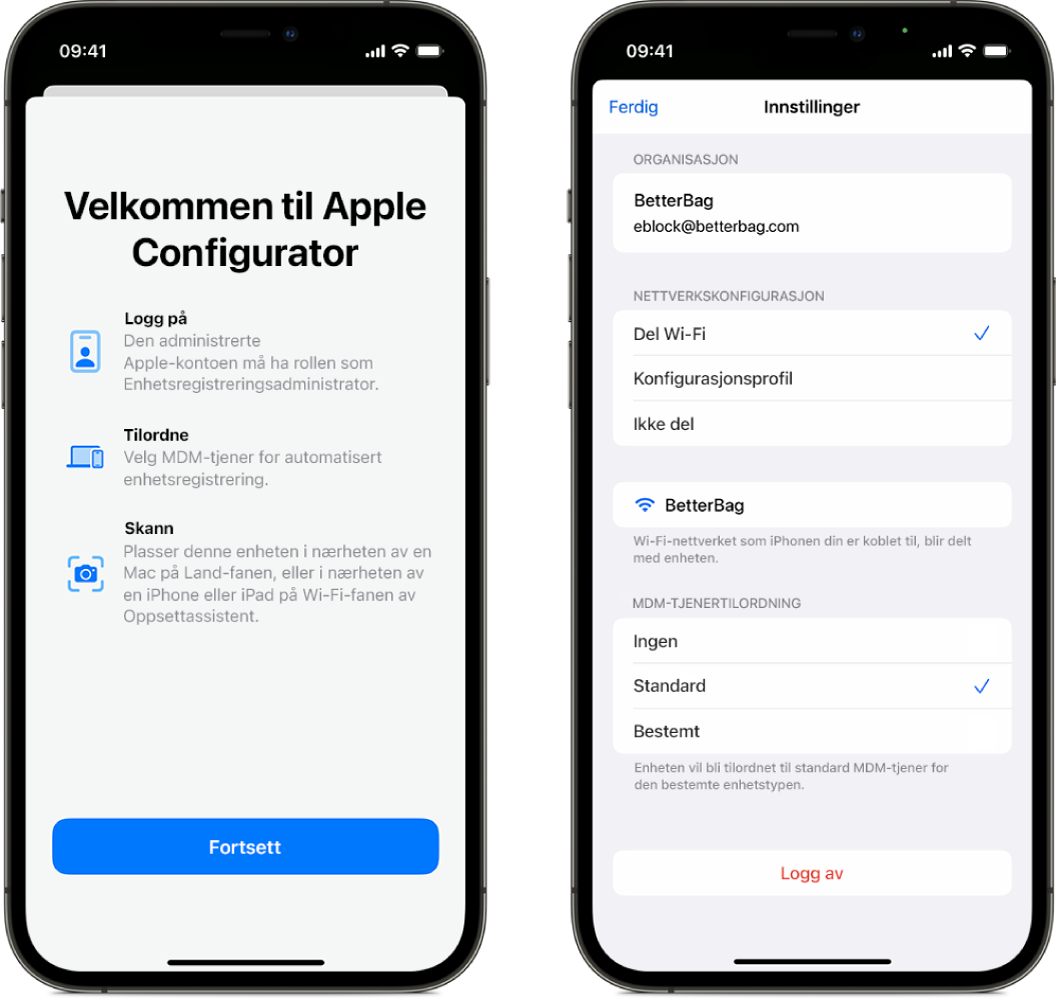
Du kan tilordne en enhet til en tjeneste for enhetsadministrering når du legger den til. Dette fjerner det ekstra tilordningstrinnet for tjenesten for enhetsadministrering i Apple School Manager og Apple Business.
Apple Configurator vil automatisk hente og fylle ut en liste med tjenestene for enhetsadministrering som er knyttet til Apple School Manager eller Apple Business.
Deretter vises funksjonen listen til brukeren som er logget på Apple Configurator for iPhone. Denne brukeren har tre valg:
Ikke tilordne en enhet til en tjeneste for enhetsadministrering.
Tilordne enheten til en tjeneste for enhetsadministrering som velges i listen.
Tilordne enheten til standardtjenesten for enhetsadministrering som er konfigurert for enhetstypen.
Se følgende for mer informasjon:
Brukerveiledning for Apple School Manager: Krav for å legge til en enhet ved hjelp av Apple Configurator for iPhone
Brukerveiledning for Apple Business: Krav for å legge til en enhet ved hjelp av Apple Configurator for iPhone
Slik legger du til en Apple-enhet ved hjelp av Apple Configurator for Mac
I Apple Configurator for Mac er det to måter å legge til iPhone, iPad eller Apple TV (kun Wi-Fi + Ethernet) på i Apple School Manager eller Apple Business. Du kan helautomatisere registreringsprosessen for en tjeneste for enhetsadministrering uten at noen trenger å trykke på enheten for å konfigurere den, eller du kan la brukeren gjennomføre Oppsettassistent.
Marker valget «Activate and complete enrollment»: Marker dette valget hvis du har en enhet som tjenesten for enhetsadministrering allerede administrerer eller har registrert. Dette kan inkludere håndtering av alle trinnene i oppsettassistenten, slik at brukeren får en enhet som er klar til bruk.
Ikke marker valget «Activate and complete enrollment»: Du har en ny eller eksisterende enhet som krever unik brukerautentisering for registrering i en tjeneste for enhetsadministrering. Enheten forblir i Oppsettassistent, og brukeren fullfører registreringen.