Bruk videoeffekter og mikrofonmoduser under videosamtaler på Mac
macOS har en rekke video- og lydfunksjoner som du kan bruke i FaceTime og andre videokonferanseprogrammer.
Reaksjoner
Krever macOS Sonoma 14 eller nyere på en Mac med Apple-chip eller macOS Sonoma 14 eller nyere på en Mac som bruker Kontinuitet-kamera med iPhone 12 eller nyere
Reaksjoner fyller videorammen med en 3D-effekt som uttrykker hvordan du føler deg. For å slå denne funksjonen på eller av velger du Reaksjoner på Video-menyen som vises på menylinjen mens en videosamtale pågår.
Slik viser du en reaksjon:
Gjør den aktuelle håndbevegelsen foran kameraet, unna ansiktet ditt. Hold bevegelsen til du ser effekten.
Eller klikk på pilen
 ved siden av Reaksjoner på Video-menyen, og klikk deretter på en reaksjonsknapp på undermenyen.

Hjerter
For å vise røde hjerter bruker du to hender for å lage et hjerte. Eventuelt kan du klikke på Hjerter-knappen i Reaksjoner-undermenyen.

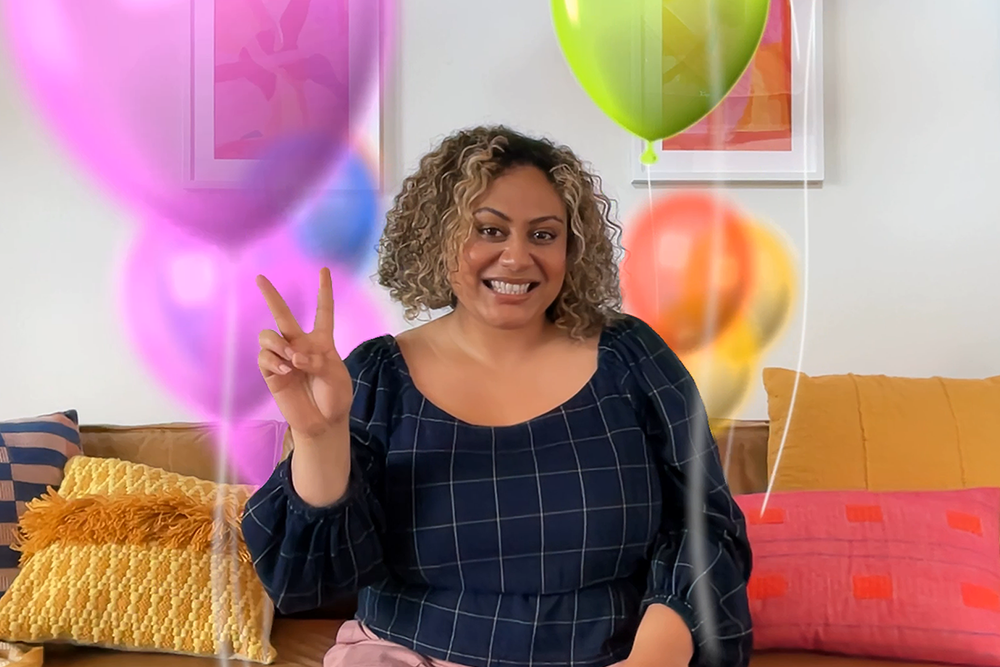
Ballonger
For å vise ballonger lager du et V-tegn (fredstegn). Eventuelt kan du klikke på Ballonger-knappen i Reaksjoner-undermenyen.
Tommel opp
For å vise en tommel opp-emoji holder du én tommel opp. Eventuelt kan du klikke på Tommel opp-knappen i Reaksjoner-undermenyen.

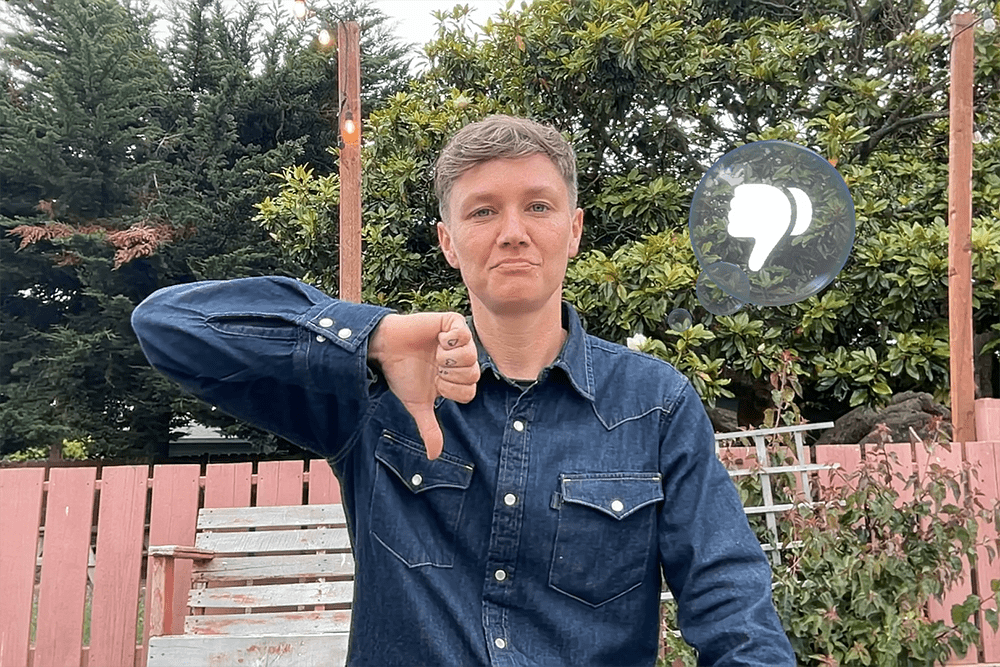
Tommel ned
For å vise en tommel ned-emoji holder du én tommel ned. Eventuelt kan du klikke på Tommel ned-knappen i Reaksjoner-undermenyen.
Rain
For å vise stormregn peker du begge tomlene ned. Eventuelt kan du klikke på Regn-knappen i Reaksjoner-undermenyen.

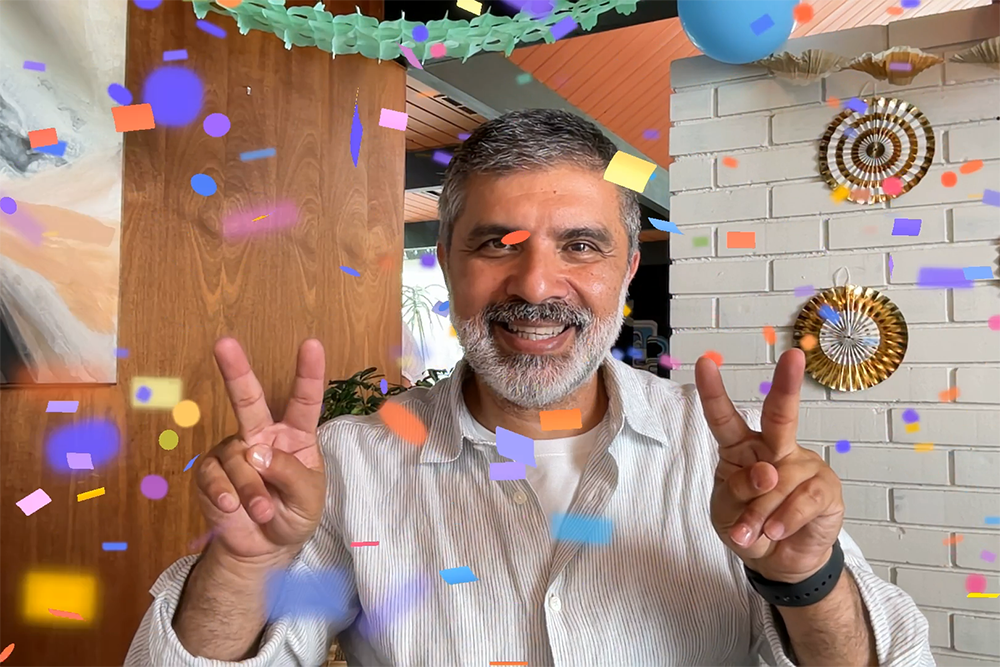
Konfetti
For å vise konfetti lager du to V-tegn (fredstegn). Eventuelt kan du klikke på Konfetti-knappen i Reaksjoner-undermenyen.
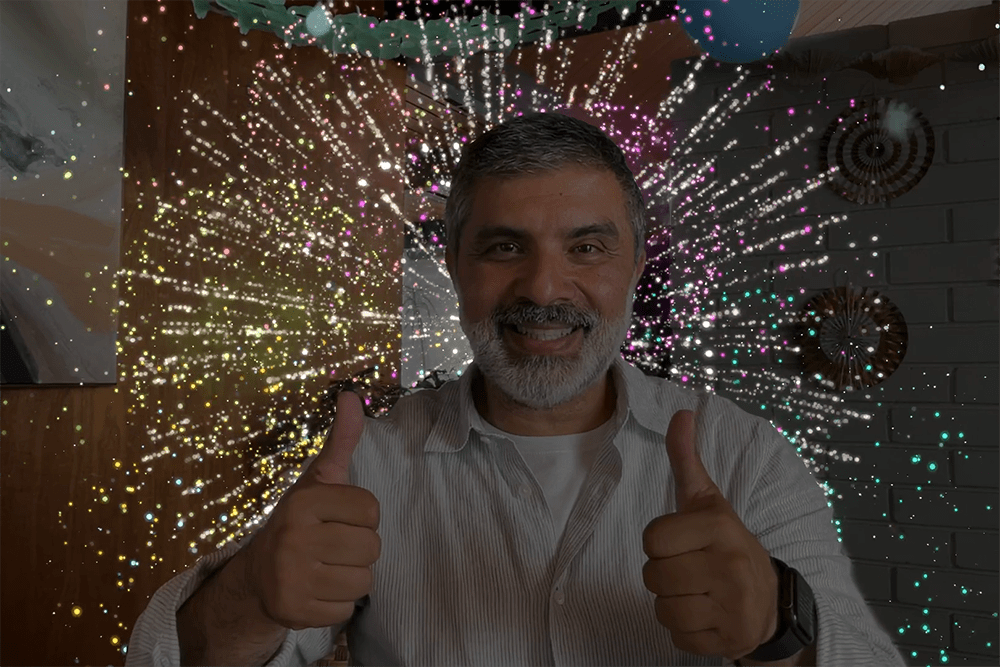
Fyrverkeri
For å vise fyrverkeri peker du begge tomlene opp. Eventuelt kan du klikke på Fyrverkeri-knappen i Reaksjoner-undermenyen.
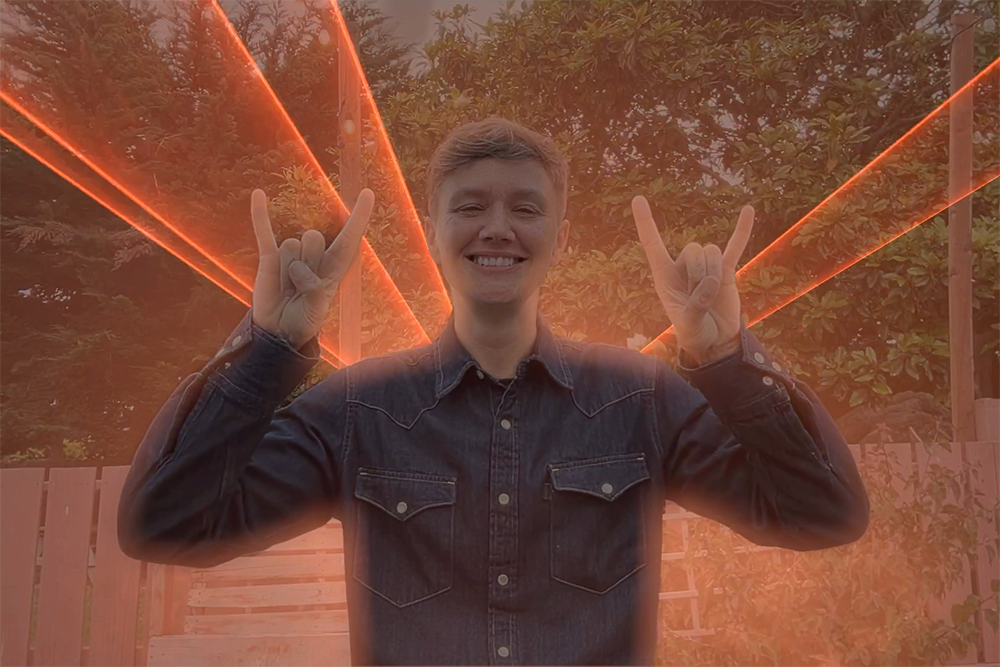
Laserstråler
For å vise laserstråler lager du hornets tegn ?? med begge hendene. Eventuelt kan du klikke på Laser-knappen i Reaksjoner-undermenyen.
Presentatøroverlegg
Krever macOS Sonoma 14 eller nyere på en Mac med Apple-chip
Med Presentatøroverlegg får du større tilstedeværelse ved at du vises oppå skjermen du deler i videosamtaler.
Presentatøroverlegg: stort
Det store overlegget holder deg godt synlig samtidig som skjermen du deler, er innrammet ved siden av deg. Som standard vises rommet ditt i bakgrunnen (virtuelle bakgrunner er deaktivert), og du kan gå, snakke og bevege deg foran skjermen. Dette fungerer selv når du bruker Center Stage.
Bruk skjermdelingsfunksjonen i videoprogrammet for å dele skjermen din.
På skjermdelingsmenyen
 på menylinjen klikker du på Presentatøroverlegg og deretter på Stort
 .
. Bruk videoforhåndsvisningen på denne menyen for å gjøre følgende:
Bekreft at effekten fungerer.
Flytt den delte skjermen til motsatt side av deg selv: Beveg pekeren over videoforhåndsvisningen, og klikk på knappen med de horisontalt motsatte pilene
 i hjørnet av forhåndsvisningen.
Få den delte skjermen til å fylle hele bakgrunnen bak deg: Beveg pekeren over videoforhåndsvisningen, og klikk på knappen med de diagonale motsatte pilene
 i hjørnet av forhåndsvisningen.

Presentatøroverlegg: lite
Med det lille overlegget vises ansiktet ditt i en bevegelig boble, noe som gir mer plass til skjermen du deler. Du kan peke på viktige detaljer.
Bruk skjermdelingsfunksjonen i videoprogrammet for å dele skjermen din.
I skjermdeling-menyen
på menylinjen klikker du på Lite .
.For å bevege boblen drar du den til en hvilken som helst posisjon på den delte skjermen (ikke i videoforhåndsvisningsvinduet).

For å slå Presentatøroverlegg på eller av raskere kan du konfigurere en tastatursnarvei: Velg Apple-menyen > Systeminnstillinger, klikk på Tastatur i sidepanelet, og klikk deretter på Tastatursnarveier til høyre. Klikk på Presentatøroverlegg, og tilordne deretter tastatursnarveier til høyre.
I fokus
Bruk I fokus for å holde deg sentrert i kamerarammen
Portrettmodus
Krever en bærbar Mac med Apple-brikke og innebygd kamera eller en Mac med kontinuitetskamera med iPhone XR eller nyere
Portrettmodus gjør bakgrunnen uskarp for å holde fokuset på deg.
I macOS Sonoma eller nyere velger du Portrett på Video-menyen
som vises på menylinjen mens en videosamtale pågår. Hvis du vil endre hvor uskarp bakgrunnen er, klikker du på pilen ved siden av Portrett og bruker skyveknappen.I macOS Ventura klikker du på Kontrollsenter
 på menylinjen, klikker på Videoeffekter og deretter på Portrett.
Studiolys
Krever macOS Sonoma 14 eller nyere på en bærbar Mac med Apple-chip og innebygd kamera eller macOS Ventura 13 eller nyere på en Mac med Kontinuitet-kamera med iPhone 12 eller nyere
Studiolys toner ned bakgrunnen og lyser opp ansiktet ditt uten å være avhengig av ekstern belysning. Studiolys er flott for vanskelige lysforhold, for eksempel bakgrunnsbelyste scener foran et vindu.
I macOS Sonoma eller nyere velger du Studiolys på Video-menyen
som vises på menylinjen mens en videosamtale pågår. For å justere intensiteten til denne effekten klikker du på pilen ved siden av Studiolys og bruker skyveknappen.I macOS Ventura klikker du på Kontrollsenter
 på menylinjen, klikker på Videoeffekter og deretter på Studiolys.
Edge Light
Bruk Edge Light til å lyse opp ansiktet ditt under videosamtaler
Bakgrunnserstatning
Krever macOS Sequoia 15 eller nyere på en Mac med Apple-chip eller macOS Sequoia 15 eller nyere på en Mac med Kontinuitet-kamera med iOS 18 eller nyere på iPhone 12 eller nyere
Bruk en virtuell bakgrunn for å forbedre personvernet ditt, få et mer profesjonelt utseende eller tilpasse deg anledningen.
På Video-menyen
som vises på menylinjen mens en videosamtale pågår, velger du Bakgrunn. Ved siden av Bakgrunn på menyen klikker du på bakgrunnsforhåndsvisningen for å velge en farge, et innebygd bilde eller et eget bilde.
Virtuelle bakgrunner deaktiveres når du bruker det store presentatøroverlegget.
Bordvisning
Bruk Bordvisning for å vise ansiktet og skrivebordet ditt på kameraet
Manuell justering av innramming
Krever macOS Sonoma 14 eller nyere og en av disse enhetene: en Mac som bruker det innebygde kameraet på Apple Studio Display, en MacBook Pro fra 2024 eller nyere med innebygd kamera, en iMac fra 2024 eller nyere med innebygd kamera eller en Mac som bruker Kontinuitet-kamera med iPhone XR eller nyere
Hvis du bruker «I fokus», må du sørge for at den er slått av (nedtonet) på Video-menyen
.Hold pekeren over videoforhåndsvisningen på Video-menyen
, og gjør disse justeringene:Zoom: Zoomkontrollen er en rekke hakemerker som viser zoomnivået, fra 3 × zoomet inn til 0,5 × zoomet ut. Dra kontrollen mot venstre eller høyre for å justere zoomnivået.
Panorer: Når du er zoomet inn, drar du bildet i forhåndsvisningsvinduet for å endre posisjonen i rammen.
Sentrer igjen: Klikk på Sentrer igjen-knappen for å plassere ansiktet ditt midt i bildet.

Mikrofonmoduser
I macOS Sonoma 14 eller nyere klikker du på Mikrofonmodus på Video-menyen eller Lyd-menyen som vises på menylinjen når en videosamtale pågår. Velg deretter en mikrofonmodus. I macOS Ventura 13 eller macOS Monterey 12 klikker du på Kontrollsenter på menylinjen, og deretter klikker du på Mikrofonmodus. Velg blant disse mikrofonmodusene:
Stemmeisolasjon
Stemmeisolasjon gir stemmen din prioritet og reduserer lyden av trafikk, bjeffende hunder og annen bakgrunnsstøy rundt deg.
Bredt spektrum
Bredt spektrum fanger opp både stemmen din og lydene rundt deg, for eksempel lyden av musikk eller natur.
Romtilpasset lyd
Romlyd gjør at stemmene du hører, høres ut som om de kommer fra retninger som stemmer overens med hvor de aktuelle personene er på skjermen. Den er tilgjengelig på disse Mac-modellene når du bruker en app som støtter romtilpasset lyd:
Mac-modeller med Apple-brikke, hvis du bruker interne høyttalere, kablede hodetelefoner eller AirPods
Intel-baserte bærbare Mac-modeller fra 2018 eller nyere, hvis du bruker interne høyttalere eller kablede hodetelefoner
Intel-baserte iMac-modeller fra 2018 eller nyere, hvis du bruker kablede hodetelefoner
Finn ut hva du kan gjøre hvis Romtilpasset lyd ikke er tilgjengelig i FaceTime når du bruker tastaturet, musen eller styreflaten.
Trenger du mer hjelp?
Fortell oss mer om hva som skjer, så foreslår vi hva du kan gjøre videre.