Formule 1 kijken in de Apple TV-app
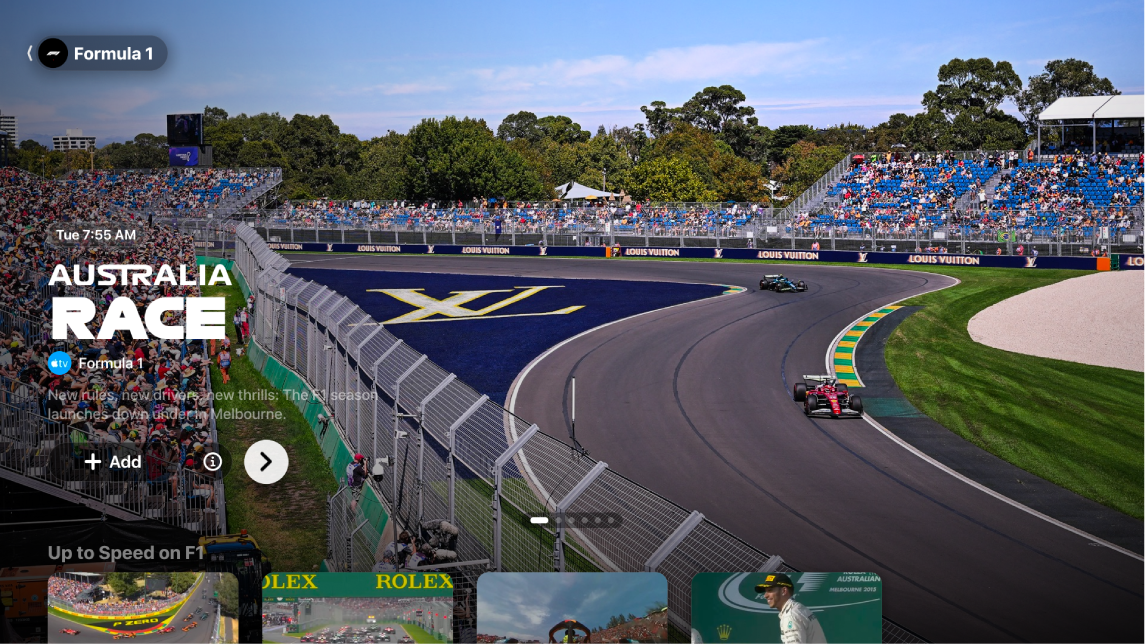
Het F1-scherm (Formule 1) in de Apple TV-app geeft je toegang tot Formula 1®-evenementen wanneer je een abonnement hebt op Apple TV (alleen in de VS).
Je kunt komende evenementen aan je kijklijst toevoegen en op verzoek volledige of ingekorte herhalingen van eerdere evenementen bekijken. Kijk op elk moment naar voor- en nabeschouwingen. Tijdens live evenementen en bij eerdere evenementen* kun je uit meerdere videofeeds kiezen, waaronder alle 22 onboard-camera's, live gegevens en een coureurstracker.
Opmerking: Sommige Formule 1-evenementen zijn in het kader van een aanbieding mogelijk zo te bekijken, maar voor volledige toegang tot alle evenementen, programma's en functies heb je een abonnement op Apple TV nodig.
Formule 1 kijken
Ga naar de Apple TV-app
 op je apparaat.
Voer een van de volgende stappen uit:
Tv of woonkamerapparaat: Open de navigatiekolom en selecteer 'Formula 1'.
iPhone of Android-apparaat: Tik op 'Home' en scrol omlaag om Formule 1-content te bekijken.
iPad, Mac of Windows-computer: Selecteer 'Formula 1' in de navigatiekolom.
Voer een of meer van de volgende stappen uit:
Uitgelichte evenementen verkennen: Bekijk de uitgelichte wedstrijden boven in het F1-scherm door
 te selecteren om door de onderdelen te bladeren, of door op een iPhone, iPad of Android-apparaat naar links of rechts te vegen.
Selecteer
 om meer informatie over een evenement weer te geven of selecteer
  om het evenement in je kijklijst te zetten.
Door beschikbare evenementen, programma's en meer bladeren: Navigeer omlaag naar de rij van een categorie en navigeer vervolgens naar links of rechts om de beschikbare opties te bekijken.
Tip: Wanneer je door een rij bladert, selecteer je de titel ervan om alle onderdelen in die categorie te bekijken of om meer informatie over de verzameling weer te geven.
Livestreams kiezen die je wilt kijken: Als een evenement live is, navigeer je omlaag, selecteer je een race en kies je een kijkoptie.
Herhalingen van eerdere evenementen bekijken: Navigeer omlaag naar het gedeelte met eerdere F1-races, selecteer een race en kies een optie voor de herhaling.
De Formule 1 volgen: Selecteer 'Volg F1'. Zie Sportteams en -uitslagen volgen in de Apple TV-app op een tv of woonkamerapparaat.
Opmerking: Wanneer je de Formule 1 volgt, verschijnen live evenementen automatisch in de rij 'Kijk verder'.
Om te beginnen met kijken, selecteer je een evenement. Als je geen abonnement op Apple TV hebt, volg je de instructies op het scherm om je te abonneren.
Als een evenement bezig is, wordt er automatisch een voorvertoning in het F1-scherm afgespeeld. Selecteer 'Bekijk live' (Windows) of 'Kijk live' (andere platforms) en houd de selectieknop op de afstandsbediening ingedrukt (of houd je vinger op het evenement op een iPhone, iPad of Android-apparaat) en kies vervolgens opties om live te kijken, opnieuw te beginnen of een andere taal voor het commentaar te selecteren. Bij alle evenementen is commentaar in het Engels en Spaans beschikbaar.
Bij races die voorbij zijn, kun je direct na afloop van de live race 'Volledige herhaling' selecteren of 'Race in 30 min.' kiezen om een kortere versie te bekijken wanneer deze beschikbaar is (meestal binnen enkele uren na afloop van de race).
Geef de afspeelregelaars weer terwijl je een live evenement kijkt en voer een of meer van de volgende stappen uit:
Meer informatie over het evenement weergeven: Selecteer 'Info'.
Een F1-stream kiezen: Selecteer 'Feeds' en selecteer vervolgens een optie. *
Door andere live sportwedstrijden bladeren: Selecteer 'Live'.
Direct naar je kijklijst gaan: Selecteer 'Kijk verder'.
Opmerking: Zie Sportteams en -uitslagen volgen in de Apple TV-app op een tv of woonkamerapparaat voor informatie over het uitschakelen van live scores.
Audio-opties wijzigen tijdens evenementen
Voer terwijl je naar een F1®-evenement kijkt een van de volgende stappen uit om de afspeelregelaars op het scherm te tonen:
Tv of woonkamerapparaat: Druk op de knop omhoog of de middelste knop op de afstandsbediening en selecteer
 .
.iPhone, iPad of Android-apparaat: Tik op het scherm en tik vervolgens op
 .
.Mac of Windows-computer: Plaats de aanwijzer op de video en selecteer
.
Kies een optie:
Verminder harde geluiden: Verlaag het algehele geluidsniveau door het dynamisch bereik te beperken, zodat luide muziek en geluidseffecten minder hard klinken dan andere geluiden.
Audiotrack: Kies een andere taal voor de uitzending.