Numbers
Gebruikershandleiding Numbers voor de Mac
- Welkom
- Nieuw
-
- Aan de slag met Numbers
- Informatie over afbeeldingen, diagrammen en andere objecten
- Een spreadsheet aanmaken
- Spreadsheets openen of sluiten
- Sjablonen aanpassen
- Werkbladen gebruiken
- Wijzigingen ongedaan maken of opnieuw toepassen
- Een spreadsheet bewaren
- Een spreadsheet zoeken
- Een spreadsheet verwijderen
- Een spreadsheet afdrukken
- De achtergrond van een werkblad wijzigen
- Touch Bar voor Numbers
- De privacy- en analyse-instellingen van Numbers wijzigen
-
- Een spreadsheet versturen
- Informatie over samenwerking
- Anderen uitnodigen om samen te werken
- Samenwerken aan een gedeelde spreadsheet
- De nieuwste activiteit in een gedeelde spreadsheet bekijken
- De instellingen van een gedeelde spreadsheet wijzigen
- Een spreadsheet niet meer delen
- Gedeelde mappen en samenwerking
- Box gebruiken om samen te werken
-
- iCloud gebruiken bij Numbers
- Een Excel- of tekstbestand importeren
- Exporteren naar Excel of een andere bestandsstructuur
- Een spreadsheetbestand kleiner maken
- Een grote spreadsheet als pakketbestand bewaren
- Een eerdere versie van een spreadsheet herstellen
- Een spreadsheet verplaatsen
- Een spreadsheet vergrendelen
- Een spreadsheet met een wachtwoord beveiligen
- Aangepaste sjablonen aanmaken en beheren
- Copyright

Tekst aan een vorm toevoegen in Numbers op de Mac
Ga naar de Numbers-app
op je Mac.Open een spreadsheet, voeg een nieuwe vorm toe en begin te typen. Je kunt ook op een bestaande vorm klikken om deze te selecteren en vervolgens tekst typen.
Als je een aanduiding voor bijsnijden
 ziet, betekent dit dat niet alle tekst in de vorm kan worden weergegeven. Klik op de vorm en sleep een wit vierkant totdat je alle tekst ziet.
Om de tekst in de vorm uit te lijnen, selecteer je de vorm en klik je op de tab 'Tekst' in de navigatiekolom 'Opmaak'
 . Klik op de knop 'Stijl' boven in de navigatiekolom en klik vervolgens op een van de knoppen in het gedeelte 'Uitlijning'.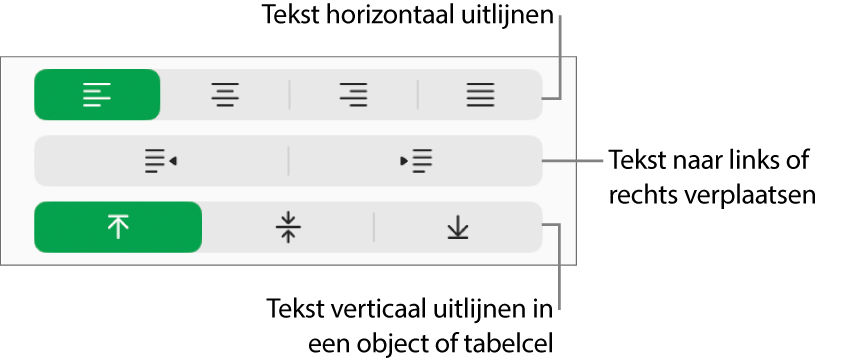

Je kunt ook een object in een vorm plaatsen zodat het object regelgebonden met de tekst wordt weergegeven.
Hartelijk dank voor uw feedback.