Externe beeldschermen aansluiten op de MacBook Air
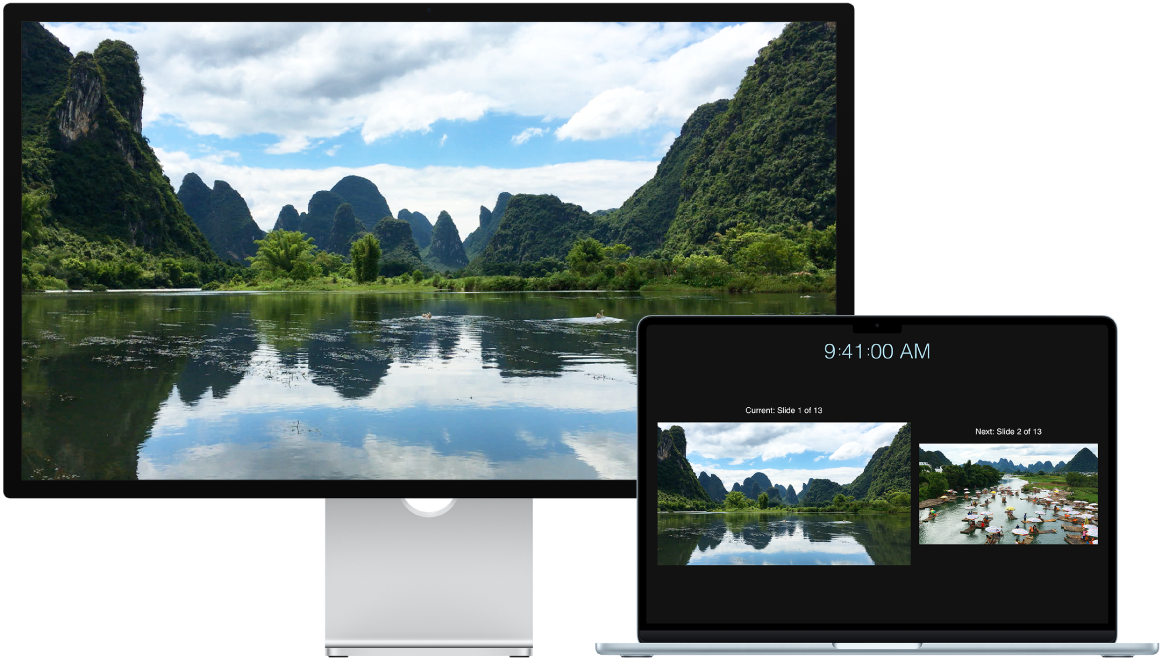
De Thunderbolt-poorten op de MacBook Air ondersteunen video-uitvoer, zodat je externe beeldschermen, een projector of een tv met hoge resolutie kunt aansluiten.
Voordat je begint
Sluit het beeldscherm op een stroombron aan voordat je het op de MacBook Air aansluit.
Stap 1: Identificeer de videopoorten op de Mac
De Thunderbolt-poorten  van de MacBook Air ondersteunen video.
Zie Een korte rondleiding van de MacBook Air voor meer informatie over de verschillende poorten op de MacBook Air.
Stap 2: Bekijk hoeveel beeldschermen je Mac ondersteunt
Je kunt via de Thunderbolt-poorten maximaal twee externe beeldschermen aansluiten in de volgende configuraties:
Twee externe beeldschermen met een eigen resolutie tot 6K bij 60 Hz of 4K bij 144 Hz.
Een extern beeldscherm met een eigen resolutie tot 8K bij 60 Hz, 5K bij 120 Hz of 4K bij 240 Hz.
Ondersteunt maximaal twee externe beeldschermen via één Thunderbolt-poort.
Opmerking: Als je geschaalde resoluties inschakelt die hoger zijn dan de oorspronkelijke resolutie van het externe beeldscherm, kan dit van invloed zijn op de beschikbaarheid van sommige verversingsfrequentiemodi of HDR-modi in de beeldscherminstellingen.
Stap 3: Controleer of je de juiste kabels en adapters hebt
Als je beeldschermkabels hebt die geschikt zijn voor de poorten die je op je MacBook Air wilt gebruiken, ga je naar de volgende stap.
Als je beeldschermkabels hebt waarvan de connectors niet geschikt zijn voor de poorten die je op de MacBook Air wilt gebruiken, kun je misschien een adapter gebruiken (afzonderlijk verkrijgbaar). Raadpleeg Adapters en kabels voor de MacBook Air en kijk op apple.com/nl of ga naar een Apple Store of een andere reseller voor meer informatie en beschikbaarheid van de producten.
Raadpleeg de documentatie bij het scherm of neem contact op met de fabrikant van het scherm om er zeker van te zijn dat je het juiste product kiest.
Zie het Apple Support-artikel Adapters voor de Thunderbolt- of USB‑C-poort op de Mac om te zien welk type adapter je nodig hebt, hoe die eruitziet en waarvoor die kan worden gebruikt.
Als je geen beeldschermkabels hebt, zorg je dat je de juiste kabels krijgt. Als je een beeldscherm van een andere fabrikant hebt, neem je de documentatie van dat beeldscherm door voor meer informatie over de videopoorten en kabels van het beeldscherm.
Stap 4: Je beeldschermen aansluiten
Sluit je beeldschermen met de kabels en eventueel benodigde adapters aan op de videopoorten van de MacBook Air. Wanneer je meerdere beeldschermen aansluit, moet je het beeldscherm met de hoogste resolutie als eerste aansluiten.
Stap 5: Beeldscherminstellingen aanpassen
Nadat je de beeldschermen hebt aangesloten, kun je eventueel de instellingen ervan aanpassen. Klik in Systeeminstellingen op 'Beeldschermen' in de navigatiekolom om de instellingen voor je beeldschermen te zien, zoals de resolutie, de helderheid en het kleurprofiel. Je kunt ervoor kiezen om het Mac-bureaublad uit te breiden of synchroon weer te geven op je externe beeldschermen.
Meer hulp nodig?
Zie 'Als het externe scherm niet werkt' in Een of meer externe beeldschermen aansluiten op je Mac voor informatie over het oplossen van problemen.
Zie het Apple Support-artikel Als het externe beeldscherm donker blijft of een lage resolutie gebruikt als het beeldscherm een leeg of zwart scherm heeft of als je de hoogste resoluties of verversingsfrequenties niet kunt gebruiken.
Zie het Apple Support-artikel Hoeveel beeldschermen er kunnen worden aangesloten op een MacBook Air als je een ouder model hebt en informatie wilt over het aantal beeldschermen dat het ondersteunt.
Zie Een korte rondleiding van de MacBook Air of het Apple Support-artikel De poorten van je Mac identificeren voor informatie over de poorten op je Mac.