Aan de slag met essentiële apps op de MacBook Air
Op je MacBook Air zijn standaard tal van leuke en handige apps geïnstalleerd en je kunt nog veel meer apps downloaden. Hieronder vind je enkele apps waarmee je direct aan de slag kunt.
Om een app te openen, klik je erop in het Dock. Als de app niet in het Dock staat, klik je op 
Alle apps op de Mac bekijken
Klik op 
Tip: Elke meegeleverde app op de Mac heeft een ingebouwd helpsysteem. Om te leren hoe je een app gebruikt, open je de app en klik je op 'Help' in de menubalk.

Safari
Safari laat je razendsnel internetten met krachtige, ingebouwde privacybescherming. Safari wordt gesynchroniseerd op al je Apple apparaten waarop je bij dezelfde Apple Account bent ingelogd. Zo werkt Safari altijd hetzelfde, op welk apparaat je de app ook gebruikt. Klik in het Dock op Safari  om op het web te surfen.

Berichten
Verzend berichten die zijn versleuteld met end-to-end-encryptie en laat iets van jezelf zien met onder andere teksteffecten en tapbacks met emoji's of stickers. Klik in het Dock op 'Berichten'  en log vervolgens in bij je Apple Account om te beginnen.
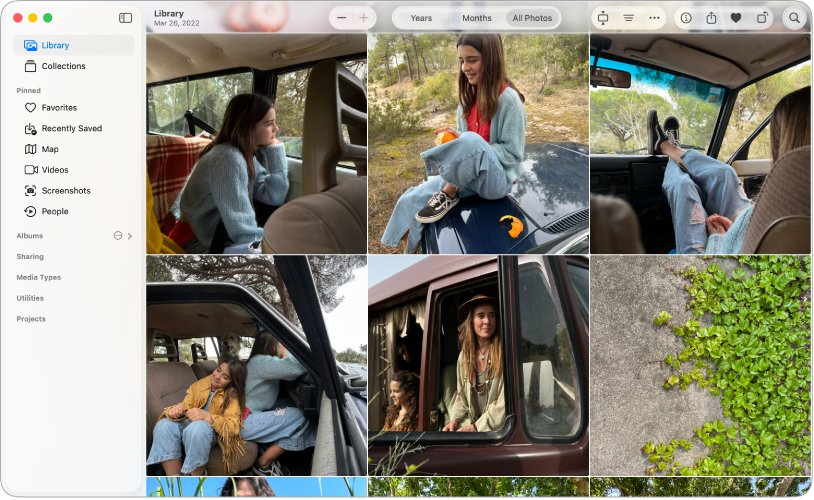
Foto's
Je kunt je foto's en video's bekijken en bewerken. Foto's heeft intelligente, gepersonaliseerde functies voor het zoeken, bekijken en delen van je mooiste foto's en terugblikken. Synchroniseer je foto's op al je Apple apparaten met iCloud of importeer foto's van een apparaat of camera. Klik op Foto's  in het Dock om te beginnen.
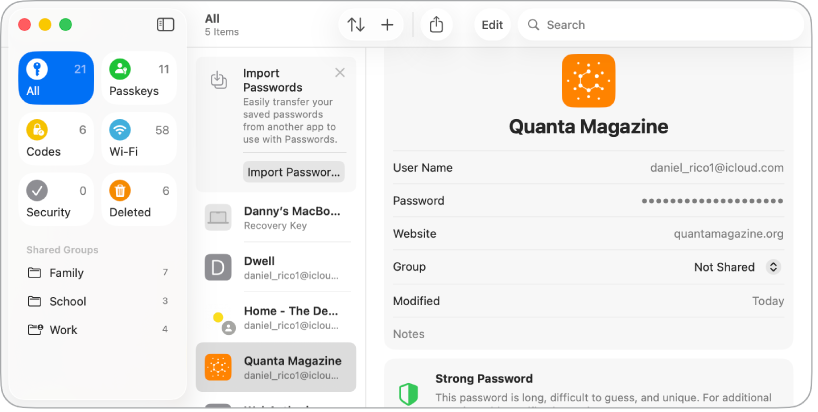
Wachtwoorden
Je hebt op één plek eenvoudig toegang tot je wachtwoorden, passkeys en andere authenticatiegegevens. Log snel in met automatisch invullen, krijg meldingen over gehackte accounts en houd je wachtwoorden op al je Apple apparaten gesynchroniseerd. Open de app Wachtwoorden  om te beginnen.

Apple TV-app
Kijk live sportwedstrijden en abonneer je op premiumkanalen, streamingdiensten, kabeltelevisie, Apple TV en meer. Klik in het Dock op 'TV'  , log in bij je Apple Account en neem een abonnement om te beginnen met kijken.
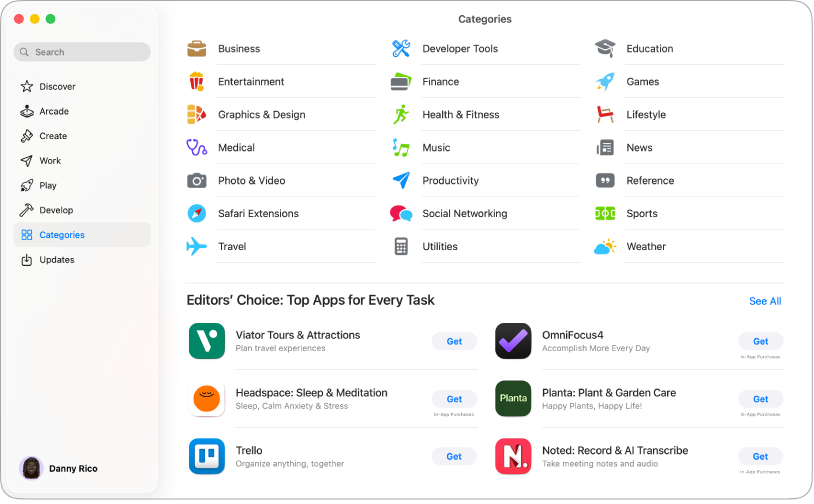
App Store
In de App Store kun je nieuwe apps voor je MacBook Air krijgen. Ook kun je hier de nieuwste updates downloaden en abonnementen bekijken en beheren. Klik op 'App Store'  in het Dock en zoek de gewenste app. Je kunt ook op een tab in de navigatiekolom klikken, zoals 'Creëer', 'Werk' of 'Speel', en door de resultaten bladeren.
Productiviteitsapps
Pages, Numbers en Keynote zijn vergelijkbaar met Microsoft Office en zijn beschikbaar als onderdeel van Apple Creator Studio. Ze zijn niet voorgeïnstalleerd op je Mac, maar je kunt ze downloaden uit de App Store.
 Pages Met Pages kun je allerlei soorten documenten maken, van een eenvoudig document met voornamelijk tekst tot een paginalay‑outdocument met illustraties, in het oog springende tekstopmaak en nog veel meer. Zie de Gebruikershandleiding Pages. |  Numbers Als je spreadsheets maakt met Numbers, heb je meer dan 250 krachtige functies en tools tot je beschikking om gegevens te visualiseren en te analyseren. Sjablonen helpen je bij het maken van budgetten, facturen, roosters, enzovoort. Zie de Gebruikershandleiding Numbers. |  Keynote Met Keynote maak je prachtige, boeiende presentaties. Kies een van de ruim 30 kant-en-klare thema's en personaliseer het thema door tekst en 3D-objecten toe te voegen en het kleurenschema aan te passen. Zie de Gebruikershandleiding Keynote. |
Meer weten?
Je MacBook Air heeft nog veel meer ingebouwde apps dan de apps die hierboven worden genoemd.
Ontdek hoe je FaceTime, Telefoon en Mail kunt gebruiken om contact te houden met vrienden, familie en collega's, waar ze ook zijn.
Wil je het overzicht behouden en je productiviteit verhogen? Bekijk hoe Agenda, Notities en Opdrachten je kunnen helpen.
Ontdek hoe je met Apple Music, Podcasts en Games kunt genieten van urenlang vermaak.
Zie Apps die bij je Mac zijn geleverd voor een volledige lijst van de apps op je Mac.