De videostructuur instellen in Final Cut Camera
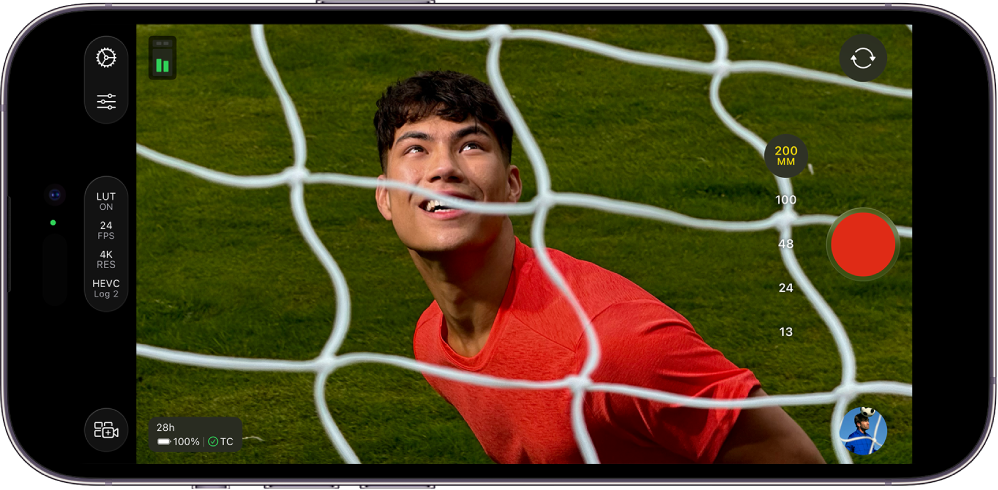
Wanneer je video opneemt in Final Cut Camera, kun je een codec kiezen (zoals HEVC, Apple ProRes of Apple ProRes RAW) en onder andere je resolutie (beeldgrootte), beeldsnelheid en kleurruimte eenvoudig aanpassen.
De codec en kleurruimte instellen
Wanneer je opneemt in Final Cut Camera, kun je de videocodec en kleurruimte instellen.
Je kunt kiezen uit standaard-, Log- en RAW-videostructuren, afhankelijk van je project, je workflow en de gewenste uitvoerkwaliteit. Zie Informatie over standaard-, Log- en RAW-video.
Ga naar de Final Cut Camera-app
 op je iPhone of iPad.
Tik in het camerascherm op de structuurinstellingen boven in het scherm of aan de zijkant van het scherm.

Voer een of meer van de volgende stappen uit:
De codec instellen: Tik op de codec en tik vervolgens op een optie:
HEVC (H.265): Kies HEVC (H.265) als je kleine bestanden wilt hebben en er minimale postproductie nodig is.
Apple ProRes: Kies Apple ProRes voor professionele projecten die kwaliteit en snelheid tijdens de postproductie verlangen.
Apple ProRes RAW: Kies Apple ProRes RAW voor hoogwaardige professionele projecten die maximale flexibiliteit verlangen bij het aanpassen van de witbalans, belichting en scherpte tijdens de postproductie.
Apple ProRes RAW HQ: Kies Apple ProRes RAW HQ voor een hogere bitsnelheid en hogere beeldkwaliteit dan Apple ProRes RAW.
Opmerking: Voor opnamen in Apple ProRes of Apple ProRes RAW zijn ondersteunde iPhone-modellen vereist. Zie Opnemen in Apple ProRes RAW voor informatie over opnamen in Apple ProRes RAW.
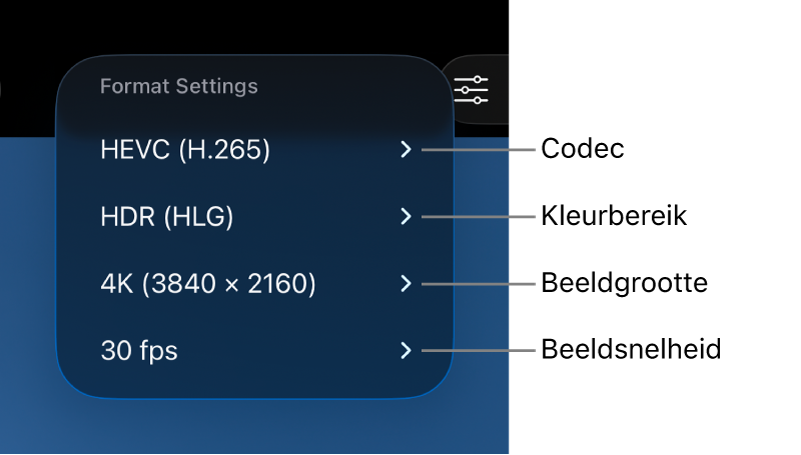
De kleurruimte instellen: Tik op de kleurruimte en tik vervolgens op een optie:
SDR (Rec. 709): Een algemeen ondersteunde SDR-structuur (Standard Dynamic Range) die vaak wordt gebruikt voor HD-tv (high-definition).
HDR (HLG): Een HDR-structuur (High Dynamic Range) waarmee meer helderheidsniveaus worden vastgelegd dan met SDR-video.
Apple Log: Apple Log bewaart details in hooglichten en schaduwen door met een logaritmische overdrachtsfunctie een groter dynamisch bereik vast te leggen. Met deze optie leg je een vlak, minder verzadigd beeld vast voor kleurcorrectie in op Log gebaseerde workflows. Voor opnamen in Apple Log is een iPhone 15 Pro of nieuwer vereist.
Apple Log 2: Apple Log 2 bewaart details in hooglichten en schaduwen, maar met een breder kleurengamma dan Apple Log, waardoor er meer flexibiliteit en meer precisie is bij video-opnamen en kleurcorrectie. Met deze optie leg je een vlak, minder verzadigd beeld vast voor kleurcorrectie in op Log gebaseerde workflows. Voor opnamen in Apple Log 2 is een iPhone 17 Pro of nieuwer vereist.
Wanneer je de Apple Log- of Apple Log 2-optie kiest, kun je in de instellingen van Final Cut Camera 'Voorvertoning met LUT' inschakelen om je Log-media te bekijken met de levendigheid van de oorspronkelijke scène. Zie Voorvertoning van Log-media bekijken hieronder.
Als je de codec instelt op Apple ProRes RAW, is de instelling voor kleurruimte niet meer beschikbaar. Zie Opnemen in Apple ProRes RAW.
Terwijl je je selecties maakt, berekent Final Cut Camera de maximale opnametijd op basis van de beschikbare opslagruimte op je apparaat.

De beeldgrootte en beeldsnelheid instellen
Ga naar de Final Cut Camera-app
op je iPhone of iPad.Tik in het camerascherm op de structuurinstellingen boven in het scherm of aan de zijkant van het scherm.
Voer een of meer van de volgende stappen uit:
De beeldgrootte instellen: Tik op de beeldgrootte en tik vervolgens op 720p, 1080p of 4K.
Opmerking: Wanneer je de codec instelt op Apple ProRes RAW, wordt de beeldgrootte automatisch ingesteld op Open Gate (4224 x 3024). Zie Opnemen in Apple ProRes RAW.
De beeldsnelheid instellen: Tik op de beeldsnelheid en tik vervolgens op 24, 25, 29,97, 30, 50 of 60 fps. Beeldsnelheden tot 240 fps zijn beschikbaar op bepaalde apparaten en bij bepaalde beeldgroottes.
Terwijl je je selecties maakt, berekent Final Cut Camera de maximale opnametijd op basis van de beschikbare opslagruimte op je apparaat.
Voorvertoning van Log-media bekijken
Wanneer je opneemt in Apple Log of Apple Log 2, kun je 'Voorvertoning met LUT' inschakelen om je Log-media te bekijken met de levendigheid van de oorspronkelijke scène.
Opmerking: Voor opnamen in Apple Log of Apple Log 2 zijn ondersteunde iPhone-modellen vereist.
Ga naar de Final Cut Camera-app
op je iPhone of iPad.Tik in het camerascherm op
 , tik op 'Voorkeuren' en tik vervolgens op 'Kleur en dynamisch bereik'.
Tik op 'Apple Log' of 'Apple Log 2'.
Kies de LUT die overeenkomt met de kleurruimte die je hebt geselecteerd (Apple Log of Apple Log 2). Zie De codec en kleurruimte instellen hierboven.
Tik op
 en tik vervolgens op 'Tools'.
Schakel 'Voorvertoning met LUT' in en tik op een optie:
Apple Log (of Apple Log 2) naar SDR (Rec. 709): Bekijk je video in de kleurruimte SDR (Rec. 709).
Apple Log (of Apple Log 2) naar HDR (HLG): Bekijk je video in de HDR (HLG)-kleurruimte.
Tip: Je kunt ook toegang tot de instellingen voor 'Voorvertoning met LUT' krijgen door op de structuurinstellingen boven in het scherm of aan de zijkant van het camerascherm te tikken wanneer een Log-optie is geselecteerd.
Tik op
 .
.
Je kunt 'Voorvertoning met LUT' ook in- of uitschakelen wanneer je video's afspeelt die in Apple Log of Apple Log 2 zijn opgenomen. Zie Video's afspelen.
Opmerking: Als je de codec instelt op Apple ProRes RAW, schakelt Final Cut Camera automatisch 'Voorvertoning met LUT' in en stelt de app dit in op 'Apple Log 2 naar HDR (HLG)'. Zie Opnemen in Apple ProRes RAW.
De meeste instellingen blijven behouden totdat je ze wijzigt, zelfs als je Final Cut Camera stopt en opnieuw opent. Je kunt de structuurinstellingen ook wijzigen door in het camerascherm op te tikken.
Opmerking: Voor sommige opname-opties (zoals Apple ProRes of HDR) zijn specifieke apparaatmodellen vereist. Sommige instellingen zijn alleen beschikbaar in specifieke cameramodi.