Video opnemen in Final Cut Camera
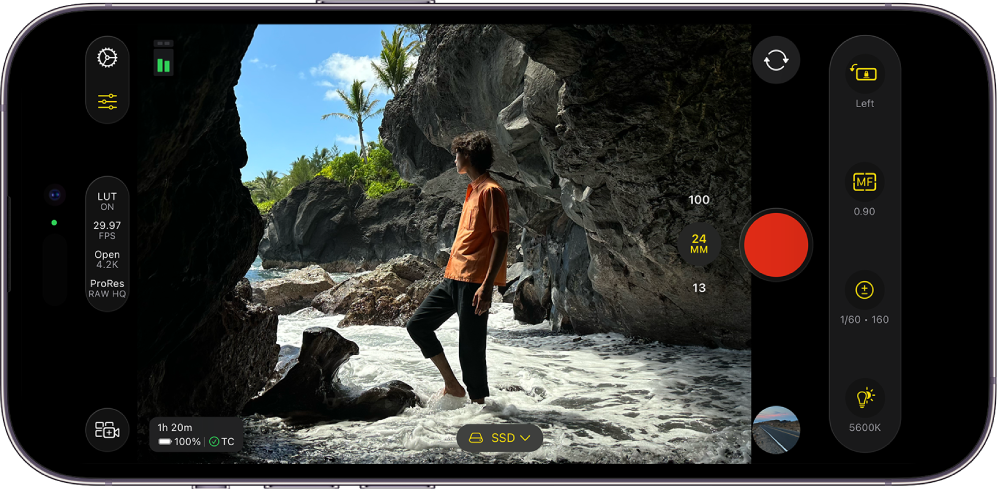
Met Final Cut Camera kun je op je iPhone of iPad video's van professionele kwaliteit opnemen. Met ondersteunde iPhone-modellen kun je video rechtstreeks opnemen op een extern opslagapparaat of opnemen in Apple ProRes RAW, waarbij alle beeldinformatie van de camerasensor wordt bewaard.
Je kunt ook draadloos verbinding maken met Final Cut Pro voor de iPad om een camerahoek vast te leggen in een Live Multicam-sessie. Zie Video opnemen in een Live Multicam-sessie.
Video opnemen met Final Cut Camera als zelfstandige camera-app
Ga naar de Final Cut Camera-app
 op je iPhone of iPad.
Tik in het camerascherm op
 om de opname te starten.
Om de opname te stoppen, tik je op
 .
.
Tip: Je kunt ook op een van de volumeknoppen drukken om de opname te starten of te stoppen.
Video's rechtstreeks op een extern opslagapparaat opnemen
Met Final Cut Camera en ondersteunde iPhone-modellen kun je video rechtstreeks opnemen op een externe SSD.
Als je met Final Cut Camera wilt opnemen op een extern opslagapparaat, heb je het volgende nodig:
iPhone 15 Pro of nieuwer
Een USB-C-kabel met USB 3.2 Gen 1x1 of hoger met een minimale snelheid van 5 Gbit/s (of een minimale snelheid van 6 Gbit/s om in ProRes RAW op te nemen)
Een externe SSD die via een USB‑C-kabel is aangesloten en die met de exFAT-structuur is geformatteerd
Zie De formattering van een extern opslagapparaat wijzigen in de iPhone-gebruikershandleiding.
Ga naar de Final Cut Camera-app
op je iPhone.Sluit de externe SSD aan op je apparaat via de USB‑C-kabel.
De naam van het apparaat waarop je opneemt, wordt onder in het scherm van Final Cut Camera weergegeven. (Om te wijzigen waar bestanden worden opgenomen, tik je op
 naast de apparaatnaam en tik je vervolgens op een opslaglocatie.)
Opmerking: Als je voor het eerst verbinding maakt met een extern opslagapparaat terwijl Final Cut Camera is geopend, wordt je gevraagd om Final Cut Camera toestemming te geven om video op te nemen. Ga op je iPhone naar de Instellingen-app
 , tik op 'Privacy en beveiliging', tik op 'Bestanden en mappen' en schakel vervolgens 'Final Cut Camera' in. Stop Final Cut Camera en open de app opnieuw.
Tik op
om de opname te starten.Tik op
om de opname te stoppen.
Belangrijk: Koppel de externe schijf pas van je apparaat los als de opname is voltooid.
Opnemen in Apple ProRes RAW
Met de iPhone 17 Pro of nieuwer en een extern opslagapparaat kun je in Apple ProRes RAW opnemen. Hiermee behoud je alle beeldgegevens van de camerasensor en kun je tijdens de postproductie de camera-instellingen aanpassen zonder kwaliteit te verliezen.
Wanneer je de codec instelt op Apple ProRes RAW, wijzigt Final Cut Camera automatisch andere opname-instellingen.
Ga naar de Final Cut Camera-app
op je iPhone.Sluit een extern opslagapparaat aan met een USB‑C-kabel met een minimale snelheid van 6 Gbit/s.
Zie Video's rechtstreeks op een extern opslagapparaat opnemen hierboven.
Tik in het camerascherm op de structuurinstellingen boven in het scherm of aan de zijkant van het scherm.

Tik in het menu dat verschijnt op de codec.
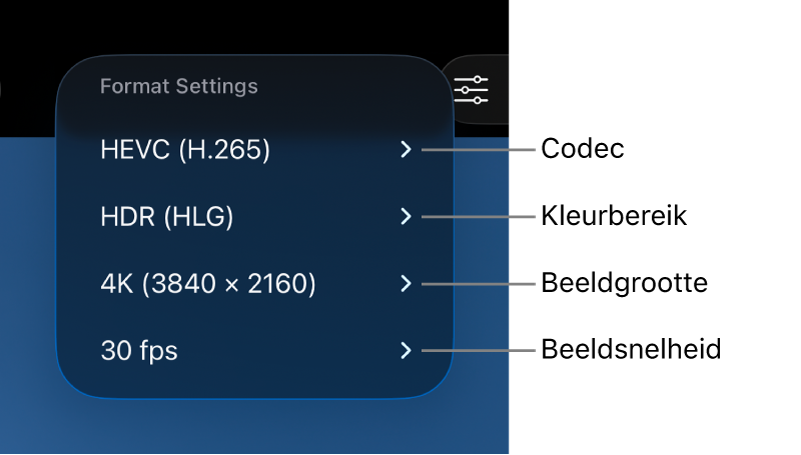
Tik op een Apple ProRes RAW-optie:
Apple ProRes RAW: Kies Apple ProRes RAW voor hoogwaardige professionele projecten die maximale flexibiliteit verlangen bij het aanpassen van onder andere de witbalans, belichting en scherpte tijdens de postproductie.
Apple ProRes RAW HQ: Kies Apple ProRes RAW HQ voor een hogere bitsnelheid en een hogere beeldkwaliteit dan Apple ProRes RAW.
Wanneer je de codec instelt op Apple ProRes RAW of Apple ProRes RAW HQ, voert Final Cut Camera automatisch de volgende aanpassingen uit:
De beeldgrootte wordt ingesteld op Open Gate (4224 x 3024). Met deze instelling voor de beeldgrootte krijgt je het grootste beeldformaat (en het grootste bestand) en kun je beeldsnelheden tot 60 fps gebruiken.
De instelling voor de kleurruimte is niet meer beschikbaar. (Apple ProRes RAW is niet gekoppeld aan een kleurruimte.)
'Voorvertoning met LUT' is ingeschakeld en is ingesteld op 'Apple Log 2 naar HDR (HLG)'. Zie Voorvertoning van Log-media bekijken.
Voer een of meer van de volgende stappen uit:
De beeldgrootte instellen: Laat de beeldgrootte ingesteld op Open Gate (4224 x 3024) of kies 17:9 (4224 x 2240), waarmee je met bepaalde lenzen een beeldsnelheid tot 120 fps kunt halen.
De beeldsnelheid instellen: Tik op de beeldsnelheid en tik vervolgens op 24, 25, 30, 50, 60 of 120 fps.
De beschikbare beeldsnelheden voor Apple ProRes RAW zijn afhankelijk van de beeldgrootte. Kies een beeldsnelheid tot 120 fps als de beeldgrootte is ingesteld op 17:9, of kies een beeldsnelheid tot 60 fps als de beeldgrootte is ingesteld op Open Gate.
Terwijl je je selecties maakt, berekent Final Cut Camera de maximale opnametijd op basis van de beschikbare opslagruimte op je apparaat.

Begin met opnemen.
Zie Video opnemen met Final Cut Camera als zelfstandige camera-app hierboven.
Waar je opgenomen video's worden bewaard
Wanneer je video opneemt met Final Cut Camera, worden mediabestanden bewaard op de opnamelocatie die je hebt ingesteld. Je kunt de locatie van je bestanden bekijken.
Als je opneemt op interne opslag: Media wordt opgenomen in een map op je iPhone of iPad. Tik in de Bestanden-app
 op 'Op mijn iPhone' of 'Op mijn iPad', tik op 'Final Cut Camera', tik op 'DCIM' en tik vervolgens op '100APPLE'.
Als je opneemt op een extern opslagapparaat: Media wordt opgenomen in een map op het opslagapparaat. Ga op je iPhone of iPad naar de Bestanden-app
, tik op de naam van het externe apparaat, tik op 'DCIM' en tik vervolgens op '100APPLE'.
Zie Transfer media from Final Cut Camera in de Final Cut Pro-gebruikershandleiding voor de iPad (Engelstalig) voor informatie over het overzetten van bewaarde video's naar Final Cut Pro voor de iPad.
Belangrijk: Als je de Final Cut Camera-app van je apparaat verwijdert, worden alle opgenomen video's die in de interne opslag van het apparaat zijn bewaard, definitief verwijderd.
Tip: Je kunt 'Niet storen' inschakelen om te voorkomen dat inkomende oproepen en meldingen je opname onderbreken. Veeg vanaf de rechterbovenhoek van je scherm naar beneden om het bedieningspaneel te openen, tik op 'Focus' en schakel 'Niet storen' in.