Camerahulplijnen op het scherm gebruiken in Final Cut Camera
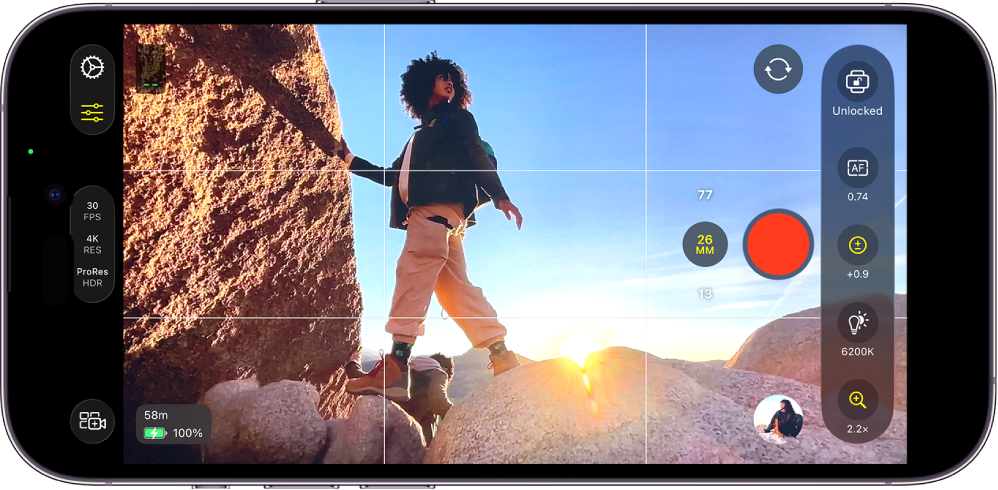
Je kunt hulplijnen inschakelen in de zoeker in Final Cut Camera om je onder andere te helpen bij de compositie van je opnamen, het controleren van de scherpstelling en het tonen van overbelichte gebieden.
Het raster in de zoeker inschakelen
Gebruik de rasterlijnen van de zoeker om je te helpen bij de compositie van je beeld.
Ga naar de Final Cut Camera-app
 op je iPhone of iPad.
Tik in het camerascherm op
 , tik op 'Tools' en schakel vervolgens 'Rasteroverlay' in.
Tik op
 .
.
Het waterpas en de kruisaanwijzers in de zoeker inschakelen
Gebruik het waterpas en de kruisaanwijzers in de zoeker om je te helpen bij de compositie van je beeld.
Ga naar de Final Cut Camera-app
op je iPhone of iPad.Tik in het camerascherm op
, tik op 'Tools' en schakel vervolgens 'Waterpas' in.Tik op
.
Wanneer 'Waterpas' is ingeschakeld, worden kantel- en rolindicators weergegeven in de zoeker. Witte horizontale balken worden uitgelijnd en veranderen in geel wanneer de horizon in de zoeker perfect waterpas is, en een witte stip verandert in geel wanneer de camera perfect verticaal is. Bij opnamen van bovenaf veranderen de kruisaanwijzers in geel wanneer de camera recht naar beneden wijst.
Zebrastrepen voor overbelichting inschakelen
Gebruik de overbelichtingsindicator om overbelichte delen in je afbeelding te tonen. Overbelichte delen worden gemarkeerd met diagonale rode lijnen, ook wel 'zebrastrepen' genoemd. Overbelichte videodelen missen details en zien er meestal als puur wit uit. Je kunt de belichting aanpassen voordat je opneemt om details in overbelichte delen te herstellen.
Opmerking: Voor het tonen van overbelichtingsstrepen is een iPhone- of iPad-model met de A13 Bionic-chip of nieuwer vereist.
Ga naar de Final Cut Camera-app
op je iPhone of iPad.Tik in het camerascherm op
, tik op 'Tools' en schakel vervolgens 'Overbelichtingsindicator' in.Tik op
.
Tip: Tik op de zebrastrepen wanneer ze in de zoeker van de camera verschijnen om de belichting snel te corrigeren.
De focus peaking-overlay inschakelen
Met focus peaking worden delen in de zoeker die scherp zijn, gemarkeerd met een kleuroverlay, zodat je nauwkeurig kunt bepalen welk deel van het beeld scherp wordt vastgelegd tijdens de opname.
Opmerking: Voor focus peaking is een iPhone- of iPad-model met de A13 Bionic-chip of nieuwer vereist.
Ga naar de Final Cut Camera-app
op je iPhone of iPad.Tik in het camerascherm op
, tik op 'Tools' en schakel vervolgens 'Focus peaking' in.Tik op
.
Tip: Schakel focus peaking in en pas de scherpstelling handmatig aan om te zien welke delen van het beeld in focus komen.
Hulplijnen voor de verhouding inschakelen
Als je van plan bent om je project aan te leveren in de beeldverhouding 4:3 of 1:1 (vierkant), bijvoorbeeld voor sociale media, kun je hulplijnen voor de verhouding op het camerascherm weergeven om je te helpen bij de compositie van je opnamen. Vervolgens kun je je videofragmenten tijdens de postproductie bijsnijden, zodat ze in de uiteindelijke beeldgrootte passen.
Ga naar de Final Cut Camera-app
op je iPhone of iPad.Tik in het camerascherm op
en tik vervolgens op 'Tools'.Tik op
 naast 'Hulplijn voor verhoudingen' en tik vervolgens op een optie.
Tik op
.
De hulplijnen blijven op het camerascherm staan totdat je ze uitschakelt, ook als je met de camera aan de voorzijde opnamen maakt.