Belichting en witbalans aanpassen in Final Cut Camera
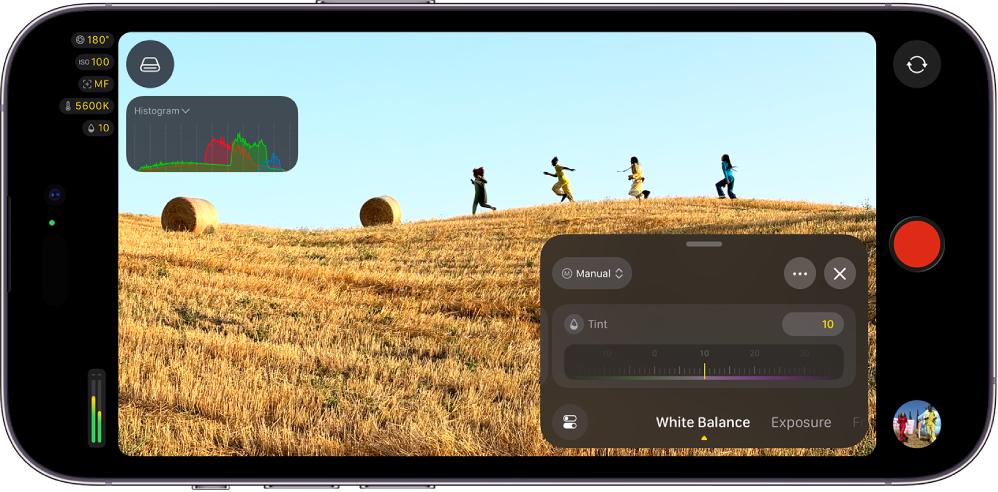
In Final Cut Camera kun je de belichting automatisch of handmatig aanpassen, waaronder aanpassingen aan de sluiterhoek, sluitertijd en ISO. Op ondersteunde iPhone-modellen kun je met handmatige diafragma-instellingen werken en met de modi voor diafragmaprioriteit en sluiterprioriteit. Je kunt ook de witbalans automatisch of handmatig aanpassen.
Belichting automatisch aanpassen
Final Cut Camera stelt de belichting standaard automatisch in. Je kunt Final Cut Camera de belichting voor een bepaald onderwerp laten instellen en de automatische belichting aanpassen om deze lichter of donkerder te maken.
Ga naar de Final Cut Camera-app
 op je iPhone of iPad.
Voer in het camerascherm een van de volgende stappen uit:
De belichting instellen voor een onderwerp: Tik op het onderwerp.
Opmerking: Met deze methode wordt ook op het onderwerp scherpgesteld.
De instelling voor automatische belichting aanpassen: Tik op
 en veeg over de onderkant van de regelaars totdat de belichtingsregelaars verschijnen. Sleep vervolgens de draaiknop 'EV-compensatie' om de automatische instelling lichter of donkerder te maken. Als je de draaiknop naar +1 sleept, wordt de afbeelding één stop lichter dan de automatische instelling. Als je de draaiknop naar -1 sleept, wordt de afbeelding één stop donkerder.
Tik dubbel op de draaiknop om 'EV-compensatie' opnieuw in te stellen.
Tik op
 of veeg omlaag als je klaar bent.
De camera behoudt je belichtingsinstelling totdat je deze wijzigt of de camera sluit.
Belichting handmatig aanpassen
Je kunt de belichting van de opname handmatig aanpassen. Je kunt je belichting instellen met regelaars voor ISO, sluitertijd en sluiterhoek.
Ga naar de Final Cut Camera-app
op je iPhone of iPad.Tik op
, veeg over de onderkant van de regelaars totdat de belichtingsregelaars verschijnen, tik op 'Automatisch' en tik vervolgens op 'Handmatig'.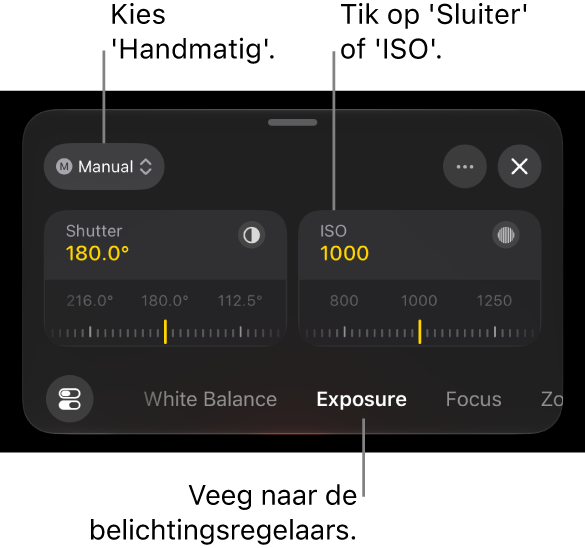
Voer een of meer van de volgende stappen uit:
De sluiterhoek aanpassen: Tik op 'Sluiter' en sleep vervolgens de draaiknop.
Tik op
 om de sluitertijd aan te passen. Tik vervolgens op 'Sluiteroptie', tik op 'Snelheid' en sleep de draaiknop.
Door de sluiterhoek (of sluitertijd) aan te passen, kun je bepalen hoe beweging in je video wordt weergegeven. In plaats van op automatische belichting te vertrouwen, kun je de mate van bewegingsvervaging kiezen: van vloeiende, natuurlijke beweging tot scherpe, duidelijke actie. Als je de sluiterinstelling vastzet, zorg je ook voor een consistente bewegingsweergave binnen een opname.
De ISO-instelling aanpassen: Tik op 'ISO' en sleep vervolgens de draaiknop.
Door de ISO-instelling aan te passen, kun je de lichtgevoeligheid van de camera regelen en een goede balans zoeken tussen de helderheid en beeldkwaliteit. Door de laagst mogelijke ISO-instelling te gebruiken, wordt ruis verminderd. En indien nodig maak je met hogere waarden donkere scènes helderder. Door de ISO-waarde te vergrendelen, voorkom je ook belichtingsschommelingen tijdens het opnemen.
Opmerking: Met de iPhone 18 Pro of nieuwer en iOS 27 of nieuwer kun je ook de diafragma-instelling aanpassen. Zie Diafragma-instelling en belichting aanpassen op de iPhone 18 Pro of nieuwer en Diafragmaprioriteit of sluiterprioriteit gebruiken op de iPhone 18 Pro of nieuwer hieronder.
Tik op
of veeg omlaag als je klaar bent.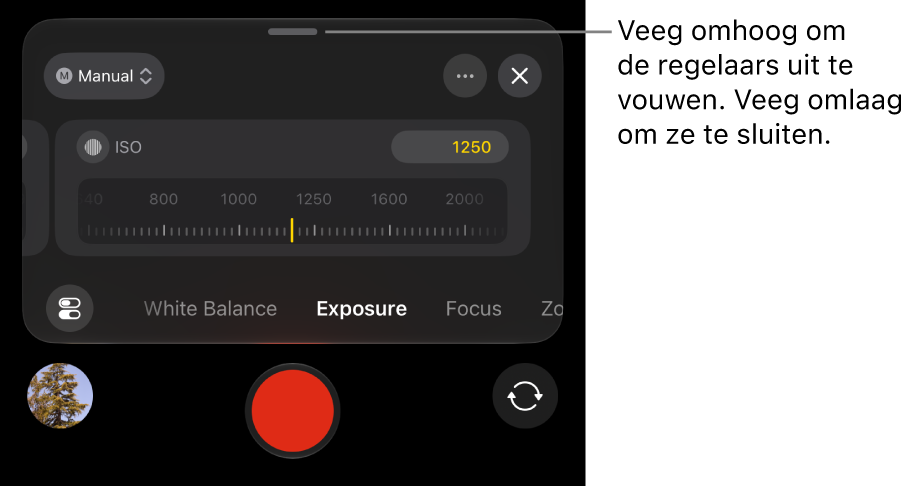
De huidige instelling wordt bovenaan het camerascherm weergegeven. Gele indicatoren geven handmatige aanpassingen weer. Tik op een indicator om de bijbehorende regelaars te openen.
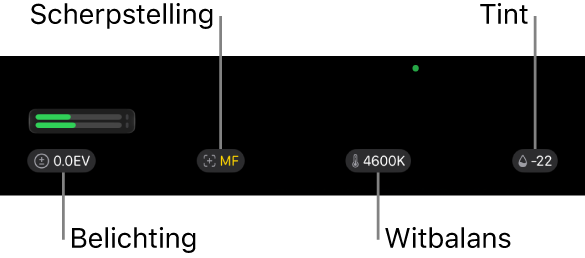
De camera behoudt je belichtingsinstelling totdat je deze wijzigt of de camera sluit.
Tip: Als je opneemt met 24 fps, kun je de sluiter instellen op 1/48 van een seconde voor een natuurlijke bewegingsonscherpte.
Diafragma-instelling en belichting aanpassen op de iPhone 18 Pro of nieuwer
Met de iPhone 18 Pro of nieuwer kun je de diafragma-instelling wijzigen. Zo heb je rechtstreeks controle over zowel de belichting als de visuele stijl van je video. Door middel van de diafragma-instelling kun je kiezen hoeveel van de scène scherp wordt weergegeven en houd je de look en helderheid van je opnamen consistent.
Opmerking: Voor de diafragmaregelaars is een iPhone 18 Pro of nieuwer en iOS 27 of nieuwer vereist.
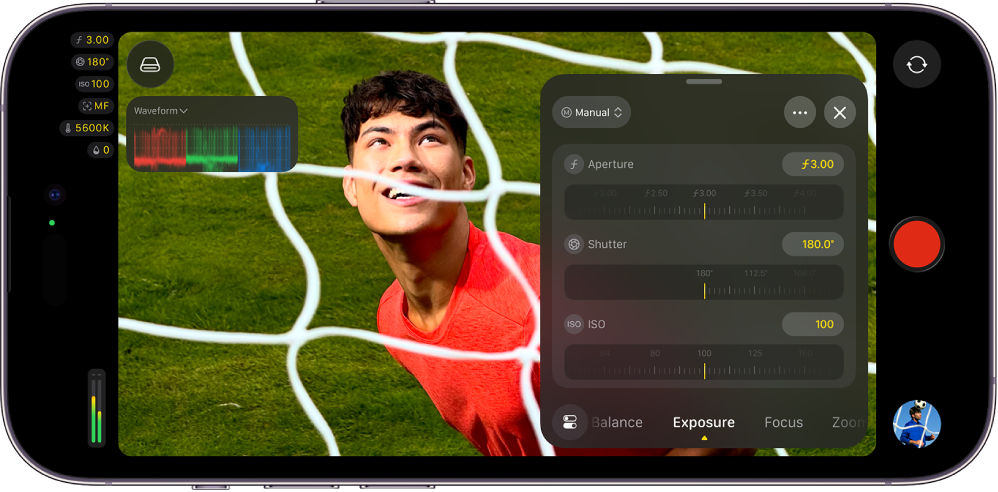
Door het diafragma aan te passen, kun je:
Volledige controle hebben over de scherptediepte
Een specifieke bewegingsonscherpte bereiken (en een langzamere sluitertijd) zonder dat je een ND-filter hoeft toe te voegen
Een bokeh-effect creëren door het diafragma tot 1.48 te openen
Met de iPhone 18 Pro en Final Cut Camera kun je ook de modus voor diafragmaprioriteit of sluiterprioriteit gebruiken. Zie Diafragmaprioriteit of sluiterprioriteit gebruiken op de iPhone 18 Pro of nieuwer hieronder.
Ga naar de Final Cut Camera-app
op je iPhone.Tik in het camerascherm op
, veeg over de onderkant van de regelaars totdat de belichtingsregelaars verschijnen, tik op 'Automatisch' en tik vervolgens op 'Handmatig'.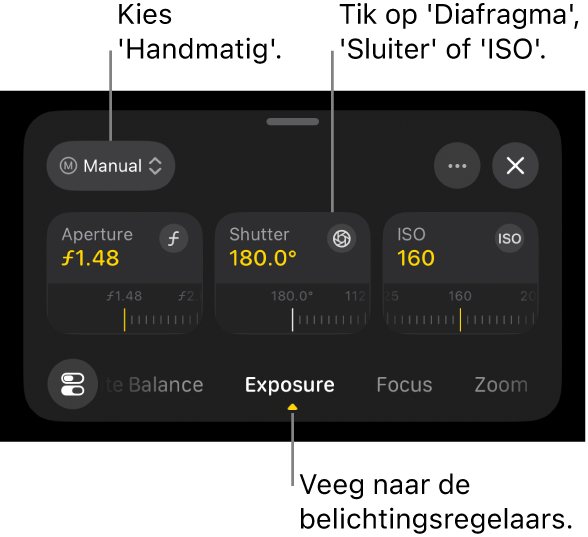
Voer een of meer van de volgende stappen uit:
De f-stop aanpassen: Tik op 'Diafragma' en sleep vervolgens de draaiknop.
Als je de f-stop aanpast, beïnvloed je de scherptediepte en regel je hoeveel licht de camera binnenkomt. Een grotere diafragmaopening (een lagere f-stop) zorgt voor een onscherpe achtergrond, terwijl een kleinere diafragmaopening (een hogere f-stop) meer van de scène in focus houdt. Als je de diafragma-instelling handmatig aanpast, zorg je voor een consistente uitstraling en belichting in je opname.
De sluiterhoek aanpassen: Tik op 'Sluiter' en sleep vervolgens de draaiknop.
Tik op
om de sluitertijd aan te passen. Tik vervolgens op 'Sluiteroptie', tik op 'Snelheid' en sleep de draaiknop.Door de sluiterhoek (of sluitertijd) aan te passen, kun je bepalen hoe beweging in je video wordt weergegeven. In plaats van op automatische belichting te vertrouwen, kun je de mate van bewegingsvervaging kiezen: van vloeiende, natuurlijke beweging tot scherpe, duidelijke actie. Als je de sluiterinstelling vastzet, zorg je ook voor een consistente bewegingsweergave binnen een opname.
De ISO-instelling aanpassen: Tik op 'ISO' en sleep vervolgens de draaiknop.
Door de ISO-instelling aan te passen, kun je de lichtgevoeligheid van de camera regelen en een goede balans zoeken tussen de helderheid en beeldkwaliteit. Door de laagst mogelijke ISO-instelling te gebruiken, wordt ruis verminderd. En indien nodig maak je met hogere waarden donkere scènes helderder. Door de ISO-waarde te vergrendelen, voorkom je ook belichtingsschommelingen tijdens het opnemen.
Tik op
of veeg omlaag als je klaar bent.De huidige instelling wordt bovenaan het camerascherm weergegeven. Gele indicatoren geven handmatige aanpassingen weer. Tik op een indicator om de bijbehorende regelaars te openen.
Diafragmaprioriteit of sluiterprioriteit gebruiken op de iPhone 18 Pro of nieuwer
Met de iPhone 18 Pro of nieuwer en Final Cut Camera kun je de modi voor diafragmaprioriteit en sluiterprioriteit gebruiken om de diafragma- of sluiterinstelling aan te passen, terwijl Final Cut Camera automatisch de belichting regelt.
Opmerking: Voor de diafragmaprioriteit- en sluiterprioriteitmodi is een iPhone 18 Pro of nieuwer en iOS 27 of nieuwer vereist.
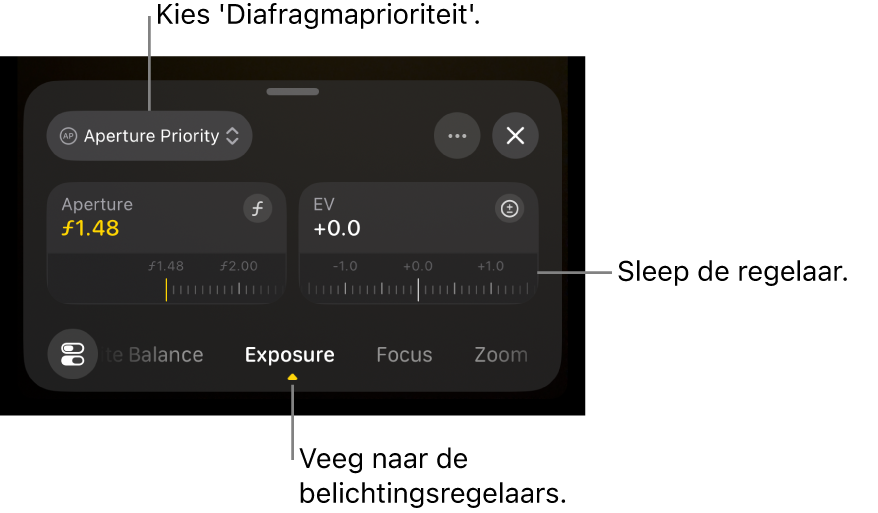
Diafragmaprioriteit: Wanneer je in de modus voor diafragmaprioriteit de draaiknop 'Diafragma' verstelt, past Final Cut Camera automatisch de sluitertijd en de ISO-waarde aan om dezelfde belichting te behouden.
Sluiterprioriteit: Wanneer je in de modus voor sluiterprioriteit de draaiknop 'Sluiter' verstelt, past Final Cut Camera automatisch het diafragma en de ISO-waarde aan om dezelfde belichting te behouden.
Ga naar de Final Cut Camera-app
op je iPhone.Tik in het camerascherm op
, veeg over de onderkant van de regelaars totdat de belichtingsregelaars verschijnen, tik op 'Automatisch' en voer een van de volgende stappen uit:Diafragmaprioriteit gebruiken: Tik op 'Diafragmaprioriteit' en sleep de draaiknop 'Diafragma' om de f-stop aan te passen.
Sluiterprioriteit gebruiken: Tik op 'Sluiterprioriteit' en sleep de draaiknop 'Sluiter' om de sluiterhoek aan te passen.
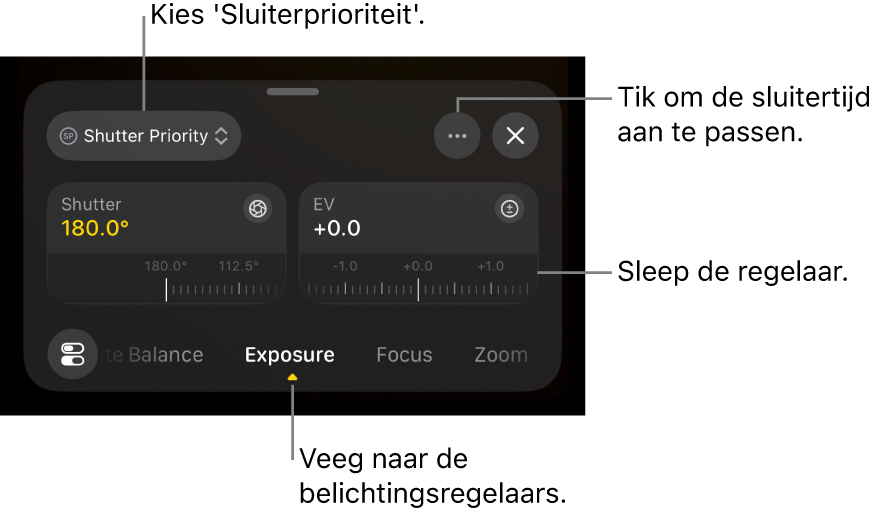
Tik op
om de sluitertijd aan te passen. Tik vervolgens op 'Sluiteroptie', tik op 'Snelheid' en sleep de draaiknop.
Sleep desgewenst de draaiknop 'EV-compensatie' om de instelling voor automatische belichting lichter of donkerder te maken.
Tik op
of veeg omlaag als je klaar bent.De huidige instelling wordt bovenaan het camerascherm weergegeven. Gele indicatoren geven handmatige aanpassingen weer. Tik op een indicator om de bijbehorende regelaars te openen.
De kleurtemperatuur of tint van de witbalans instellen
Met de witbalansinstelling kun je een kleurzweem in het beeld verwijderen en ervoor zorgen dat witte objecten ook echt wit lijken.
Je kunt de witbalanstemperatuur en -tint handmatig aanpassen om de sfeer van een opname te bepalen. Als je bijvoorbeeld de witbalans koeler (lager) instelt, kan dit de scène een koudere of hardere uitstraling geven. Als je de witbalans warmer (hoger) instelt, kan de scène uitnodigender worden.
Opmerking: Je kunt de witbalans niet aanpassen als je opnamen in Apple ProRes RAW maakt. Je kunt de witbalans in Apple ProRes RAW-bestanden aanpassen met Final Cut Pro en andere postproductiesoftware.
Ga naar de Final Cut Camera-app
op je iPhone of iPad.Tik in het camerascherm op
en veeg over de onderkant van de regelaars totdat de regelaars voor de witbalans worden weergegeven.De witbalans en tint worden standaard automatisch ingesteld om een neutrale witbalans voor de scène te creëren.
Voer een van de volgende stappen uit:
De temperatuur of tint van de witbalans aanpassen: Tik op de draaiknop 'Temperatuur' of 'Tint' om deze uit te vouwen en sleep de draaiknop vervolgens. Veeg naar links of rechts om tussen de draaiknoppen te schakelen of veeg omhoog om beide tegelijk te bekijken.
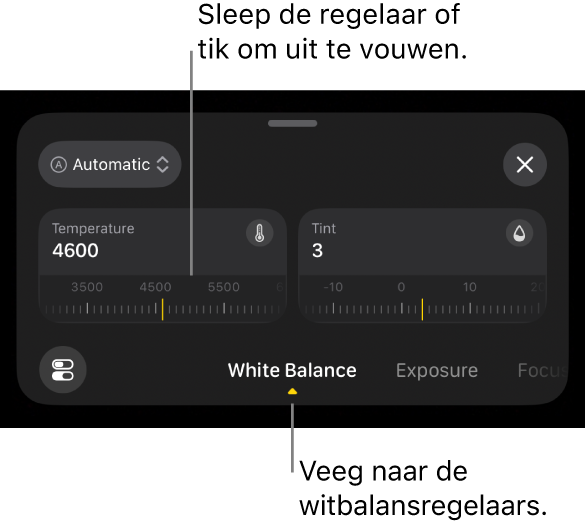
Witbalans of tint opnieuw instellen: Tik op 'Handmatig' en tik vervolgens op 'Automatisch'.
Een voorinstelling voor de witbalans gebruiken: Tik op 'Automatisch' of 'Handmatig' en tik vervolgens op een voorinstelling.
De voorinstellingen voor de witbalans zijn onder andere:
Daglicht (5600K)
Schaduw (7000K)
Zwaarbewolkt (6000K)
Wolfraam (3200K)
Fluorescerend (4000K)
Neongeel (5500K)
Tik op
of veeg omlaag als je klaar bent.De huidige instellingen worden bovenaan het camerascherm weergegeven.
Als je de kleurtemperatuur of tint van de witbalans handmatig hebt aangepast, wordt de indicator geel. Je kunt op de indicator tikken om de bijbehorende instelling te openen.
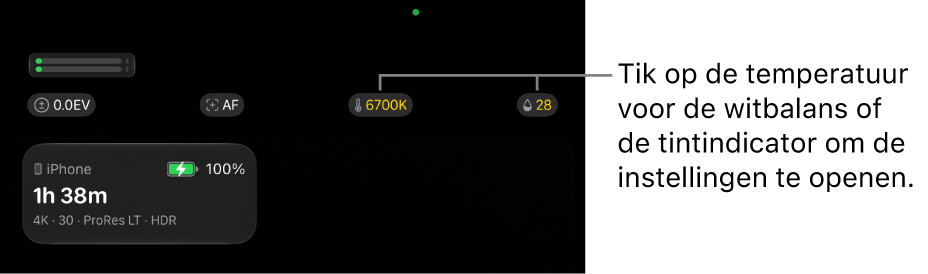
De camera houdt je witbalansinstelling vast totdat je de witbalans op 'Automatisch' instelt.
Je kunt met videoscopen de luma- en chromaniveaus van je clips meten. Zie Videoscopen inschakelen.
Tip: Om snel belichtingsoverlays in te schakelen, tik je in de belichtingsregelaars op , tik je op 'Belichtingsoverlays' en tik je vervolgens op een optie.