Videoscopen en overlays gebruiken in Final Cut Camera
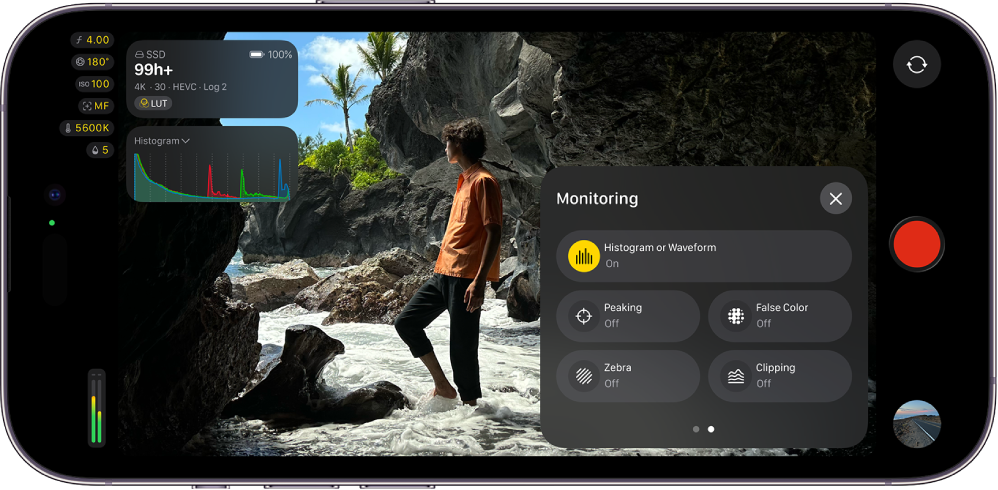
Je kunt in Final Cut Camera videoscopen en overlays inschakelen om de belichting en kleur van je opnamen te perfectioneren.
Tip: Overbelichte videodelen missen details en zien er meestal als puur wit uit. Je kunt de belichting aanpassen voordat je begint met opnemen om details in overbelichte gebieden te herstellen.
Videoscopen inschakelen
Met videoscopen worden de luma- en chromaniveaus van je fragmenten gemeten voor en tijdens je opnamen met Final Cut Camera.
Opmerking: Voor videoscopen is iOS 27, iPadOS 27 of nieuwer vereist.
Final Cut Camera bevat twee videoscopen:
Histogram: Het histogram biedt een statistische analyse van het beeld door te berekenen hoeveel pixels zich op elk luma- of kleurniveau bevinden en het resultaat in een grafiek weer te geven. Elk gedeelte van de schaal van links naar rechts staat voor een percentage luma of kleur en de hoogte van elk segment toont het aantal pixels met dat percentage. Het histogram is de standaardvideoscope.
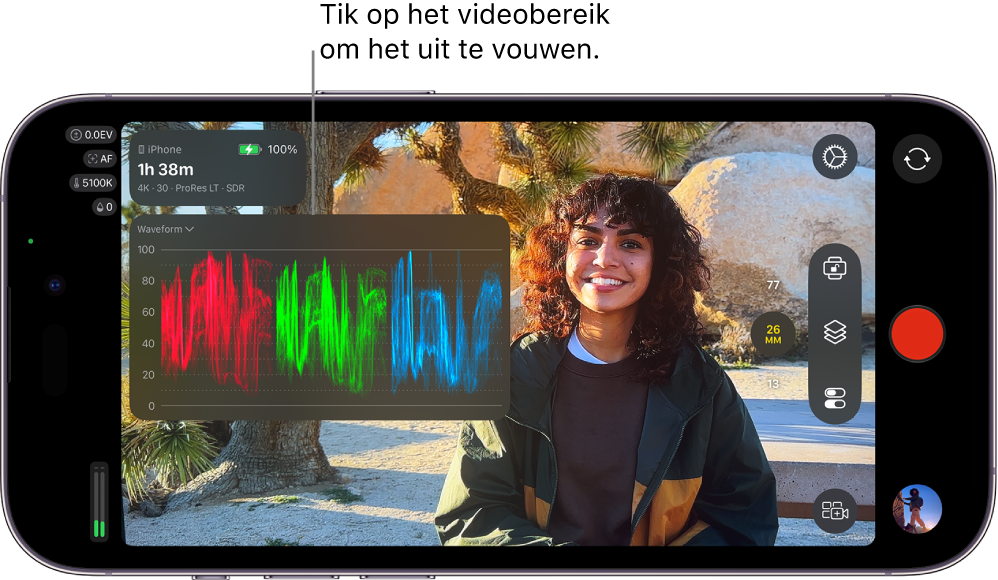
Golfvormmonitor: De golfvormmonitor heeft drie naast elkaar geplaatste golfvormweergaven die je video weergeven als afzonderlijke rode, groene en blauwe componenten. Binnen elke golfvorm wordt het signaalniveau verticaal weergegeven, terwijl de horizontale positie overeenkomt met de horizontale positie van elke pixel in het beeld. Pieken en dalen in de weergegeven golfvormen komen overeen met lichte en donkere gebieden in het beeld.
Ga naar de Final Cut Camera-app
 op je iPhone of iPad.
Tik in het camerascherm op
 , veeg naar links om meer regelaars te bekijken en tik vervolgens op 'Histogram' of 'Golfvorm'.
Tik op
 .
.Je kunt op de videoscope tikken om deze uit te vouwen en meer details te bekijken, of naar links vegen om de videoscope tijdelijk te verbergen.
Tik in het camerascherm op  naast 'Histogram' of 'Golfvorm' om tussen het histogram en de golfvorm te schakelen. Tik vervolgens op een optie.
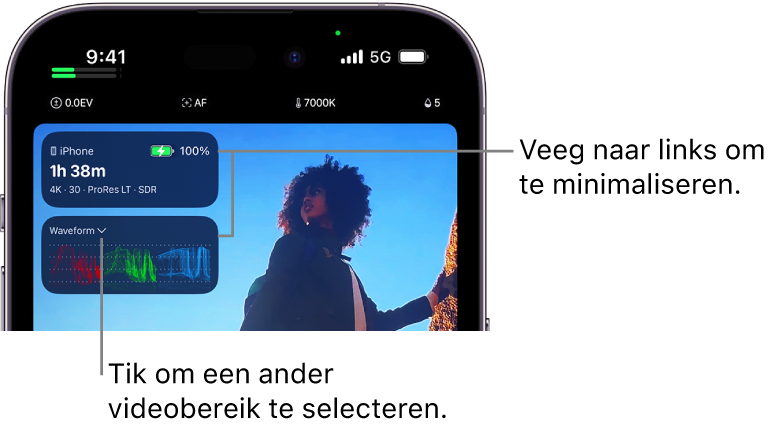
Om videoscopen uit te schakelen, tik je in het camerascherm op , veeg je naar links om meer regelaars weer te geven en tik je vervolgens op 'Histogram' of 'Golfvorm'.
De focus peaking-overlay inschakelen
Met focus peaking worden delen in de zoeker die scherp zijn, gemarkeerd met een kleuroverlay, zodat je nauwkeurig kunt bepalen welk deel van het beeld scherp is tijdens de opname.
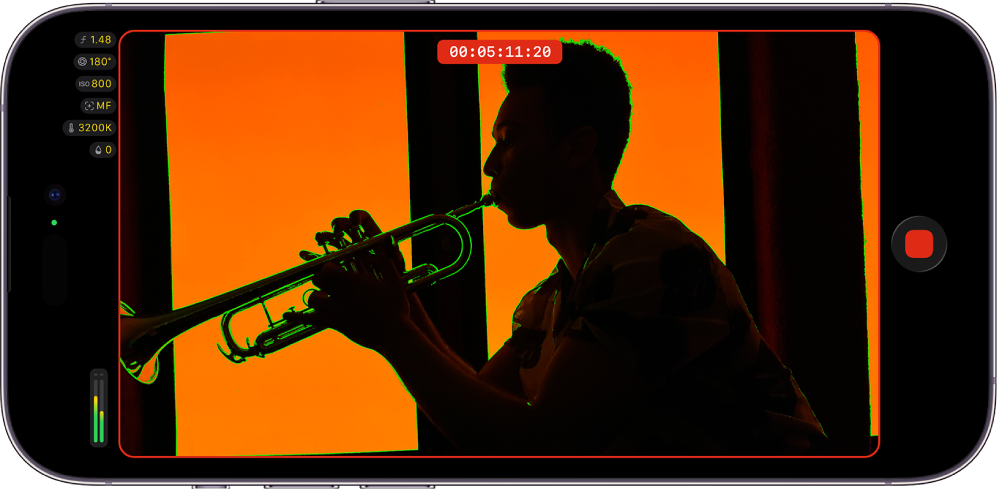
Opmerking: Voor focus peaking is een iPhone- of iPad-model met de A13 Bionic-chip of nieuwer vereist.
Ga naar de Final Cut Camera-app
op je iPhone of iPad.Tik in het camerascherm op
, veeg naar links om meer regelaars te bekijken en tik vervolgens op 'Peaking'.Tik op
.
Om de kleur of gevoeligheid van de focus peaking-overlay te wijzigen, tik je in het camerascherm op  , tik je op 'Tools' > 'Peaking' en tik je vervolgens op 'Gevoeligheid' of 'Kleur'.
Tip: Schakel focus peaking in en pas de scherpstelling handmatig aan om te zien welke delen van het beeld in focus komen.
Om de focus peaking-overlay uit te schakelen, tik je in het camerascherm op , veeg je naar links om meer regelaars weer te geven en tik je vervolgens op 'Peaking'.
De overlay voor valse kleur inschakelen
Valse kleur is een tool voor het monitoren van de belichting waarmee de helderheid van een afbeelding vertaald wordt naar een kleurenweergave in de stijl van een warmtekaart. De overlay voor valse kleur vervangt verschillende luminantiewaarden (helderheidswaarden) door specifieke kleuren, zodat je meteen weet welke delen van je beeld te helder of te donker zijn.
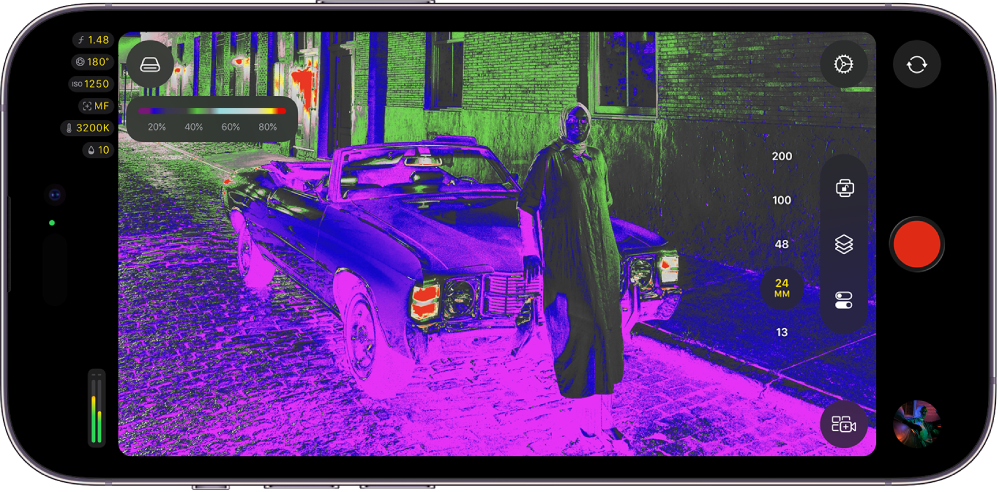
Ga naar de Final Cut Camera-app
op je iPhone of iPad.Tik in het camerascherm op
, veeg naar links om meer regelaars te bekijken en tik vervolgens op 'Valse kleur'.Tik op
.
Het onderstaande diagram laat zien hoe de kleuren in de overlay de verschillende helderheidsniveaus weergeven.
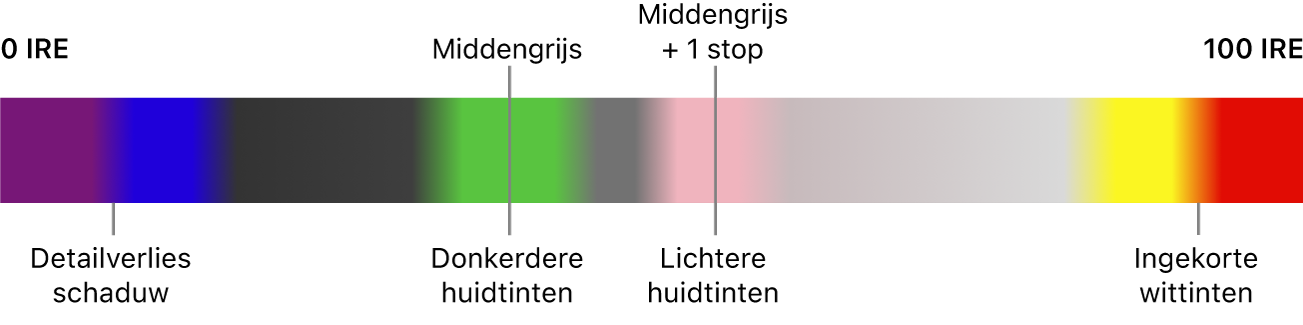
On de overlay voor valse kleur uit te schakelen, tik je in het camerascherm op , veeg je naar links om meer regelaars te bekijken en tik je vervolgens op 'Valse kleur'.
De zebraoverbelichtingsoverlay inschakelen
Met de zebraoverlay kun je delen van je afbeelding laten zien die overbelicht zijn. Overbelichte delen worden gemarkeerd met diagonale rode lijnen, ook wel 'zebrastrepen' genoemd. Overbelichte videodelen missen details en zien er meestal als puur wit uit. Je kunt de belichting aanpassen voordat je begint met opnemen om details in overbelichte gebieden te behouden.
Opmerking: Voor het weergeven van de zebraoverlay is een iPhone- of iPad-model met de A13 Bionic-chip of nieuwer nodig.
Ga naar de Final Cut Camera-app
op je iPhone of iPad.Tik in het camerascherm op
, veeg naar links om meer regelaars te bekijken en tik vervolgens op 'Zebra'.Tik op
.
Om het belichtingsniveau te wijzigen waarop de zebraoverlay wordt weergegeven, tik je in het camerascherm op , tik je op 'Tools' > 'Zebra' en tik je vervolgens op een optie.
Tip: Tik op de zebrastrepen wanneer ze in de zoeker van de camera verschijnen om de belichting snel te corrigeren.
Om de zebraoverlay uit te schakelen, tik je in het camerascherm op , veeg je naar links om meer regelaars te bekijken en tik je vervolgens op 'Zebra'.
De clippingoverlay voor overbelichting inschakelen
Net als de zebraoverlay toont de clippingoverlay gebieden van je afbeelding die overbelicht zijn. De clippingoverlay-markeert echter overbelichte gebieden met een opvallende effen kleur.
Opmerking: Voor het weergeven van de clippingoverlay is een iPhone- of iPad-model met de A13 Bionic-chip of nieuwer nodig.
Ga naar de Final Cut Camera-app
op je iPhone of iPad.Tik in het camerascherm op
, veeg naar links om meer regelaars te bekijken en tik vervolgens op 'Clipping'.Tik op
.
Om het belichtingsniveau te wijzigen waarop de clippingoverlay wordt weergegeven, tik je in het camerascherm op , tik je op 'Tools' > 'Clipping' en tik je vervolgens op een optie.
Om de clippingoverlay uit te schakelen, tik je in het camerascherm op , veeg je naar links om meer regelaars te bekijken en tik je vervolgens op 'Clipping'.
De videoscopen en overlays blijven op het camerascherm staan totdat je ze uitschakelt, ook als je met de camera aan de voorzijde opnamen maakt.