
Video-effecten gebruiken in FaceTime op de Mac
Tijdens een videogesprek kun je regelaars gebruiken om aan te passen hoe de camera je weergeeft, geanimeerde effecten toe te voegen, een virtuele achtergrond te kiezen en toegang te krijgen tot extra videofuncties. Deze functies zijn beschikbaar in FaceTime en in veel andere videoconferentie-apps.
Opmerking: Welke opties beschikbaar zijn is afhankelijk van je camera, Mac-model en macOS-versie.
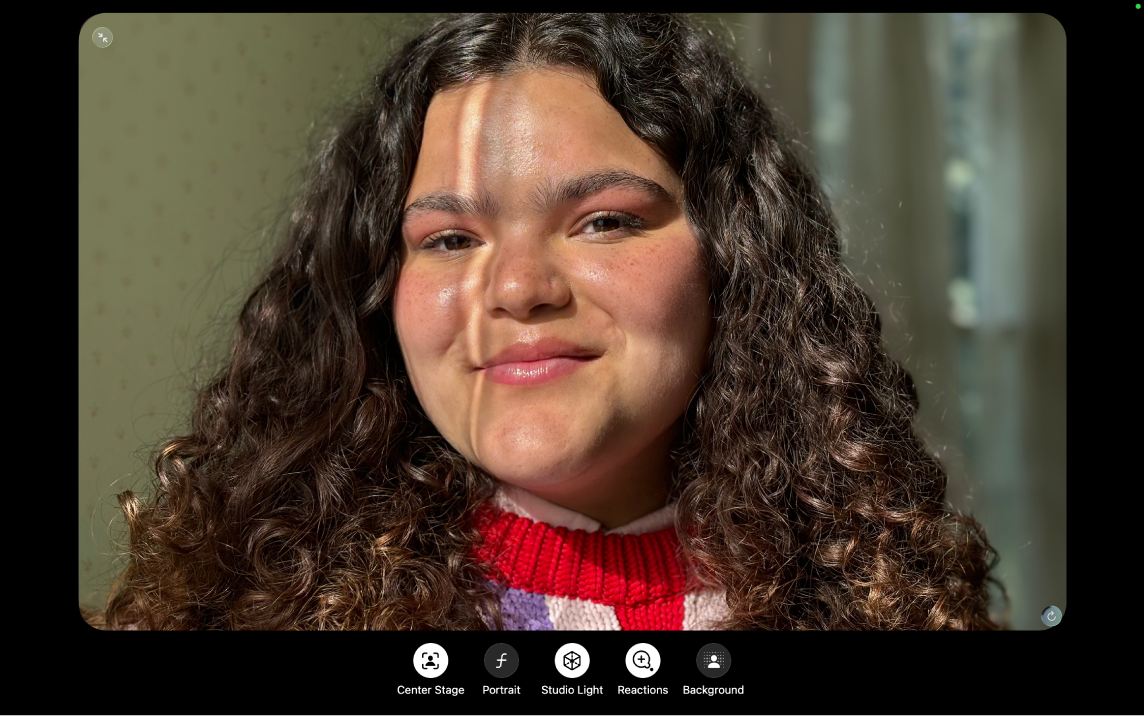
Voer tijdens een videogesprek in de FaceTime-app
op de Mac een of meer van de volgende stappen uit:In beeld blijven terwijl je beweegt: Klik op je FaceTime-tegel (of klik op
 in de menubalk) en kies 'Middelpunt'.
De achtergrond vervagen: Klik op je FaceTime-tegel (of klik op
in de menubalk) en kies 'Portret'.De achtergrond donker maken en je gezicht verlichten: Klik op je FaceTime-tegel (of klik op
in de menubalk) en kies 'Studiolicht'.Je gezicht verlichten bij weinig licht: Klik op een Mac met Apple silicon en macOS 26.2 of nieuwer op
in de menubalk en klik op 'Randverlichting'. Zie De camera gebruiken.Geanimeerde reacties toevoegen: Houd je FaceTime-tegel ingedrukt en klik vervolgens op een van de symbolen die verschijnen. Je kunt ook in de menubalk op
klikken, naast 'Reacties' op de pijl klikken en een reactie kiezen. Zie Videoconferentiefuncties gebruiken voor informatie over het toevoegen van reacties met handgebaren.Een virtuele achtergrond gebruiken: Klik op je FaceTime-tegel en klik vervolgens op 'Achtergrond'. Je kunt ook in de menubalk op
klikken, op 'Achtergrond' klikken en vervolgens een optie kiezen.Zelf in beeld verschijnen terwijl je een bovenaanzicht van je bureau laat zien: Klik in de menubalk op
en klik vervolgens op 'Bureauweergave'. Zie Bureauweergave gebruiken.Zelf in beeld verschijnen terwijl je materiaal presenteert: Klik in de menubalk op
en klik op 'Presentator-overlay'. Zie Videoconferentiefuncties gebruiken.
Klik tijdens een videogesprek in FaceTime of een compatibele videoconferentie-app in de menubalk op om de instellingen voor video-effecten aan te passen.