Als het niet lukt om een iPhone of iPod touch bij te werken of te herstellen
Je kunt je iOS-apparaat in de herstelmodus zetten en vervolgens je iOS-apparaat herstellen met je computer.
In de volgende situaties moet je mogelijk de herstelmodus gebruiken om je apparaat te herstellen:
Het scherm geeft enkele minuten het Apple logo weer zonder voortgangsbalk.
Je computer herkent het apparaat niet of meldt dat het apparaat in de herstelmodus staat.
Je ziet het scherm 'Verbind met computer'.
Je apparaat start herhaaldelijk op in Herstelassistent, die er niet in slaagt je apparaat te herstellen.
Lees wat je moet doen als je de voortgangsbalk gedurende meerdere minuten op het scherm ziet.
Het apparaat in de herstelmodus zetten
Als je hebt geprobeerd om je apparaat bij te werken met een computer en het nog steeds niet opstart:
Zorg dat je Mac up-to-date is. Op een pc: download de nieuwste versie van de Apple Devices-app.
Sluit je apparaat op de computer aan met een USB-kabel.
Open de Finder op je Mac of open de Apple Devices-app op je pc.
Houd het apparaat verbonden en wacht tot het scherm 'Verbind met computer' wordt weergegeven.
Kies je apparaattype:
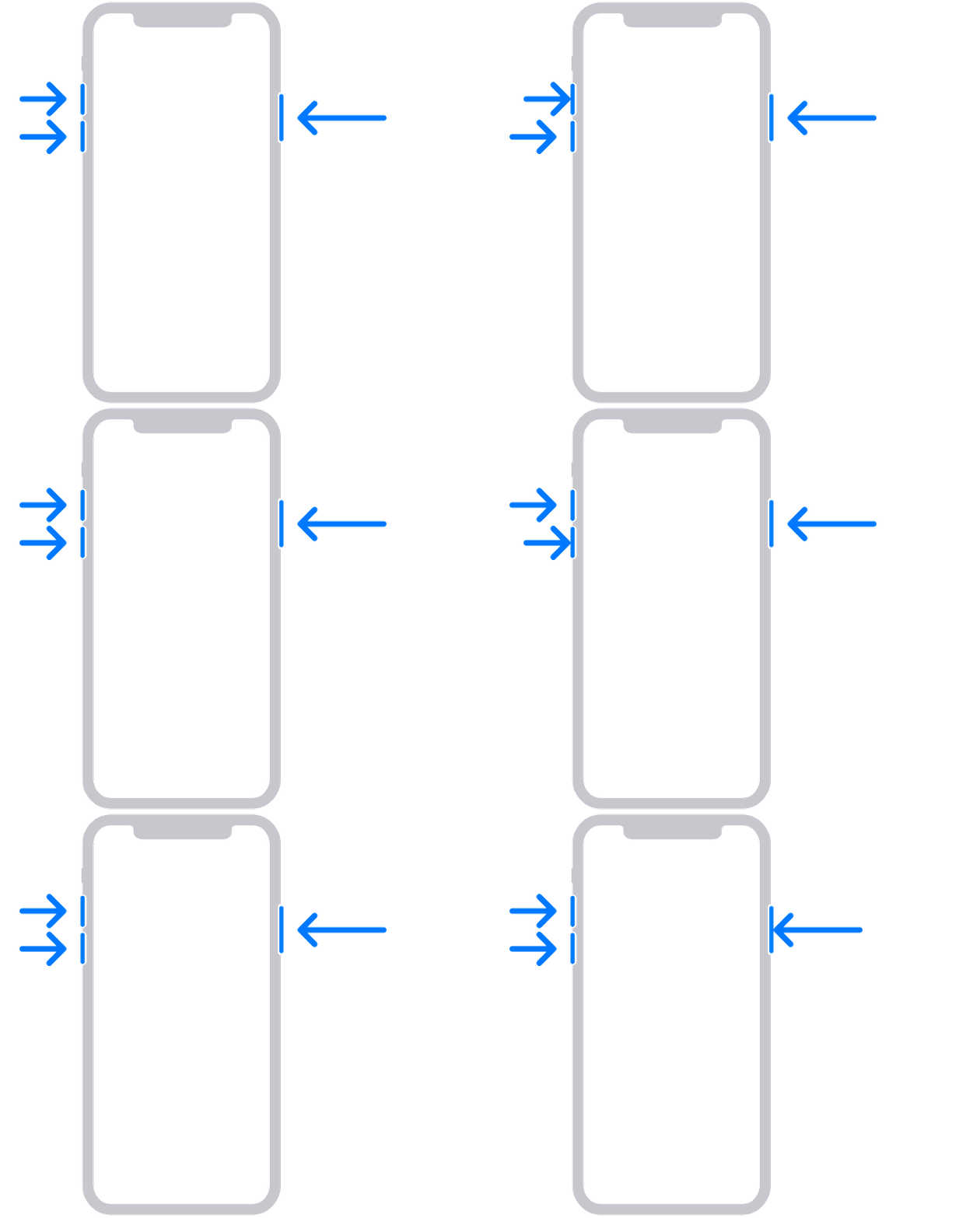
iPhone 8 of nieuwer, inclusief iPhone SE (2e generatie en nieuwer):
Druk kort op de volume-omhoogknop.
Druk kort op de volume-omlaagknop.
Houd de zijknop ingedrukt totdat je het scherm 'Verbind met computer' ziet.
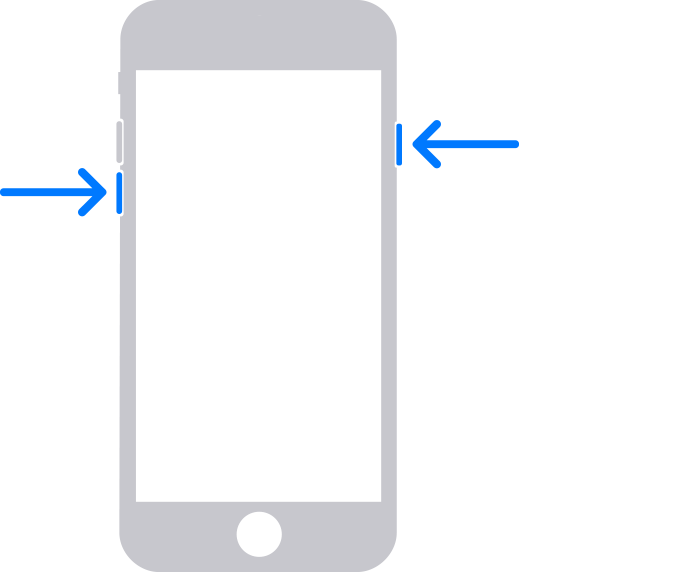
iPhone 7, iPhone 7 Plus en iPod touch (7e generatie):
Houd de bovenste knop (of de zijknop) en de knop voor volume omlaag tegelijk ingedrukt.
Houd de knoppen ingedrukt totdat je het scherm 'Verbind met computer' ziet.
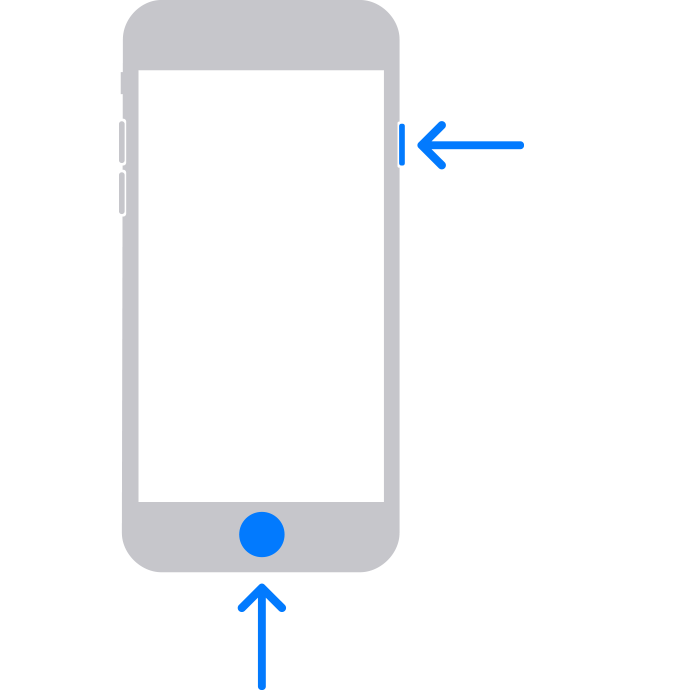
iPhone 6s of ouder, inclusief iPhone SE (1e generatie), en iPod touch (6e generatie) of ouder:
Houd de thuisknop en de bovenste knop (of de zijknop) tegelijk ingedrukt.
Houd de knoppen ingedrukt totdat je het scherm 'Verbind met computer' ziet.
Het apparaat herstellen
Kies 'Herstel' wanneer de opties 'Werk bij' of 'Herstel' verschijnen. Met 'Herstel' wordt iOS opnieuw geïnstalleerd en worden al je gegevens gewist. Als je nog niet hebt geprobeerd om bij te werken, probeer je dat eerst.
Wacht terwijl de computer software voor je apparaat downloadt. Als het downloaden langer dan 15 minuten duurt, kan je apparaat het scherm 'Verbind met computer' verlaten. Wacht eerst tot de download is voltooid en herhaal vervolgens stap 3 en stap 4.
Nadat het herstelproces is voltooid, kun je je apparaat configureren. Werd er een foutcode of waarschuwing weergegeven tijdens deze stap?
Hulp aanvragen
Mogelijk moet je in de volgende gevallen service aanvragen:
Je kunt je apparaat niet bijwerken of herstellen met de herstelmodus.
Je kunt de herstelmodus niet gebruiken omdat een knop niet werkt of blijft hangen.